
CS2(反恐精英 2)是一款多人第一人称射击游戏,在游戏中,比对手稍有优势都可能影响比赛的结果。当处于黑暗角落并且某些因素影响游戏模型可见性时,这样的优势之一是 –亮度和伽玛设置。
CS2 中的亮度和伽玛是什么?它们有何不同?
亮度只是显示器发出的总光量,影响屏幕上的整体场景和元素的亮度。
但是,伽玛是屏幕上最暗和最亮区域的色调之间的比率,影响对比以及游戏中整体元素的可见性。通常,类似的游戏和生化危机要求你调整你的伽玛,使游戏的怪异设置更能引起观众的共鸣,但在像这样的游戏中CS2当事物快速移动时,更暗且更真实的视图模型并不是目标!
现在我们知道了亮度和伽玛是什么,让我们看看在 CS2 中调整这些设置的一些方法。
下面介绍如何在CS2中调整亮度和Gamma
- 使用 CS2 控制台
控制台是游戏中的命令行界面,其中亮度可以在不离开竞技比赛的情况下进行精确调整。只需按“〜” 键并输入以下命令:r_fullscreen_gamma
为此,请执行以下步骤:
- 确保您的 '启用开发者控制台' 在游戏设置中打开
- 按波浪号键 (〜) 打开控制台。
- 使用命令r_fullscreen_gamma后跟一个介于1和4
- r_fullscreen_gamma 1=约133%亮度
- r_fullscreen_gamma 2=大约 100% 亮度(默认)
- r_fullscreen_gamma 3= 大约 67% 亮度
- r_fullscreen_gamma 4= 约 33% 亮度
- 通过调整游戏内设置
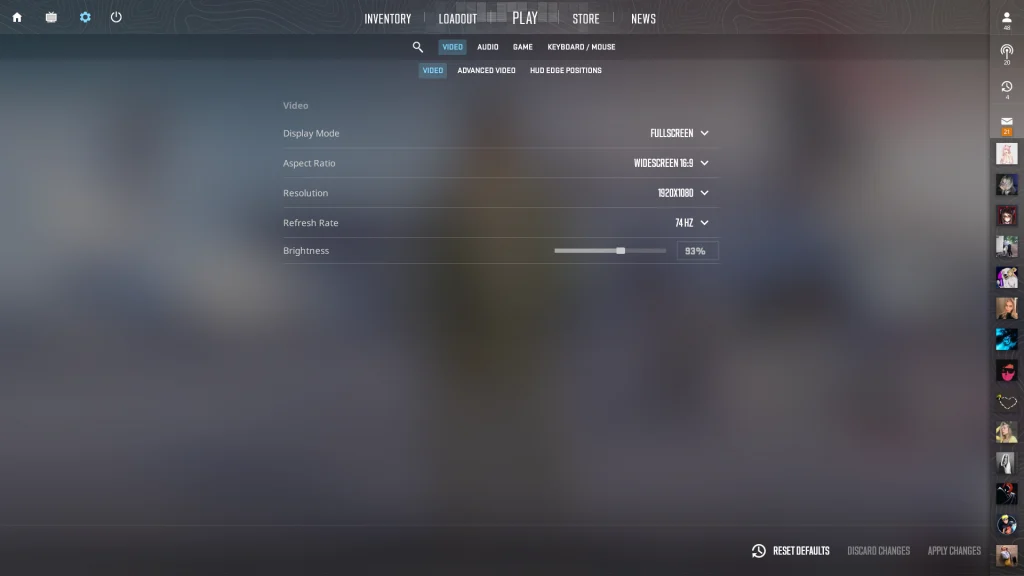
游戏内设置是迄今为止调整亮度和伽玛设置的最简单方法
执行此操作的步骤是:
- 打开CS2并找到主菜单。
- 点击“设置”(左上角的齿轮图标)。
- 去'视频' 选项卡,然后选择 '视频' 子选项卡。
- 调整 '亮度' 滑块到您想要的级别。
只需确保您的更改以“全屏”模式保存,否则会引起麻烦。
- 修改 NVIDIA 设置
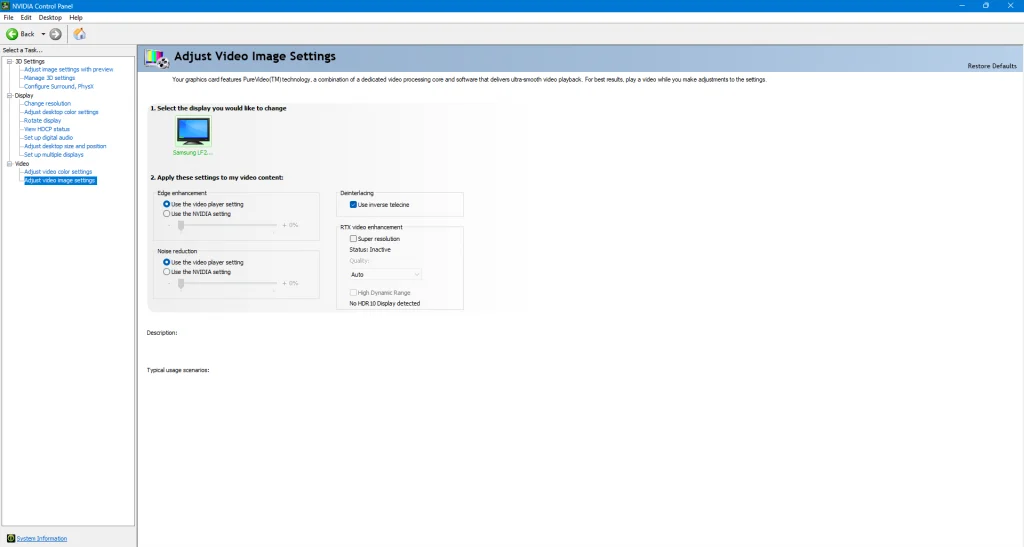
对于那些在绿色帮派中并使用任何英伟达图形处理器,下载一个名为“NVIDIA 控制面板”,它提供了额外的调整来调整您的显示设置。
要通过此菜单更改亮度和伽玛设置,
- 右键单击桌面并找到“NVIDIA 控制面板“ 选项。
- 点击“调整桌面颜色设置”在左侧面板中。
- 调整 '亮度' 和 '伽玛' 根据您的喜好滑块。
- 点击 ”申请”以保存更改。
为什么应该有正确的亮度和伽玛设置?
正确的显示设置对于在 CS2 中实现理想的可视性非常重要。在理想的环境中,这应该让你比对手拥有竞争优势,帮助你发现更多敌人,减少盲点,从而提高你的排名。
这里有一些额外的建议
监视器设置:修改显示器上的对比度、伽玛值和色温。
实践:使用练习游戏来测试您的设置并确定您喜欢的游戏风格的理想平衡。
定期调整:为了适应不断变化的照明条件和更新,请定期检查和修改您的亮度和伽玛设置。
我们观察到,当游戏的其他方面得到完善后,改进伽玛和亮度设置应该可以帮助您减少盲点,并帮助您在屏幕上更好地找到敌人。无论您选择主机路线、游戏内设置路线还是 NVIDIA 控制面板 – 都取决于您,但为我们添加书签并继续关注 Talkesport 是没有商量余地的。请继续关注此空间以获取更多信息!