
有了這些超級有用但另類的選項,Chromebook 的安全性變得更加簡單。
谷歌的Chrome作業系統還很遙遠比大多數人意識到的要多——該平台相對於傳統桌面作業系統的最大優勢之一是其看似簡單的安全方法。
您會看到,Chromebook 使安全性幾乎完全自動化,並且從使用者的角度來看無需思考。 設備會定期接收幕後更新,無需您執行任何操作; 他們利用沙箱將每個頁面和應用程式保留在自己的隔離環境中; 他們的軟體依賴特殊的硬體連接設置,確保每台電腦每次啟動時始終運行防篡改的谷歌官方軟體。
無需使用防毒程式或憂慮惡意軟體。 最糟糕的是,如果有什麼做出錯了,您隨時可以重置裝置(或登入另一台 Chrome 作業系統裝置),然後在幾分鐘內從上次中斷的地方繼續操作,其中的設定、資料和其他所有內容都與之前完全相同。
作為用戶,就 Chromebook 安全而言,您唯一需要考慮的就是每次啟動系統時輸入您的 Google 密碼。 親愛的讀者,即便如此,也可以變得更無意識。
以下兩個方便的隱藏安全功能現已在您附近的 Chromebook 上提供:
1. 智慧鎖
有安卓手機嗎? 讓它成為您 Chromebook 的“鑰匙”,省去再次輸入密碼的麻煩。 只要您的手機距離 Chromebook 約一百英尺且已解鎖,您的筆記型電腦就可以讓您只需單擊照片即可登入。
 少年
少年設定方法:啟動 Chromebook 並進入裝置的主要設定。 向下捲動到螢幕底部,然後按一下「顯示進階設定」連結。
向下捲動,直到看到標有「適用於 Chromebook 的 Smart Lock」的部分。 (是的,智慧鎖——就像在您的 Android 手機上。 呵呵。) 點選按鈕設定功能,輸入密碼,然後依照指示找到您的手機並讓一切正常運作。 您只需執行一次此操作(只要您擁有同一部手機),Smart Lock 設定就會自動轉移到您使用的任何 Chrome 作業系統裝置上。
請注意,您的手機和Chromebook 需要主動連接網路並啟用藍牙功能,Smart Lock 才能正常運作。 您還需要在兩台裝置上登入同一個 Google 帳戶,並且您的手機上需要有鎖定螢幕 PIN 碼、圖案或密碼以確保安全。
2. PIN碼解鎖
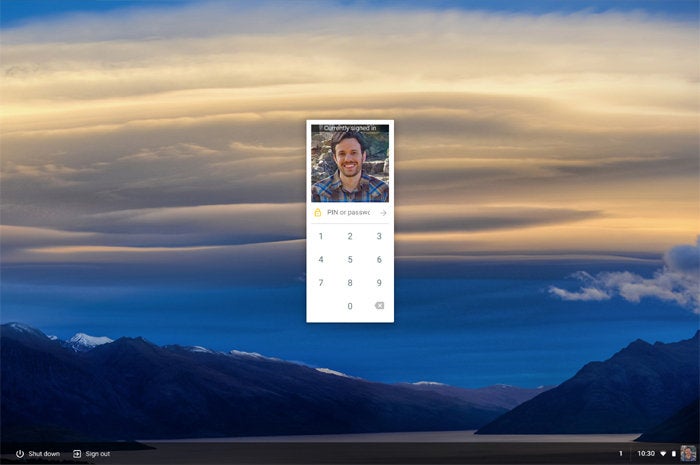
當您的手機不方便使用時(或者您本來就沒有 Android 手機),Chrome 作業系統現在還可以讓您設定一個六位數的 PIN 碼來代替完整的 Google 密碼戶口密碼。
首次開啟 Chromebook 時,您仍需要輸入完整密碼。 但此後每次解鎖時,只需鍵入(或點擊)PIN 碼。
 少年
少年設定方法:打開 Chromebook,調出其設置,然後尋找標有“人員”的部分。 您應該會在照片旁邊看到一個名為“管理螢幕鎖定”的選項。
點擊它並輸入您的密碼進行確認。 然後,選擇繼續使用「PIN 或密碼」的選項。 系統將提示您設定 PIN 碼 - 就是這樣:每當您手動鎖定筆記型電腦(使用設定面板中的鎖定圖示或 Search-L 熱鍵)時,您可以使用 PIN 碼代替您的密碼才能重新進入。
如果您也希望每次系統進入睡眠狀態時都需要輸入 PIN 碼,請務必在設定的相同區域中選取「需要螢幕鎖定才能從睡眠狀態喚醒」選項旁的核取方塊。
知道了? 好的。 現在,您可以更輕鬆地保護您的 Chromebook - 我的朋友們,這就是我們所說的效率勝利。