
現代 Windows PC 與高分辨率顯示屏配合得很好 —。但即便如此,您還是很容易在工作時瞇著眼睛看屏幕上的小元素。
你不有不過,要忍受這一點。 Windows 擁有大量設置可以增強您的體驗,放大元素以使其更具可讀性,並且通常只是使屏幕上的所有內容更容易查看。
我們即將介紹的技巧適用於 Windows 10 和 Windows 11。它們非常容易調整,但有些技巧隱藏得很好。
想要更多 Windows PC 技巧嗎?訂閱我的免費 Windows Intelligence 新聞通訊。我將向您發送免費的 Windows 現場指南作為特別的歡迎獎金!
最重要的技巧:調整顯示縮放比例
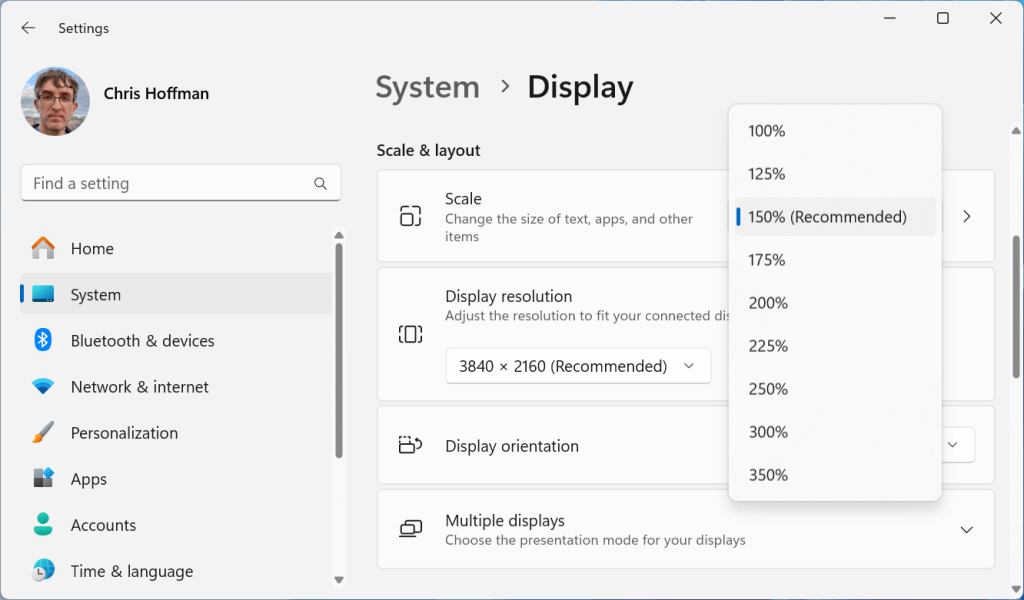
顯示縮放是第一個也是最重要的要調整的設置。現代顯示器通常所以高分辨率一對一顯示元素會導致所有內容都變得很小。這就是為什麼 Windows 將設置顯示縮放設置來更改顯示屏上基本上所有內容的大小。默認情況下,許多顯示器上的該值設置為 150%。
但權力最終還是在你的手。您可以增加此設置以使所有內容變大。或者,你可以減少它可以使所有內容變小,讓您一次在屏幕上看到更多元素。
這也是針對每個顯示器的設置 - 因此,如果您有多個顯示器連接到您的電腦,或者您有一台帶有外部顯示器的筆記本電腦,您可以為每個顯示器設置不同的縮放百分比。
要更改此設置,請前往 PC 上的“設置”>“系統”>“顯示”。在 Windows 11 上,更改“比例”設置。 (Windows 將為您的顯示器推荐一種特定設置,但您可以選擇另一種設置。)在 Windows 10 上,使用“更改文本、應用程序和其他項目的大小”框。
克里斯·霍夫曼,鑄造廠
如果您確實想要細緻入微,您甚至可以單擊“縮放”並輸入自定義百分比,但 Windows 建議堅持使用默認選項之一。 (在 Windows 10 上,單擊“高級縮放設置”以進行完全控制。)
增加文字大小
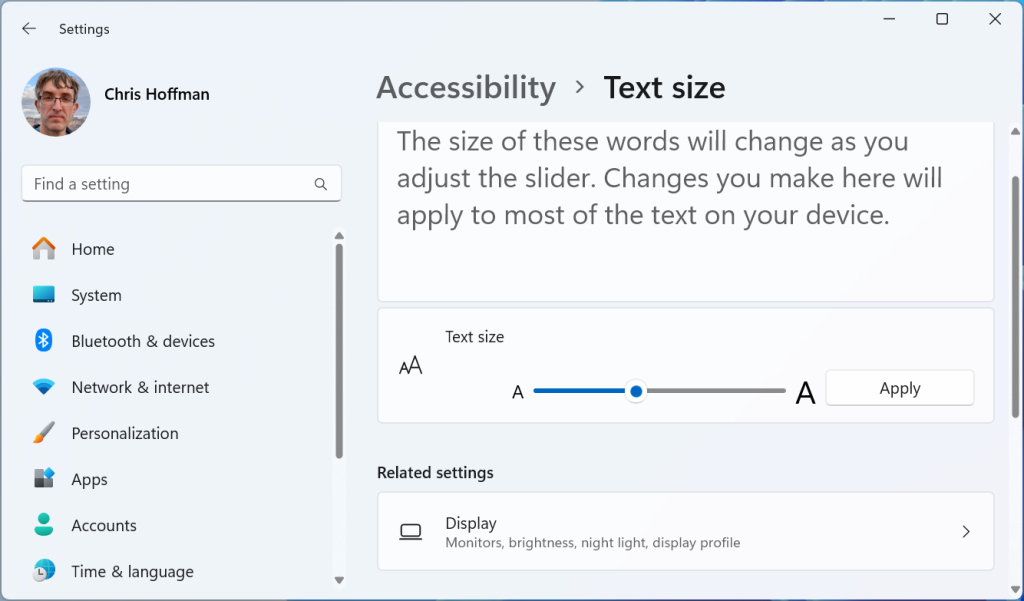
Windows 還允許您更改文字大小,特別是整個操作系統的大小。當您增加顯示縮放百分比時,文本大小確實會變大,但其他所有內容也會變大。文本大小滑塊可讓您只是文字變大沒有影響其他任何事情。
要在 Windows 11 上更改此設置,請轉到“設置”>“輔助功能”>“文本大小”。拖動滑塊選擇新尺寸。
在 Windows 10 上,前往“設置”>“輕鬆訪問”>“顯示”。使用窗口頂部的“放大文本”滑塊。
克里斯·霍夫曼,鑄造廠
放大網頁和文檔
除了進行這些通用調整之外,您還可以輕鬆放大 Google Chrome 等瀏覽器中的任何網頁或 Microsoft Word 等應用程序中的文檔。
要快速放大,請按住控制鍵鍵並向上旋轉鼠標滾輪或按控制鍵和+鑰匙。您還可以使用–鍵縮小或按Ctrl+0恢復到默認縮放級別。
Chrome 和其他現代網絡瀏覽器會自動記住您調整的每個網站的此設置。因此,如果您發現某個網頁的文本總是太小而無法舒適地閱讀,您可以放大一次 - 並且您的瀏覽器應該在您將來每次加載同一網站時保留該特定的縮放設置。
增強鼠標指針和文本光標
在較大的顯示器上,有時很難看到鼠標指針和文本光標。您可以通過選擇自定義顏色和尺寸來使兩者一目了然。
要在 Windows 11 上自定義鼠標指針,請轉到“設置”>“輔助功能”>“鼠標指針和触摸”。在 Windows 10 上,前往“設置”>“輕鬆訪問”>“鼠標指針”。任一區域中的選項都可以讓您選擇具有任何您喜歡的顏色的彩色鼠標指針,並增加其大小。
要在 Windows 11 上自定義文本光標,請轉到“設置”>“輔助功能”>“文本光標”以獲得一組類似的選項。在 Windows 10 上,前往“設置”>“輕鬆訪問”>“文本光標”。

克里斯·霍夫曼,鑄造廠
Windows 允許您自定義 Google Chrome 等傳統桌面應用程序中經典滾動條的大小。您無法在更“現代”的 Windows 應用程序中自定義滾動條的大小,儘管您可以能阻止 Windows 自動隱藏它們。
此調整需要對註冊表進行修改,但它快速且易於管理。要在 Google Chrome 和其他應用程序中獲得更寬的滾動條,請查看我的放大滾動條指南。 (它也會告訴您如何阻止 Windows 自動隱藏這些滾動條。)
增加任務欄大小
在 Windows 10 上,您可以輕鬆獲得更高的任務欄。為此,請右鍵單擊任務欄上的空白位置,然後取消選中“鎖定任務欄”(如果已選中)。然後,將鼠標光標懸停在任務欄的頂部邊緣上。當您看到它變為可拖動光標樣式時,單擊並向上拖動它。然後您可以再次鎖定任務欄。
不幸的是,這是微軟在遷移到 Windows 11 過程中放棄的眾多任務欄選項之一。最近的 Insider 版本顯示微軟可能會在未來帶回類似的選項。在那之前,您將在第三方工具中找到放大任務欄的選項,例如開始11(10 美元並拋光)和瀏覽器補丁程序(免費但不太完善)。
使文件資源管理器的圖標更大
為了使文件資源管理器更容易在更大的顯示屏上導航,請嘗試使用更大的圖標。您可以放大它們,就像滾動網頁一樣:按住 Ctrl 鍵並用鼠標滾輪向上滾動。作為獎勵,這甚至可以在 Windows 桌面上運行,為您提供更大的桌面圖標。
提高顯示器的刷新率
雖然較高的刷新率不會使屏幕上的任何元素變大,但它將要提供更流暢的桌面體驗,使用起來感覺更好。這一點很重要,而且很容易被忽視。即使你有一個光滑的高刷新率顯示器,當你第一次插入它時,Windows 通常會以標準的 60Hz 刷新率啟動它,除非你特意調整它。
為此,請前往“設置”>“系統”>“顯示”>“高級顯示”,然後選擇刷新率您希望使用您的顯示器。 (在 Windows 10 上,向下滾動到“顯示”窗格的底部,找到“高級顯示設置”鏈接。)

克里斯·霍夫曼,鑄造廠
如果您的顯示器支持更高的刷新率,那麼在高刷新率下運行時效果會更好。缺點是什麼?在筆記本電腦上,更高的刷新率可以更快地消耗電池電量。此外,更高的刷新率信號需要更多的數據,如果您使用舊電纜或底座無法足夠快地推送足夠的數據,這可能會成為問題。這就是為什麼 Windows 似乎總是選擇安全(且緩慢)的默認值。
使用放大鏡放大所有內容
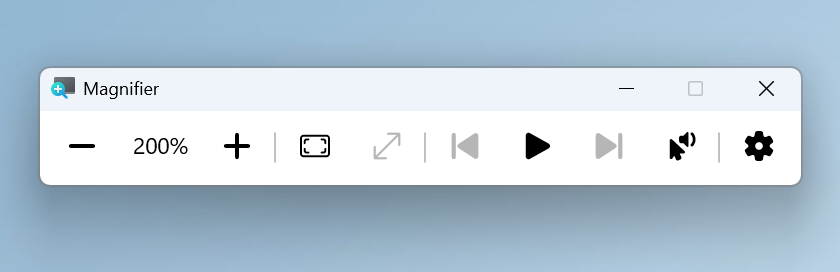
為了減輕眼睛疲勞的閱讀體驗,您還可以隨時使用內置的 Windows 放大鏡工具。要啟動它,請按 Windows 鍵和 +(加號)鍵。然後,按住視窗鍵並點擊+和–鍵放大和縮小。您可以使用鼠標移動屏幕的可見部分。要退出放大模式,請按Windows+Esc。
克里斯·霍夫曼,鑄造廠
就是這麼簡單。還有微軟的 ZoomIt 應用程序,有些人喜歡它,但你必須自己費盡心思才能獲得它。你可以從微軟網站下載或將其作為。
這是如何使用 ZoomIt,一旦你擁有它。
如果損壞的應用程序看起來模糊或小,請對其進行調整
至此,Windows應用程序已經有很多年的時間來適應高刷新率顯示器。幾乎您可能使用的每個 Windows 應用程序都應該能夠與現代顯示縮放設置配合良好。
但是,某些應用程序(尤其是多年未更新但仍在現代版本的 Windows 上運行的舊應用程序)在現代顯示縮放選項下可能看起來不太好。它們甚至可能看起來模糊且難以閱讀。
在這種情況下,您可以通過一些選項來從“屬性”窗口調整每個應用程序。要找到這些選項,請右鍵單擊應用程序的快捷方式。您可以在 Windows 11 的任務欄中執行此操作,方法是右鍵單擊應用程序的任務欄圖標,在彈出的菜單中右鍵單擊其名稱,然後選擇“屬性”。
單擊“兼容性”選項卡,然後單擊“更改高 DPI 設置”按鈕。
請記住:只有當某個罕見的應用程序看起來模糊或者它不像其他應用程序那樣縮放時,您才需要更改這些設置。
這裡還有一些其他設置值得回顧:首先,如果應用程序在使用多個顯示器時無法動態調整,“編程 DPI”將允許您強制應用程序使用啟動它的顯示器的 DPI 設置。
其次,“高 DPI 縮放覆蓋”將為您提供三個關於如何準確處理縮放的選項。他們的意思是這樣的:
- 應用:應用程序本身執行縮放。這是最有效的現代默認選項 - 假設應用程序在設計時考慮了現代顯示縮放選項。
- 系統(增強):Windows 將接管並擴展應用程序本身。對於非常舊的應用程序,這是您最好的選擇。
- 系統:如果“增強”選項無法在特別舊的應用程序中正常工作,則此選項將導致圖像模糊,但可能是適用於某些應用程序的唯一解決方案。
好消息是大多數人不必再為這些兼容性選項而煩惱。現代應用程序很少像以前那樣“損壞”。儘管如此,默認的 Windows 縮放設置可能並不總是適合所有人。這就是為什麼,就像這個列表中的其他內容一樣,調整它們直到你是舒服的。
想要更多 Windows PC 建議嗎?我會親自給您發電子郵件!訂閱我的免費 Windows Intelligence 新聞通訊今天。每週五我都會給你發三件新東西讓你嘗試。