

总想要一个浏览器同时具备所有喜欢的功能?现实是,这几乎不可能:有的界面完美却缺一个常用功能,有的功能齐全却在别处拖后腿。
小编的办法是:不换浏览器,也不从头造浏览器,而是让 Claude Code 把别家浏览器里最喜欢的一个功能,搬到日常用的浏览器里。结果大约 20 分钟,就得到一个能用的 Chrome 扩展。
Zen 的 Glance 功能实在舍不得
让小编难以放手的那个功能
Zen 是小编很喜欢的浏览器之一:界面极简、标签页管理出色、注重隐私。不过它也有短板,比如性能偶有问题、不支持 Netflix、Disney+ 这类 DRM 保护的流媒体,内存占用也偏高。所以小编最近狠心换了浏览器,但有一个功能始终放不下:Glance。
顾名思义,Glance 让您快速“瞄一眼”网页而不必新开标签页:按住 Alt/Option 键点击链接,页面就会在当前标签页上方的悬浮预览窗口里打开。
小编做研究要开大量标签页,很多只是为了快速核实一件事,几秒后发现用不上,却懒得立刻关,最后标签栏乱成一团。有时只是想看看某个页面有没有要找的信息,没有就换下一个。Glance 的好处就在这里:预览一下,不用再多添一个标签。
Claude Code 20 分钟做成 Chrome 扩展
与其换浏览器,不如复刻最好的部分
其实只需要给 Claude Code 一个提示词,然后等着就行。约 20 分钟后,小编就有了一个能用的 Chrome 扩展。之所以特意让它做成 Chrome 扩展,是因为小编会用好几款基于 Chromium 的浏览器,这样装一次就能到处用,不用为每个浏览器单独做一版。
小编用的是 Opus 5.5,开启自动模式,省得一直点权限确认,然后发了一份详细提示词:说明 Zen 的 Glance 怎么工作,要求尽量还原体验;列出想要的功能,包括可调整大小、可拖动的预览窗口,可自定义的快捷键,以及能把预览展开成普通标签页。有些网站会禁止被嵌入,所以也要求它考虑这个限制,尽可能想出变通办法。
小编这几天正好在外出,所以没有像平时那样在终端里跑,而是用网页版 Claude Code:它可以在云端继续工作,合上笔记本也不影响,小编就能放心逛城市。
成品好得有点出乎意料
20 分钟的成果
Claude Code 做完之后,小编要做的只有下载文件、解压,然后打开 chrome://extensions,在右上角打开开发者模式,点击“加载已解压的扩展程序”,选择解压出来的文件夹。这样,属于小编自己的 Glance 就装好了。更详细的流程可以参考 Chrome 官方扩展开发入门。
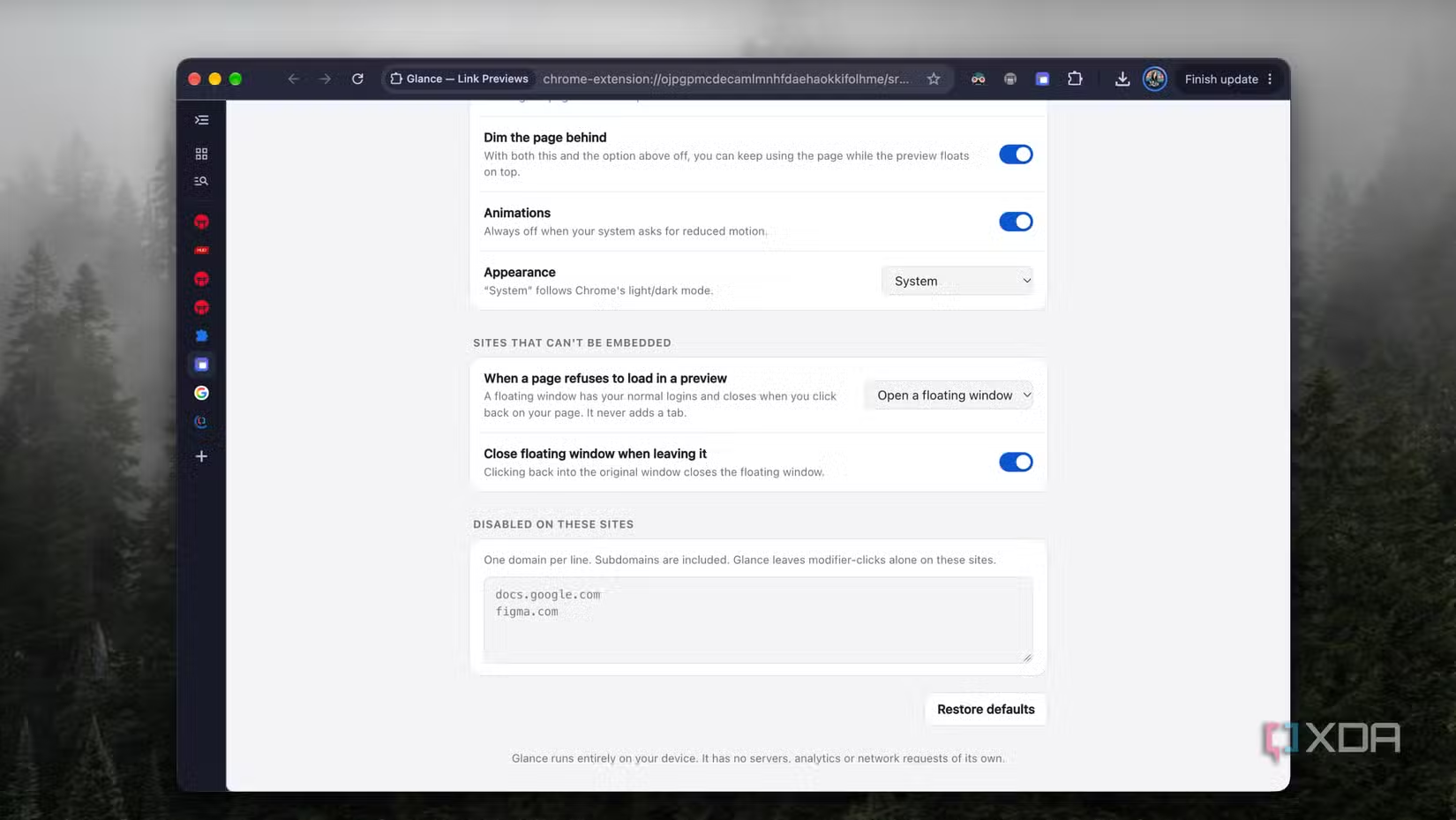
装好后扩展自动打开了设置页,Claude Code 加进去的自定义选项之多,让小编吃了一惊。
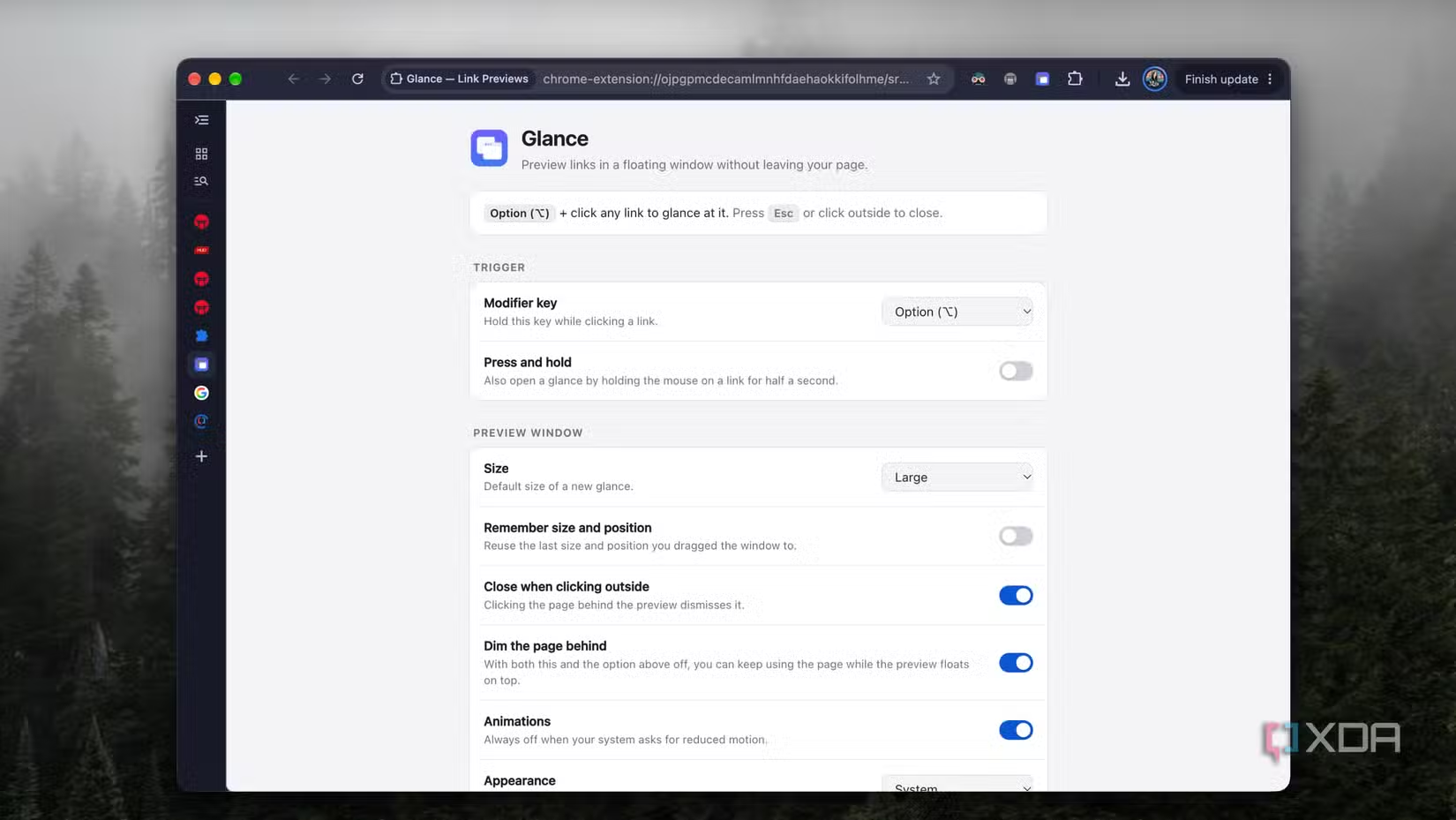
可以改触发预览的快捷键、调整预览窗口的大小和外观,甚至选择点击窗口外是否关闭。还有记住窗口上次位置和大小的选项,以及针对不允许嵌入预览的网站的备用方案。
小编接着去 Google 搜了 XDA,按住 Option 键点第一条结果,XDA 就在搜索结果上方的悬浮窗口里打开了,没有新开标签,也没离开当前页面,和小编想的一模一样。文章里的链接也试了,一样好用。预览窗口还有复制链接、在新标签页打开等小编需要的选项。
这就是小编爱上 Vibe Coding 的原因
关于 Vibe Coding 的负面声音不少:安全漏洞、代码质量差、让低质量软件更容易充斥网络。这些担忧都有道理。但对小编来说,它最大的魅力始终是:想要什么就能自己做出来,不必等开发者加功能,也不必将就只满足一部分需求的应用。想看类似的玩法,可以看用 Claude Code 做自己的修图工具。
常见问题(FAQ)
Glance 是什么?
Zen 浏览器的功能:按住 Alt/Option 点链接,页面在悬浮窗口中预览,不用新开标签页。
为什么做成 Chrome 扩展?
一份扩展可以装进多款基于 Chromium 的浏览器,不用重复开发。
自己做的扩展怎么安装?
解压文件,在 chrome://extensions 打开开发者模式,点“加载已解压的扩展程序”选择文件夹。
有些网站预览不了怎么办?
有些网站禁止被嵌入。扩展里有备用方案选项,可以按需设置。
不在电脑前也能让 Claude Code 干活吗?
可以用网页版,它会在云端继续运行,合上笔记本也不影响。