
在最近的更新中,《模拟人生 4》为 PC 和 Mac 玩家引入了一个虽小但引人注目的变化,即新的《模拟人生 4》控制覆盖图,为基本游戏控制提供了视觉指南。你可以在这里阅读完整的补丁说明。
虽然此功能旨在提高可访问性并帮助新玩家更轻松地浏览游戏,但它并没有受到所有人的欢迎。一些《模拟人生》玩家表示,《模拟人生 4》PC 突然开始变得像一款主机游戏(我个人同意!稍后会详细介绍)。
那么这个改变到底是为了谁呢?无论您是《模拟人生 4》的新玩家还是经验丰富的模拟人生玩家,本文都将为您提供有关新控制叠加层及其工作原理的所有详细信息,如果您愿意,还可以提供有关如何禁用它的分步指南。
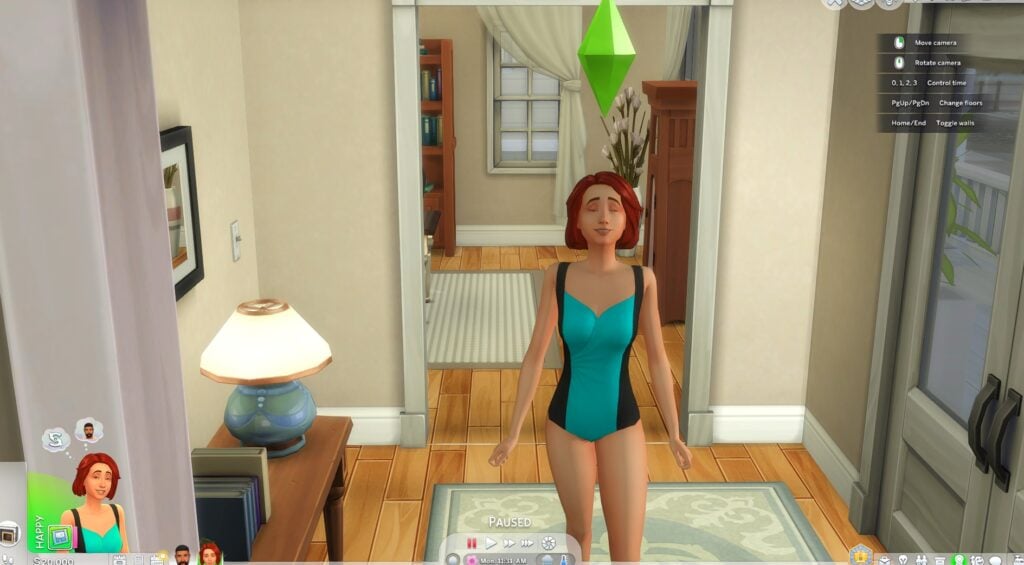
《The Sims 4》控制覆盖菜单概述
什么是新的?
《模拟人生 4》控制叠加层旨在为可能不熟悉《模拟人生 4》相机控制的玩家提供有用的游戏图例。将其视为快速入门指南,当您启动游戏时,它就位于屏幕中间。
它包括以下内容:
- 相机的移动控制
- 旋转工具
- 楼层切换
- 时间控制
- 墙视图切换
目的是为新模拟市民提供更顺畅的入职体验。如果您曾经看到朋友努力弄清楚《模拟人生 4》的镜头控制,您就会明白这对游戏新玩家来说有多么有用。
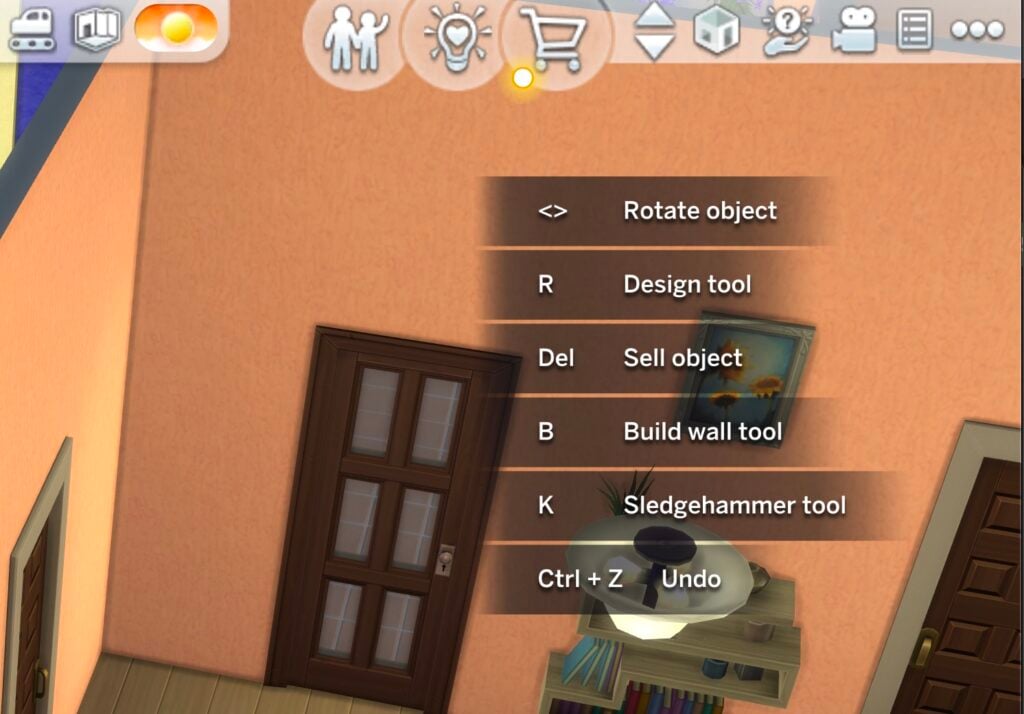
覆盖层出现在屏幕中央,显示几个与相机移动和视图选项相关的浮动控制提示。
以下是其中包含的内容:
- 移动相机:箭头键或右键单击/鼠标拖动
- 旋转相机:鼠标滚轮按钮
- 变更楼层:向上翻页/向下翻页
- 切换墙:首页/结束
- 控制时间:1、2、3、0(暂停)
虽然它并没有真正改变或干扰现有的 UI,但它为您的游戏玩法添加了视觉层。对于新玩家来说,这可能非常有帮助,但对于经验丰富的玩家来说,这可能会让人感到干扰或不必要。
这时禁用它的选项就派上用场了。
如何切换新的游戏控制设置
禁用《模拟人生 4》控制界面非常简单。请按照以下步骤操作:
- 从暂停菜单中打开“设置”菜单。
- 导航到“教程和提示”选项卡。
- 取消选中“启用帮助中心图标和控件图例”或取消选中“在帮助中心显示控件图例”。
- 应用更改并返回游戏。
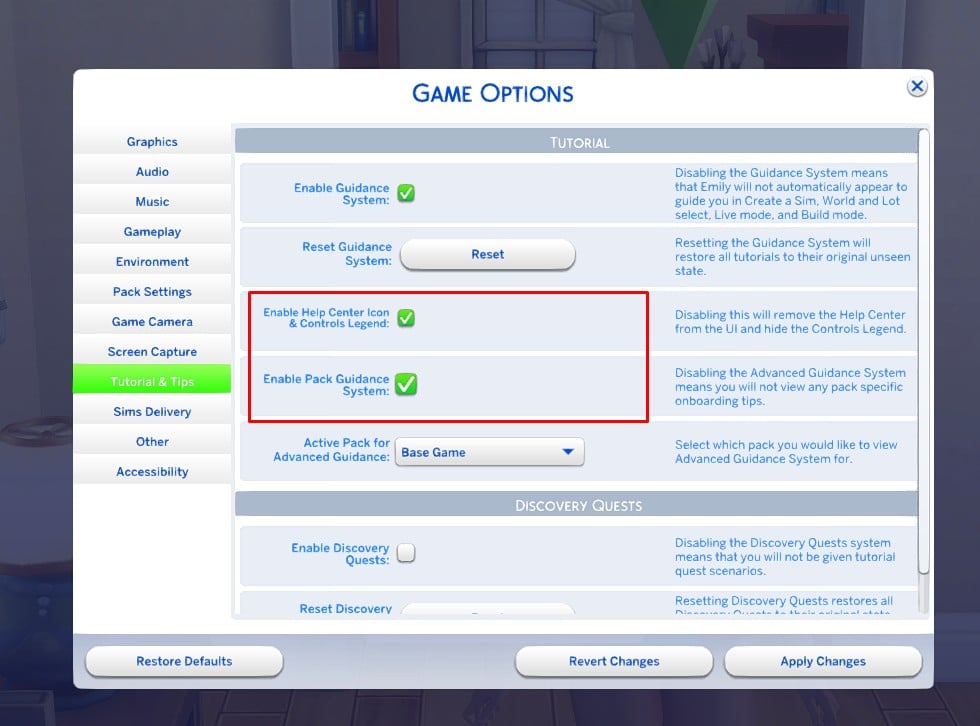
一旦关闭这些设置,控制覆盖层就会完全消失。
最后的想法
新的《模拟人生 4》控制叠加是一项新功能,旨在帮助新玩家更轻松地了解游戏中的镜头控制。这是让新玩家更容易上手游戏的一步,尤其是那些可能对《模拟人生 4》的学习内容感到不知所措的玩家。
更多阅读:如何在 CS2 中禁用动画头像?
作为一名长期玩家,我看到了它对于新模拟人生的价值,但就我个人而言,我会立即禁用它。对我来说,对于我们这些已经非常熟悉《模拟人生 4》游戏机制的人来说,这感觉完全没有必要。
话虽如此,《模拟人生 4 控制界面》等辅助功能仍然很重要。感觉《模拟人生》团队正在努力让游戏变得更受欢迎,显然,这在我看来总是一个胜利!
请告诉我们,您是保留叠加层还是在团队中禁用它?请在下面告诉我们!