
数据加密至关重要。无论您使用雇主提供的 PC 还是使用自己的个人计算机工作,加密都可确保窃贼和任何可能接触您 PC 的其他人无法查看任何敏感的私人数据。
Windows PC 上的存储加密可能很复杂。本指南将告诉您需要了解的一切,包括传统 BitLocker 加密和新的“设备加密”之间的区别、如何确保 PC 数据安全以及如何加密可移动设备 - 以防万一。
我还将解释您需要了解的有关从 BitLocker 加密错误中恢复的信息。当发生这种情况时,许多人启动 PC 时只看到蓝屏,需要 BitLocker 恢复密钥。希望这不会发生在你身上。如果确实如此,您应该。
想要更多 Windows PC 技巧吗?来看看我的免费Windows 情报通讯每周五尝试三件新事物,以及一本免费的深入 Windows 现场指南电子书(价值 10 美元)。
什么是 BitLocker?
BitLocker 是微软的存储加密技术。它首次在 Windows Vista 中引入,至今仍然是 Windows 11 和 Windows 10 的一部分。 BitLocker 旨在加密整个卷。换句话说,BitLocker 旨在加密硬盘驱动器上的整个分区。
当激活时,您的 PC 文件以加密方式存储在磁盘上。将它们视为以“乱序”形式存储 — 小偷无法直接拉出您 PC 的存储驱动器并访问您的文件。他们需要加密密钥才能访问它们。
BitLocker 通常配置为在“透明”模式下运行,在您启动计算机时自动解锁。这将使用计算机中的 TPM(可信平台模块)硬件来解锁驱动器。 TPM 存储加密密钥,并且仅在 Windows 操作系统未出现被篡改的情况下才提供该密钥。
这项技术是企业保护公司数据的关键方式。这就是为什么企业通常会在其托管 PC 上强制使用 BitLocker。但这也是个人保护其个人数据的一种有用方法。如果有人拿到了您的笔记本电脑,没有密钥他们将无法访问文件。即使他们启动笔记本电脑,他们也需要登录您的 Windows 用户帐户才能访问您的文件。
如果您遇到 BitLocker 问题,系统会要求您提供 BitLocker 恢复密钥。如果您自己设置 BitLocker,Windows 会提示您将其存储在安全的地方。如果您通过工作场所进行设置,他们就会有一份副本。在某些情况下,副本也会与您的 Microsoft 帐户一起存储。
BitLocker 与设备加密:有什么区别?
早在 Windows 7 时代,BitLocker 仅在 Windows 专业版、企业版和教育版上提供。运行家庭版 Windows 的普通 PC 无法使用内置存储加密技术。
今天确实如此。这满的BitLocker 版本(也称为 BitLocker 驱动器加密)仅适用于 Windows 专业版及更高版本。如果您是个人,想要在 PC 上访问完整的 BitLocker 工具集,则必须付费升级到 Windows 11 专业版(或 Windows 10)如果您的电脑配备了家庭版。
然而,从 Windows 8.1 开始,一直到今天的 Windows 10 和 Windows 11,微软开始提供所谓的“设备加密”或“BitLocker 设备加密”。该技术在底层使用了 BitLocker。不过,它不提供全套 BitLocker 配置选项,并且只有在 PC 具有正确的硬件(例如 TPM 2.0 芯片)时才有效,它是其中之一。
设备加密旨在在普通现代 PC 上“正常工作”。它仅有的如果您使用 Microsoft 帐户或工作或学校帐户登录 Windows,则可以使用。如果您这样做,Windows 将自动激活设备加密(假设您的电脑具有正确的硬件),通过加密保护您的文件。
由于你已使用 Microsoft 帐户、工作帐户或学校帐户登录,Windows 会将你的 BitLocker 恢复密钥备份到你的 Microsoft 帐户 — 或者你的雇主或学校的系统。这可确保普通 PC 用户在出现错误时能够访问其恢复密钥。
对于普通人来说,Microsoft 帐户要求是需要注意的。如果您选择使用本地用户帐户登录您的电脑,您将无法使用设备加密。为了获得最佳安全性,您需要使用 Microsoft 帐户登录或付费购买专业版 Windows 并使用完整的 BitLocker 体验。
如何检查您的电脑存储是否已加密
对于这些方法,您需要使用管理员帐户登录 Windows。如果您使用标准用户帐户登录,这些选项可能不会显示。
要检查 Windows 11 上的设备加密,请打开“设置”应用,选择“隐私和安全”,然后单击“安全”下的“设备加密”。如果设备加密处于活动状态,它将设置为“打开”。
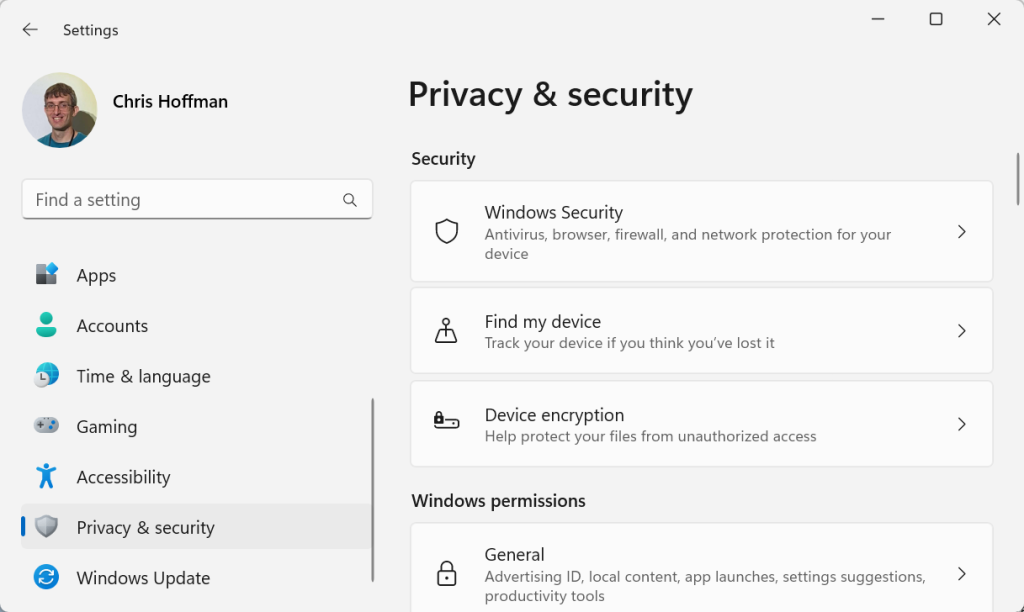
克里斯·霍夫曼,IDG
在 Windows 10 上,打开“设置”应用,选择“更新和安全”,然后单击左侧窗格中的“设备加密”。如果设备加密处于活动状态,您将看到一条消息“设备加密已开启”。
如果您在“设置”应用中根本看不到“设备加密”选项,则您的电脑不支持它,或者您使用标准用户帐户登录 Windows。
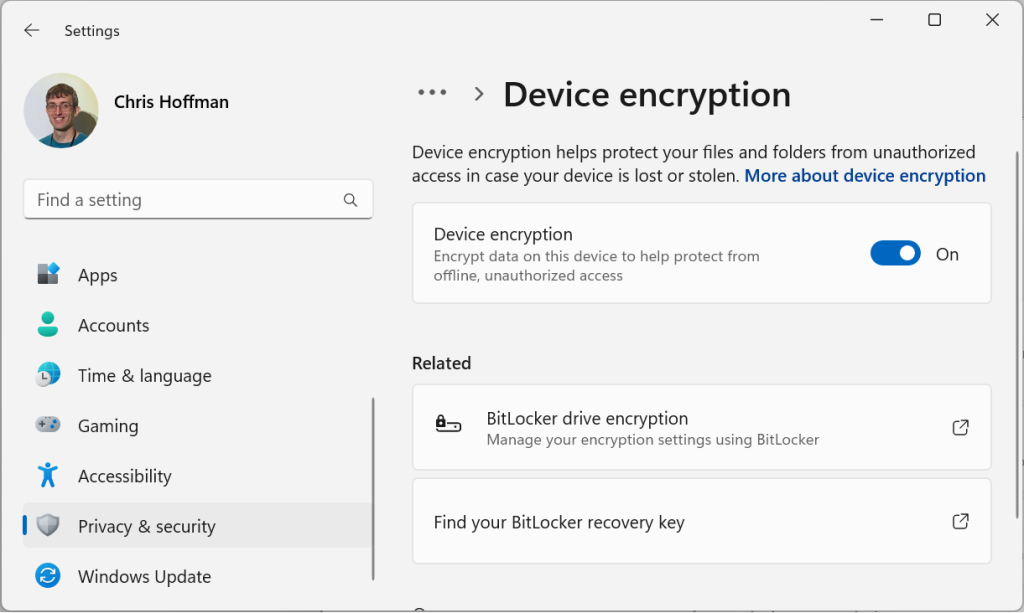
克里斯·霍夫曼,IDG
您还可以在文件资源管理器中查看。查看“此电脑”下并检查计算机中每个驱动器的图标。如果您在驱动器图标中看到挂锁,则它已以某种方式加密 - 使用 BitLocker 驱动器加密或设备加密。
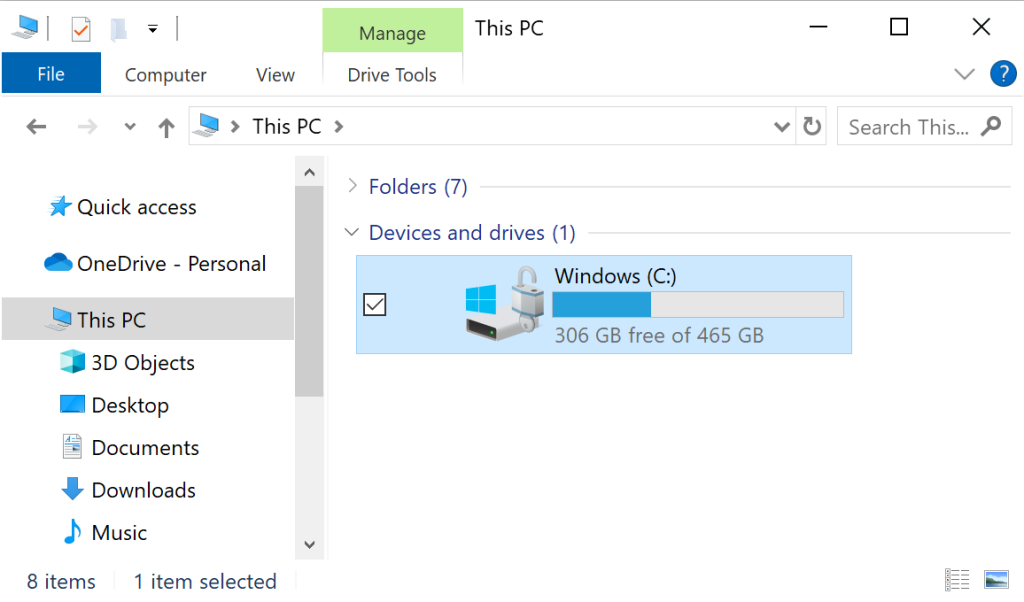
克里斯·霍夫曼,IDG
您可以通过打开经典的控制面板窗口,选择“系统和安全”,然后单击“BitLocker 驱动器加密”或“设备加密”来控制 BitLocker 选项并查看存储设备是否已加密。您将在此处看到两个选项之一,具体取决于您的电脑所采用的技术。

克里斯·霍夫曼,IDG
如何加密可移动驱动器
如果你的电脑具有完整的 BitLocker 驱动器加密体验(而不是 Windows 11 和 Windows 10 家庭版上的设备加密功能),你还可以加密可移动存储设备。它使用了名为“BitLocker To Go”的功能,可与 USB 闪存驱动器、SD 卡和外部硬盘驱动器一起使用。
为此,请打开控制面板,单击“系统和安全”,然后选择“BitLocker 驱动器加密”。您将在“可移动数据驱动器”下看到一个用于加密可移动驱动器的选项。
如何查找您的 BitLocker 恢复密钥
BitLocker 通常应该“正常工作”。大多数人希望永远不会在启动时看到 BitLocker 恢复密钥蓝屏。然而,CrowdStrike 的极端失败导致该屏幕在数百万台 PC 上弹出。这也可能是由硬件问题引起的,或者您需要从一台计算机上拔出存储驱动器或在另一台计算机上访问它。
在这种情况下,您将需要 BitLocker 恢复密钥。如果您使用由雇主或教育机构管理的设备,您的工作或学校系统将备份恢复密钥,您可以向他们请求。
如果您使用 Microsoft 帐户登录电脑并且 Windows 自动启用设备加密,则您将需要从 Microsoft 访问它。访问微软的 BitLocker 恢复密钥页面并使用您的 Microsoft 帐户登录来查找它。
如果您自己设置 BitLocker 驱动器加密,Windows 会在设置过程中提示您保存并存储恢复密钥。您可能已将其打印在一张纸上或将其存储在 USB 驱动器上。
如果您的电脑工作正常,您还可以随时创建恢复密钥的备份副本。为此,请打开控制面板,单击“系统和安全”,然后选择“BitLocker 驱动器加密”或“设备加密”。在此窗口中,您将找到用于备份每个驱动器恢复密钥副本的链接。
微软有有关查找 BitLocker 恢复密钥的详细指南。如果您丢失了恢复密钥的所有副本,并且您的 PC 要求提供恢复密钥 — 如果您在个人 PC 上自行设置 BitLocker,然后没有打印恢复密钥或丢失了它的备份副本,则可能会发生这种情况 — 您将无法访问 PC 上的文件。您必须从您可能拥有的任何备份中恢复文件。
VeraCrypt 和 TrueCrypt 怎么样?
如果您想要加密 Windows PC 的存储,但由于某种原因不想使用 BitLocker,则可以转向开源替代方案。在 Windows 在现代 PC 上提供内置设备加密之前,这种情况更为常见,因为使用家庭版 Windows 的用户可以使用此软件对其进行加密,而无需付费升级到专业版 Windows。
多年前,TrueCrypt 是解决此问题的首选解决方案。 TrueCrypt 项目2014年关闭,警告该软件“不安全,因为它可能包含未修复的安全问题”,并建议 Windows PC 用户改用 BitLocker。
这些所谓的安全问题的性质从未得到充分解释。继任者,维拉密码,获取该项目的代码并在此基础上进行构建,修复安全问题并继续开发它。该代码已经过独立审核,发现的问题已得到修复。如果您打算在 Windows 上使用开源驱动器加密工具,您可能应该选择 VeraCrypt。
我建议大多数人使用某种形式的 BitLocker - BitLocker 驱动器加密或设备加密 - 如果可能的话。 BitLocker 与 Windows 集成,并且应该运行良好。您更有可能遇到数据丢失或其他问题或与 VeraCrypt 等第三方解决方案不兼容的情况。
每个人都应该有加密
最终,基本的存储加密是任何现代 PC 上的必需品 - 除非您拥有一台锁在安全办公室中的台式 PC。但普通笔记本电脑需要此功能来保证数据安全。无论您使用的是雇主的计算机还是您自己的个人电脑,丢失的笔记本电脑都不应该成为主要的数据安全问题。
所有其他现代平台(Android、ChromeOS、macOS 和 iOS)默认提供存储加密。借助设备加密,Windows 11 现在默认在大多数新设备上提供加密。 2024 年秋季更是如此,届时 Windows 11 的 24H2 更新将。
想要更多的 Windows 分析来消除行话并解释真正重要的事情吗?看看我的免费Windows 情报通讯— 每周五我都会向您发送三件事供您尝试。另外,注册后还可免费获得 Paul Thurrott 的 Windows 11 和 Windows 10 现场指南(价值 10 美元)。