
谷歌的Chromecast 媒體流媒體可能看起來不怎麼樣,但是天哪,天哪,這根 35 美元的棒子能量很大嗎?
我已經花了一些時間使用 Chromecast,我不得不說:這個小玩意正是我一直在尋找的解決方案。我懷疑很多人都會有同樣的感覺。
多年來,我使用過多種互聯網到電視的流媒體設備(最近使用的是 Roku),但這種體驗一直讓我印象深刻。從笨重且難以使用的屏幕界面到平庸的性能和缺乏跨平台同步,我一直覺得自己滿足於“足夠好”並等待更好的東西出現。
有了 Chromecast,我對它終於到來感到樂觀。 Chromecast 再簡單不過了:它是 2 英寸的。插入電視 HDMI 端口的小工具。您將連接的電源線插入 USB 端口(無論是電視上的端口還是隨附的交流適配器上的端口),經過三分鐘的快速設置後,您就可以開始使用了。
順便說一句,可以通過以下兩種方式之一完成設置:您可以按照電視上的說明打開特定的 Web URL,也可以使用新發布的通過平板電腦或手機執行此操作。無論採用哪種方式,這都是一個快速且輕鬆的過程,基本上涉及輸入 Wi-Fi 密碼,然後命名該小工具。
從那裡開始,你所要做的就是玩。 Chromecast 的美妙之處在於,本質上是無屏幕界面;整個系統由您附近碰巧擁有的任何設備控制。您可以使用任何 Android 或 iOS 設備或任何安裝了 Chrome 瀏覽器的計算機。
使用手機和平板電腦,您只需打開要使用的應用程序 - 目前支持 YouTube、Netflix 和 Google Play 音樂和電影(現在編程接口向開發人員開放,該列表必然會快速擴展) - 然後點擊應用程序中的特殊 Chromecast 圖標即可將內容投射到電視上。內容直接從雲端傳輸到您的電視;該設備基本上只是充當導演。
播放內容時,您可以正常使用設備;您不必讓內容播放應用程序保持打開狀態或重新考慮它。在 Android 中,您將看到一個持久通知,其中包含“正在播放”信息以及暫停、進度或停止播放的控件。除此之外,一旦播放開始,您的設備就會消失。
連接到網絡的任何設備也可以參與該操作。這意味著,如果您坐在沙發上,而您的另一半坐在扶手椅上,您可以通過 Netflix 開始播放節目你的設備,然後她可以在短時間內開始播放其他內容她的。周圍的每個設備都是遙控器;只要它與 Chromecast 連接到同一 Wi-Fi 網絡,它就會自動連接並準備好丟棄。
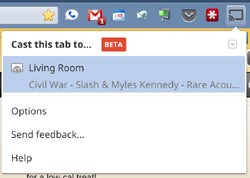
從計算機上使用 Chromecast 是一件特別酷的事情。首先,您只需安裝官方的 Google Cast Chrome 擴展程序;它會在瀏覽器的工具欄中放置一個小的 Chromecast 圖標。單擊 Chromecast 圖標,您可以查看和控制當前通過 Chromecast 播放的內容,最重要的是,可以將當前的瀏覽器選項卡直接發送到電視上。
選項卡傳輸適用於您可能已加載的任何內容 - 網站、照片、視頻等。該功能在技術上仍處於測試階段,但根據我迄今為止的經驗,它運行得非常出色。唯一的問題是有輕微的延遲——電視圖像似乎比電腦落後一兩秒——但這對我來說並不是一個大問題。
正如您可以想像的那樣,此功能的含義是巨大的:由於您所做的只是從計算機上投射常規瀏覽器選項卡,因此您可以在計算機上播放的任何內容也可以在電視上播放。其中包括來自 Hulu 和 HBO To Go 等通常受到限制的服務的視頻;如果它在您的計算機上播放,它也會在您的電視上播放。如果您在計算機上全屏顯示視頻,它看起來就像電視上的普通視頻一樣。
與手機和平板電腦一樣,播放內容後,您可以導航到計算機上的其他選項卡並執行您想做的任何其他操作。您只需將 Chromecast 連接的選項卡保持打開狀態即可繼續播放。
當你考慮到 Chromecast 包含三個月的 Netflix 積分這一事實時,它的實際成本為 11 美元(35 美元減去 Netflix 節省的 24 美元)。當你想到你可以多麼輕鬆地隨身攜帶 Chromecast(在旅行時播放電影、在社交聚會上分享照片或視頻、在會議上進行演示等),它的價值和變革潛力是驚人的。
[更新:三個月免費 Netflix 促銷活動已開始不再可用“由於需求巨大。”]
底線:如果您已經擁有一個令您滿意的媒體流系統(或者在蘋果這樣的專有生態系統上投入了大量資金),那麼 Chromecast 可能不是您所需要的。但如果您正在尋找一種極其簡單、易於使用的方式來在任何電視上獲取互聯網內容,那麼這個小工具就是一個非常好的選擇。
參見: