
筆記應用程序可能會很有幫助,尤其是當它使您和您的同事能夠就想法進行協作時。微軟OneNote是完成這項工作的絕佳工具。它預安裝在 Windows 10 和 11 上,並包含在 Microsoft 365 訂閱中。但任何人都可以免費下載並使用該應用程序。
本指南將引導您了解在 Windows 中使用 OneNote 的基礎知識,從創建和管理筆記到與同事協作處理筆記。您可以在 OneNote 中執行更多操作副駕駛,微軟的生成式人工智能工具,但它需要付費訂閱:個人或家庭計劃,商業計劃,或計劃。我們已經涵蓋了在另一篇文章中。
請注意,OneNote for Windows 用戶有兩個不同版本。 OneNote for Windows 10 預裝在該操作系統上,但此舊版應用程序將於 2025 年 10 月終止支持;微軟建議所有用戶遷移到簡單的版本記事本,它與 Microsoft 365 應用程序集成,在 Windows 10 和 11 上運行,並且免費提供來自微軟商店。
其他可用版本包括適用於 Web、macOS、iOS、iPadOS 和 Android 的應用程序。它們的外觀或行為可能與此處描述的略有不同,但基本功能相似。本指南將描述移動應用程序的功能和界面的顯著差異。
在本文中:
- 開始使用 OneNote
- 創建筆記本、分區和頁面
- 處理頁面上的框架
- 通過聽寫添加文本
- 格式和標籤文本
- 添加圖像、媒體和其他元素
- 添加繪圖並更改頁面背景
- 整理你的筆記
- 搜索你的筆記
- 分享與協作
- 恢復舊版本的頁面
開始使用 OneNote
OneNote 使用(或 OneDrive for Business)將您創建的筆記同步到雲,以便您的筆記在所有設備上始終保持最新。因此,該應用程序要求您使用 Microsoft 用戶帳戶登錄。例如,如果您的公司使用 Outlook 或者您在 Outlook.com 上擁有免費的網絡郵件帳戶,則您已經擁有 Microsoft 用戶帳戶。如果沒有,您可以報名一個免費。
要了解如何在 OneNote 中工作,首先了解其組織結構會很有幫助:
- 一個 Microsoft 用戶帳戶可以包含多個筆記本。
- 每個筆記本可以包含多個部分。
- 每個部分可以包含多個頁面。 (OneNote 將單個筆記稱為“頁面”。)
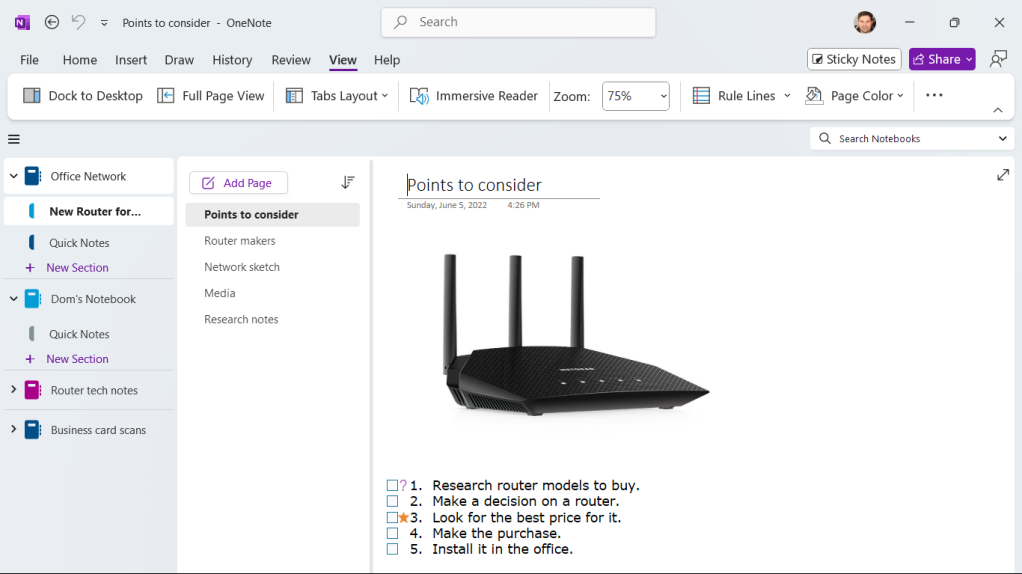
這種組織結構反映在打開的筆記本在 OneNote 中的呈現方式以及與之交互的方式:
- 左側是一個側邊欄,其中列出了一個或多個筆記本。當您雙擊筆記本的名稱時,將打開或關閉該筆記本中的部分列表。 (如果您沒有看到此側邊欄,請單擊三行圖標將其打開。)
- 當您單擊其中一個部分時,它會在右側打開一列,列出該部分中的頁面。
- 當您單擊其中一個頁面時,它會在 OneNote 應用程序的主窗口中打開該頁面。您可以查看頁面的內容、滾動瀏覽並編輯它。
溫霍華 / Foundry
OneNote 應用程序頂部是 Microsoft 365 應用程序中的功能區工具欄的簡單版本,例如和。單擊工具欄頂部的選項卡名稱,工具欄將更改以顯示相關命令。例如,單擊看法將顯示查看頁面的其他方式的按鈕,例如放大或縮小頁面(單擊其中帶有 + 或 - 的放大鏡)或在新窗口中啟動頁面(單擊全頁視圖)。
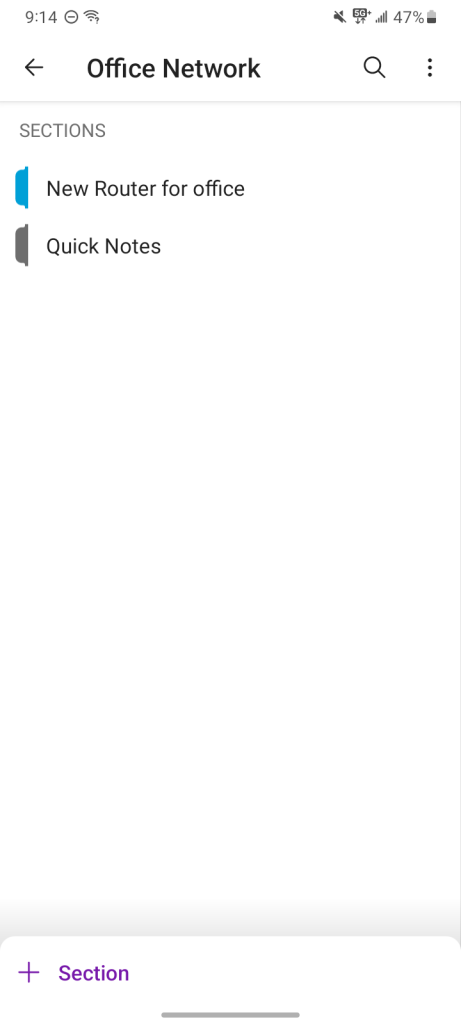
在 OneNote 移動應用程序中:要查看您帳戶中的筆記本列表,請點擊筆記型電腦選項卡,然後點擊筆記本將其打開。屏幕將切換到另一個列出筆記本中各部分的屏幕。
溫霍華 / Foundry
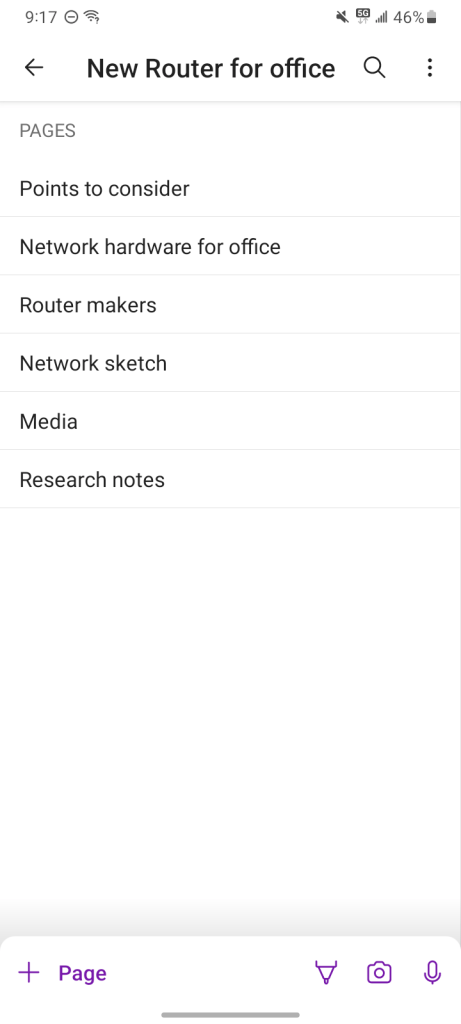
點擊一個部分將其打開。屏幕將切換到另一個屏幕,其中列出了其下方的頁面。點擊頁面將其打開。您可以查看頁面的內容、滾動瀏覽並編輯它。
創建筆記本、分區和頁面
當您啟動 OneNote 時,您將創建一個新筆記本或加載一個預先存在的筆記本。 (請注意,OneNote 中沒有“保存”命令。您所做的一切都會自動保存。)
創建一個新筆記本:在 OneNote 應用程序的左上角,單擊文件。該應用程序將切換到一個包含三列的新屏幕。在第一列中,單擊新的。在第二列中,選擇將新筆記本存儲在 OneDrive 帳戶或電腦上。在第三列中,輸入新筆記本的名稱,然後單擊創建筆記本。

溫霍華 / Foundry
創建一個新部分:在 OneNote 主屏幕的左側邊欄中,在要添加新分區的筆記本名稱下方,單擊+ 新部分。
創建一個新頁面:在側邊欄中,選擇要添加新頁面的部分。然後在第二列的頂部,單擊添加頁面。
打開筆記本:在 OneNote 應用程序的左上角,單擊文件。該應用程序將切換到一個包含三列的新屏幕。在第一個中,單擊打開。在第二列中,您可以從各種來源選擇另一個筆記本文件,例如從您最近打開的筆記本列表、OneDrive 或電腦中選擇。當您打開筆記本時,它們將被添加到 OneNote 應用程序主屏幕的側邊欄中。
切換到另一個筆記本:在側邊欄中,只需雙擊列表中的另一個筆記本即可導航到它,並打開或關閉其中的部分列表。
關閉筆記本:在邊欄中,右鍵單擊筆記本並選擇關閉此筆記本。該筆記本將從側邊欄中刪除。
在 OneNote 移動應用程序中:要創建新的筆記本、分區或頁面,請轉到列出您的筆記本、分區或頁面的屏幕。在 Android 中,點擊+ 筆記本,+ 部分或者+ 頁面在左下角。在 iOS 中,點擊+圖標在右側。通過點擊當前日期上方的文本輸入行,輸入新筆記本、分區或頁面的名稱。
溫霍華 / Foundry
處理頁面上的框架
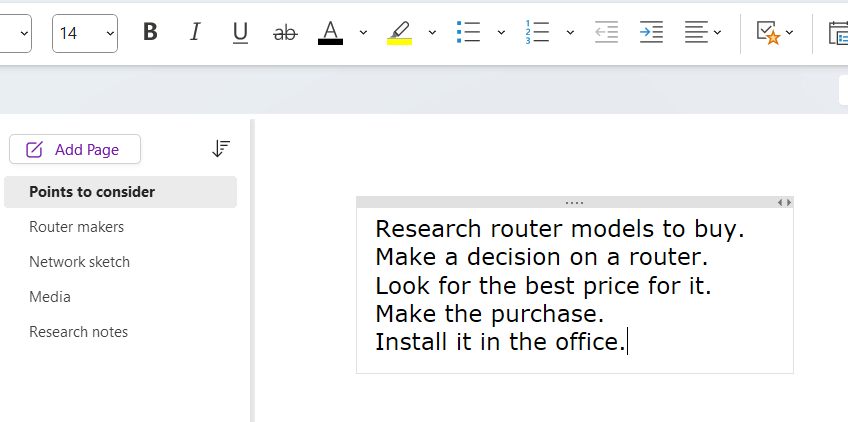
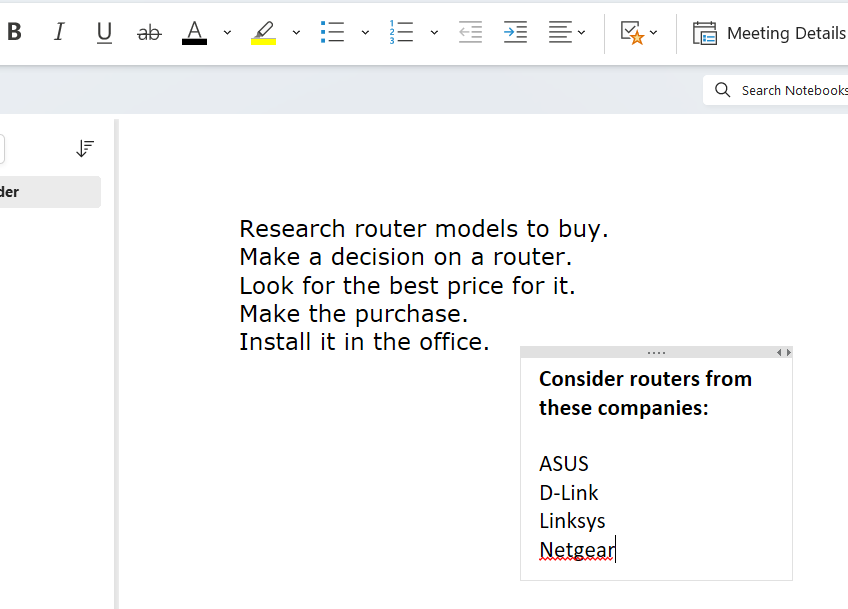
當您開始在頁面正文中的任意位置鍵入內容時,周圍會出現一個框架。輸入的文本行越多,該框架就變得越高。您可以通過拖動右邊框線來調整框架的寬度。您可以通過單擊、按住並拖動框架的頂部邊框線將框架移動到頁面上的另一個位置。
溫霍華 / Foundry
當您單擊頁面的另一個區域時,文本周圍的框架消失,留下其中的文本。當您再次單擊文本時,它周圍的框架會重新出現。
此框架界面允許您創建可以在頁面上移動的文本塊。您甚至可以將一個文本塊移動到另一個文本塊上 - 頂部的文本塊將在第二個文本塊上變得透明。
溫霍華 / Foundry
添加到頁面的圖像、表格和其他元素(本指南稍後介紹)也放置在框架內,使所有頁面元素易於排列和操作。與許多筆記和文字處理應用程序的典型從左到右、從上到下方法相比,這為 OneNote 頁面提供了更大的靈活性。
通過聽寫添加文本
如果您有 Microsoft 365 帳戶,您還可以通過語音在頁面上輸入文本。大約有十幾種語言目前支持,還有 30 多個處於預覽測試階段。
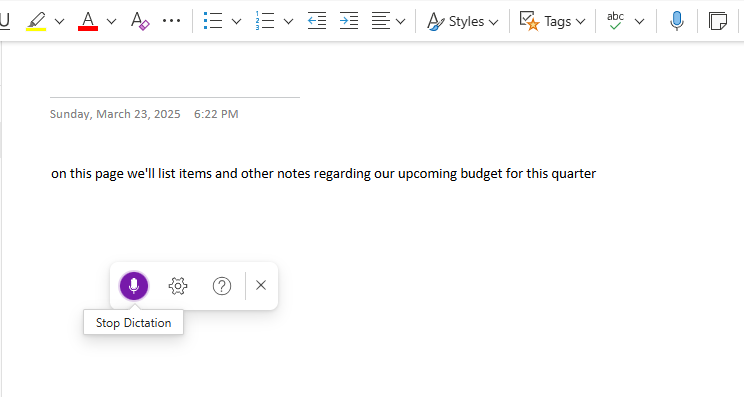
在頂部工具欄上,單擊家然後單擊聽寫(麥克風)按鈕。第一次使用聽寫功能時,您可能需要授予其使用電腦麥克風的權限。等待麥克風圖標出現在頁面上方的迷你工具欄中,然後開始講話。
您的文字將顯示在頁面上的框架內,就像您輸入的文本一樣。要停止錄音,請單擊小工具欄中的麥克風圖標。
溫霍華 / Foundry
格式和標籤文本
您可以更改頁面上文本的多個方面。
更改文本格式:突出顯示頁面框架內的文本。突出顯示的文本旁邊將打開一個工具欄,可讓您選擇格式設置功能,例如字體名稱、大小、突出顯示顏色或文本顏色。 (您也可以右鍵單擊打開此工具欄。)或者,您可以單擊家頂部工具欄上的 可以在工具欄中看到這些相同的文本格式化功能。
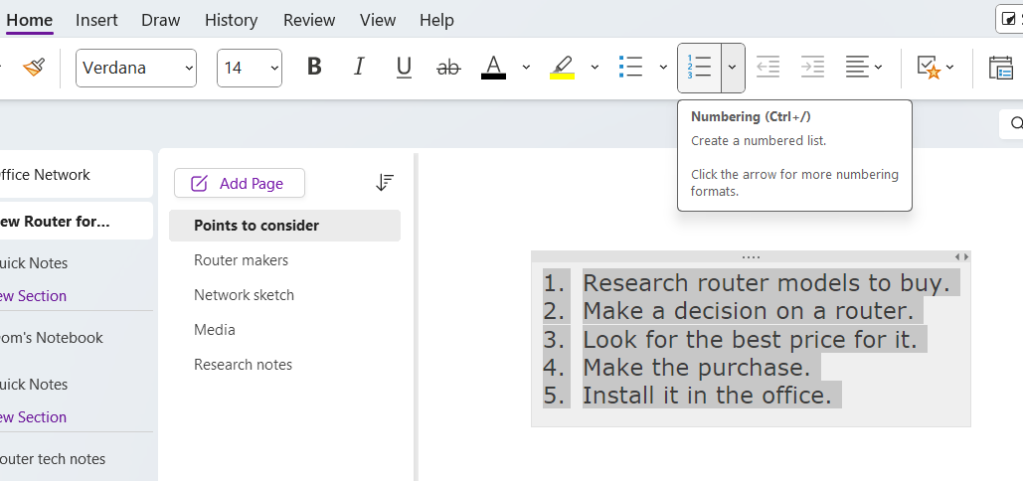
您還可以將文本行格式化為項目符號列表或編號列表。項目符號圖標或數字將添加到您鍵入的第一行文本的左側。此後,當您按進入鍵,下一行前面也將帶有項目符號或下一個序列號。
溫霍華 / Foundry
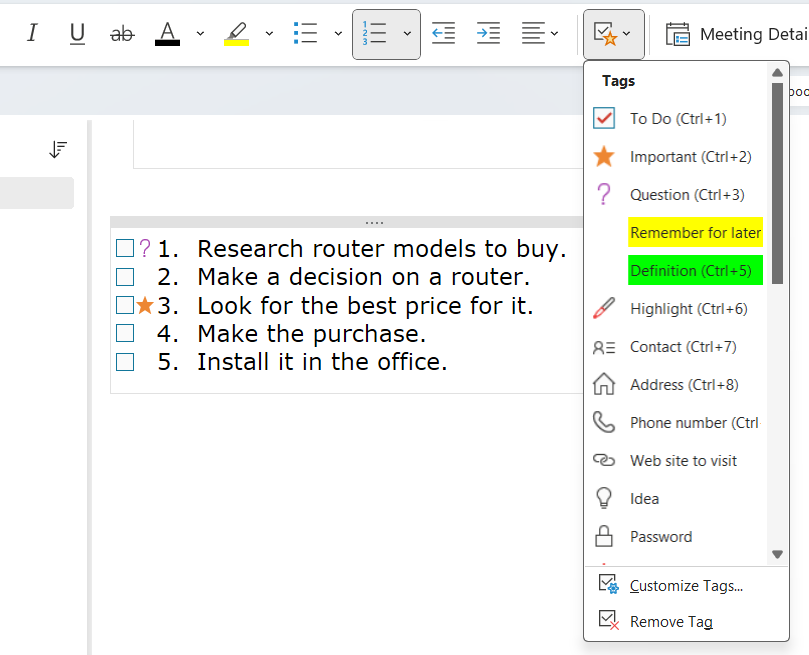
標籤文字:突出顯示文本或將光標置於文本行中。在文本附近打開的格式工具欄上,或在上面的主頁工具欄上,單擊標籤按鈕(帶有星號的方框內的複選標記圖標)。從打開的下拉菜單中,選擇要應用於該文本行的標籤。
這會在文本所在行的左側放置一個圖標,例如“待辦事項”的複選框或“重要”的星形圖標。您還可以創建新的標籤名稱並為其選擇一個圖標。
溫霍華 / Foundry
將一行文本指定為待辦事項的複選框是交互式的。單擊小框將用複選標記對其進行標記。
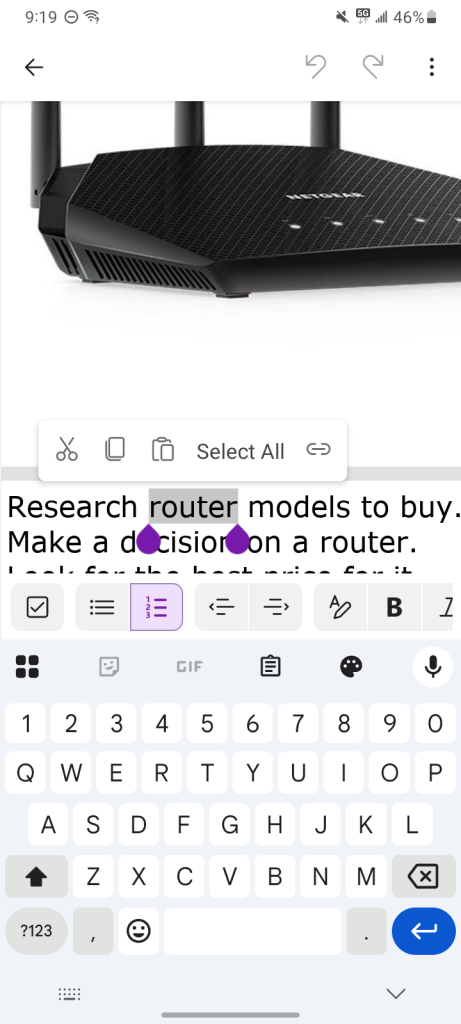
在 OneNote 移動應用程序中:要將文本添加到新頁面,請點擊當前日期下方。或者,如果頁面上已有文本或其他元素,請點擊頁面上要添加其他文本的位置。
手機或平板電腦的屏幕鍵盤將打開,鍵盤頂部有一個工具欄。通過此工具欄上的圖標,您可以插入待辦事項、項目符號列表或編號列表,或以各種方式設置文本格式。
溫霍華 / Foundry
添加圖像、媒體和其他元素
將光標設置在您希望元素出現的頁面上。點擊插入在你的筆記本上方。打開的“插入”工具欄可讓您將表格、文件、圖像、視頻和其他元素插入頁面。並非所有選項都在工具欄上可見;單擊最右側的三點圖標可查看所有可用的功能。
這些是最值得注意的插入元素:
桌子:單擊此按鈕將打開一個面板,您可以在其中拖動指針來選擇新表格所需的列數和行數。

溫霍華 / Foundry
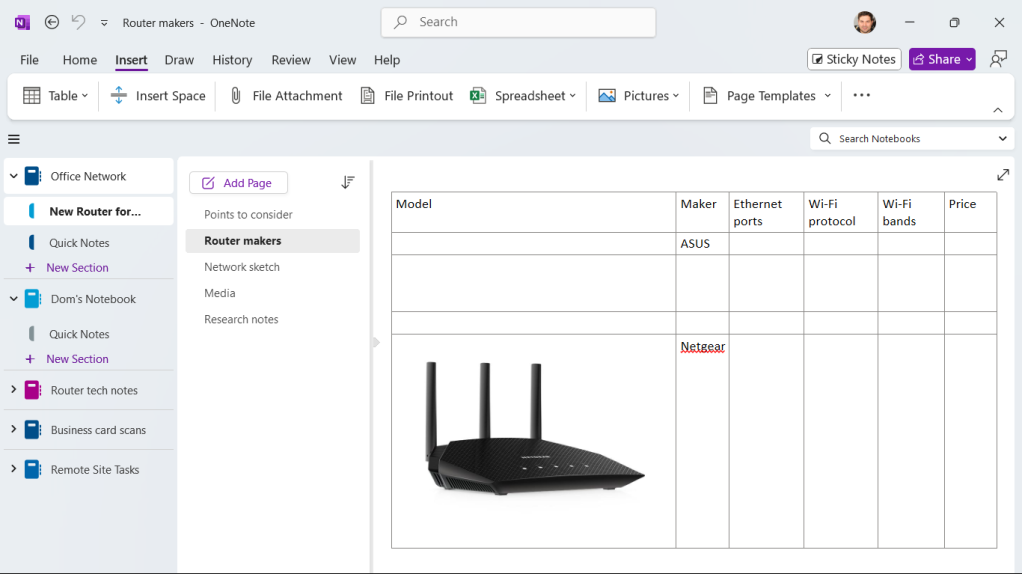
選擇表格尺寸後,單擊一次,表格將插入到頁面的框架內。您可以通過單擊並拖動表格框架的右側來調整表格的寬度。您可以通過單擊並拖動表格框架的頂部將表格本身移動到頁面上的另一個區域。要調整列的大小,請單擊並拖動表格內的垂直線。
在表格的每個單元格內,您可以鍵入文本或數字,甚至可以添加圖片,如下所述。
溫霍華 / Foundry
文件附件:此按鈕打開文件資源管理器。您可以選擇電腦驅動器或 OneDrive 上的文件。
當您插入文件時,它會在頁面上顯示為快捷方式。如果它是 .EXE 文件的快捷方式,單擊它將在您的 PC 上運行該程序。否則,單擊快捷方式會將其加載到相應的應用程序中。例如,如果它是 .DOCX 或 .DOC 文件,則該文檔將在 Microsoft Word 中啟動。單擊音頻或視頻文件的快捷方式將啟動電腦的默認媒體播放器。
文件打印輸出:這也會打開文件資源管理器。您選擇電腦驅動器或 OneDrive 上的 PDF。 PDF 的所有頁面都將作為一系列圖像添加到頁面中。當您單擊這些圖像中的任何一個時,其側面和角落會出現八個點。您可以單擊並拖動這些點來調整圖像大小。
試算表:與文件打印輸出一樣,此選項允許您在頁面上嵌入 Excel 電子表格,並且可以以相同的方式調整其大小。它會打開文件資源管理器,以便您可以選擇電腦驅動器或 OneDrive 上的 Excel 電子表格 - 或者您可以嵌入新的空白電子表格。
嵌入的電子表格基本上是一個大圖像;您無法直接在 OneNote 頁面上編輯它。要編輯電子表格,請在頁面上選擇它並單擊編輯在電子表格的左上角。如果您的電腦上安裝了 Excel 桌面應用程序,這將在 Excel 桌面應用程序中打開電子表格。否則,它將在默認 Web 瀏覽器的 Excel Web 應用程序中打開。
您對 Excel 中的電子表格所做的更改(最終)將顯示在 OneNote 的嵌入版本上。這取決於 OneDrive 能否在 OneNote 和 Excel 之間同步你的活動。根據我的經驗,更新不會立即發生——預計會有延遲。
圖片:這為您提供了三種將圖片添加到頁面的方法:
- 從文件:您選擇電腦驅動器或 OneDrive 上的圖像文件。
- 來自相機:您使用 PC 的網絡攝像頭拍攝照片。
- 來自網上:您添加通過 Microsoft 的 Bing 搜索引擎找到的圖像。
請記住,當您單擊鼠標時,圖像將出現在頁面上光標所在的任何位置圖片按鈕。這意味著您可以在文本框架或表格單元格內部單擊以使圖像顯示在那裡。
當您單擊添加到頁面中的任何圖像時,其側面和角落會出現八個點。您可以單擊並拖動這些點來調整圖像大小。
頁面模板:單擊此按鈕可打開屏幕右側的側邊欄。在其中,您可以從多種頁面模板中進行選擇,這些模板已針對特定用途進行了預先格式化,例如會議記錄或項目待辦事項。當您做出選擇時,將創建一個新頁面並將模板插入到該頁面上。
關聯:您可以將可點擊的網絡鏈接應用於頁面上的一個或多個單詞。首先,將 Web 鏈接複製到 Windows 剪貼板。接下來,突出顯示頁面上的單詞或短語,然後單擊關聯。在打開的面板上,粘貼 Web 鏈接。
錄製音頻和錄製視頻:頂部將出現一個簡單的音頻或視頻錄製工具。如果您的電腦有麥克風或攝像頭,您可以錄製音頻或視頻剪輯。錄製內容將作為其音頻或視頻文件的快捷方式顯示在頁面上。單擊它將通過適當的媒體播放器啟動播放。
在線視頻:這使您可以粘貼指向 Giphy、Vimeo 或 YouTube 等網站上的在線視頻的鏈接。視頻的縮略圖將添加到頁面中。單擊縮略圖時,將播放視頻。您可以像調整任何其他圖像一樣調整該縮略圖的大小,如上所述。
循環組件:如果你有 Microsoft 365 商業、企業或教育帳戶,則可以在頁面上嵌入一個或多個循環組件。這些是您和組織中的其他人可以協作處理的交互式內容片段。看 ””以獲得深入的指南。
在某些版本的 OneNote 中,“插入”工具欄上包含以下元素。在當前的 Windows OneNote 應用程序中,您可以在主頁工具欄上找到它。
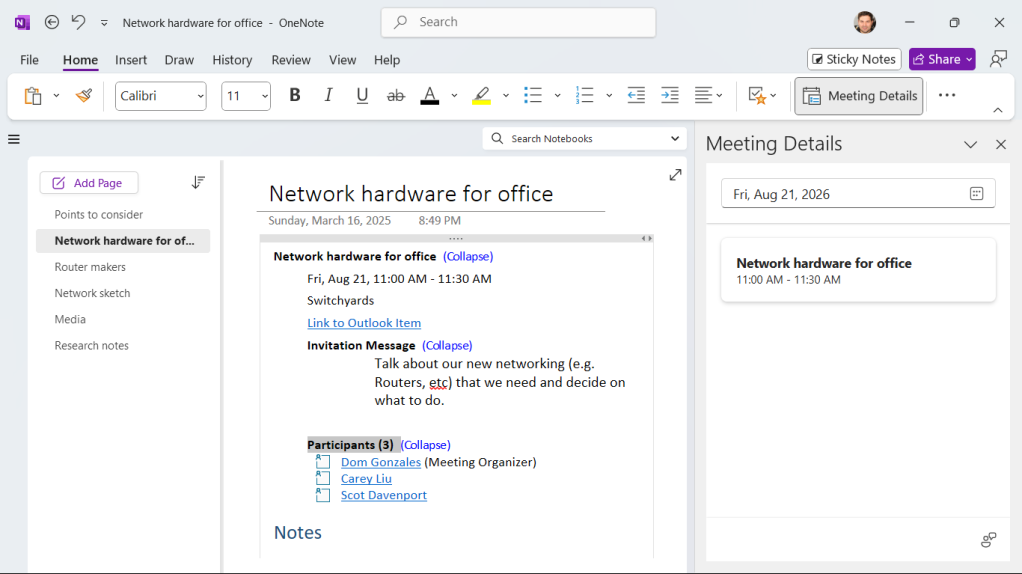
會議詳情:此按鈕會打開屏幕右側的側邊欄。您可以在其中從 Outlook 日曆中選擇一個安排了會議或其他活動的日期。其詳細信息,例如時間、日期、地點和與會者,將插入到頁面上。
溫霍華 / Foundry
在 OneNote 移動應用程序中:要將圖像或其他元素添加到頁面,請點擊頁面上要放置項目的位置。手機或平板電腦的屏幕鍵盤將打開,鍵盤頂部有一個工具欄。
在 Android 中,點擊此工具欄左側的 + 可插入圖像、文件、錄音、表格和鏈接等元素。
在 Android 和 iOS 中,您都可以點擊相機圖標來插入使用設備相機拍攝的照片或插入已存儲在設備上的照片。點擊麥克風圖標即可使用設備的麥克風錄製語音剪輯。
添加繪圖並更改頁面背景
您可以通過在筆記上繪圖或更改其設計來增強筆記。
添加繪圖:點擊畫在頁面上方的工具欄上。這將打開一個工具欄,您可以在頁面上繪圖,從一系列顏色和線條粗細中進行選擇,或插入橢圓形、矩形和三角形等形狀。您還可以使用這些工具在添加到頁面的圖像上繪圖。

溫霍華 / Foundry
更改頁面背景:點擊看法在頁面上方的工具欄上。要向背景添加水平線或網格線,請單擊規則線並做出選擇。要更改頁面的背景顏色,請單擊頁面顏色。在打開的面板上,選擇一種顏色。
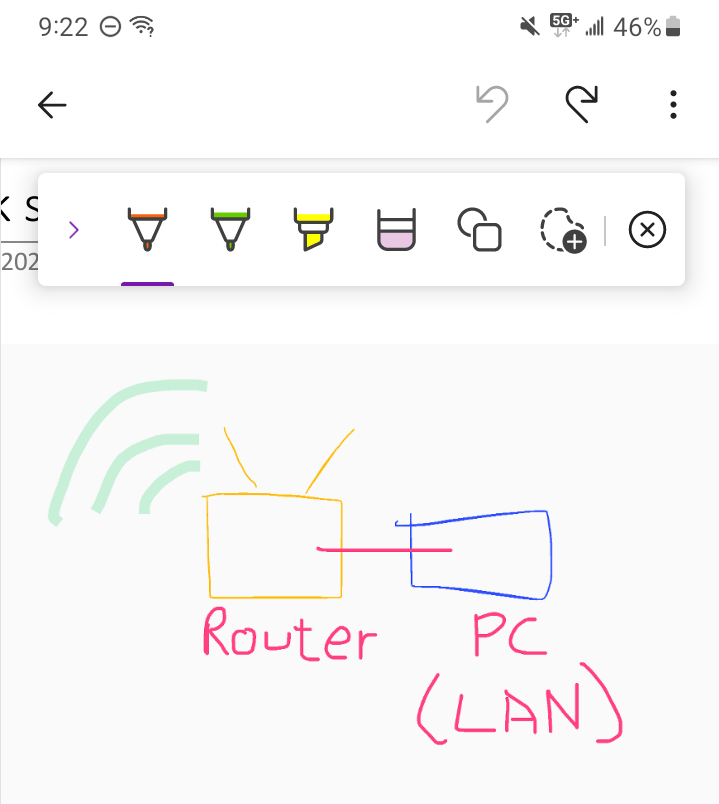
在 OneNote 移動應用程序中:要在 iOS 上向頁面添加繪圖,請點擊屏幕右上角的筆尖圖標。在 Android 中,點擊頁面上的任意位置即可調用屏幕鍵盤。點擊鍵盤頂部工具欄左側的+。在打開的面板上,點擊筆尖圖標。
在這兩種操作系統中,都會在頁面上方打開一個基本繪圖工具欄,其中包括不同的標記、橡皮擦和剪切工具。在 Android 中,您可以點擊並按住標記,直到打開一個面板,您可以在該面板中更改標記的顏色或粗細。
溫霍華 / Foundry
整理你的筆記
為了更有效地訪問您的筆記,值得考慮如何組織它們。您可以在一個筆記本中為不同的項目創建多個部分,或者為不同的目的創建單獨的筆記本。
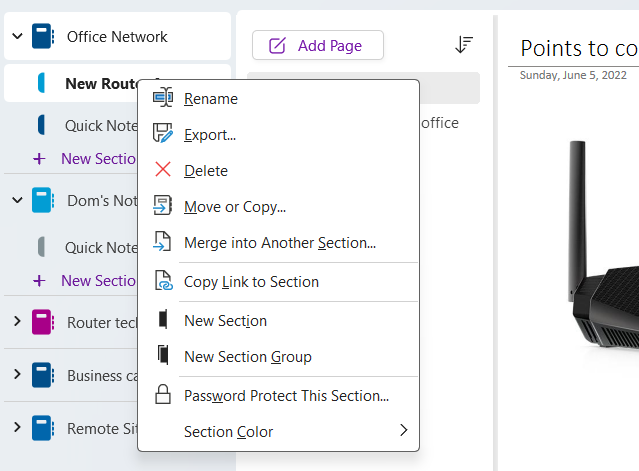
將部分或頁面移動到其列中的不同位置:單擊並按住部分或頁面的名稱,然後將其在列表中向上或向下拖動到要移動的位置。
將頁面移動或複製到另一個部分:右鍵單擊頁面名稱並選擇移動或複制。在打開的面板上,選擇要將頁面移動或複製到的部分,然後單擊移動或者複製按鈕。
將某個部分移動或複製到另一個筆記本:右鍵單擊該部分的名稱並選擇移動或複制。在打開的面板上,選擇要將部分移動或複製到的筆記本,然後單擊移動或者複製按鈕。
刪除或重命名部分或頁面:右鍵單擊部分或頁面的名稱並選擇刪除或者重命名。
溫霍華 / Foundry
移動筆記本:在第一列中,單擊並按住筆記本的名稱,然後將其在列表中向上或向下拖動。讓它進入您希望它出現在列表中的新位置。
重命名筆記本:在第一列中,右鍵單擊筆記本的名稱並選擇特性。在打開的面板上,在“顯示名稱”框中輸入新名稱。
刪除筆記本:奇怪的是,您無法直接從 OneNote 桌面應用程序刪除筆記本。如果您在 OneDrive 中創建筆記本,則其文件將位於 OneDrive 的 Documents 文件夾中;您可以使用移動應用程序或網絡版 OneDrive 刪除它。 (但是您無法使用文件資源管理器訪問 OneDrive 來刪除 OneNote 筆記本文件 - 它不會出現在文件資源管理器中。)
但是,如果您在電腦存儲驅動器上的文件夾中創建了筆記本,則它將顯示在資源管理器中具有筆記本名稱的文件夾中。您可以刪除此文件夾來刪除您的筆記本。
- 要將某個部分或頁面移動到列表中的其他位置,請點擊並按住該部分或頁面的名稱,然後將其在列表中向上或向下拖動。
- 要將頁面複製或移動到另一個分區或將某個分區復製或移動到另一個筆記本,請點擊並按住頁面或分區的名稱以將其選中。然後點擊帶有箭頭的頁面圖標 - 在 Android 中,它位於右上角,在 iOS 中,它位於屏幕底部。在 Android 中,選擇要將頁面或部分移動到的部分或筆記本,然後選擇創建副本如果您想在當前部分保留副本。在 iOS 中,選擇移動或者複製,然後選擇要將項目移動到的位置。

溫霍華 / Foundry
- 要刪除某個部分或頁面,請點擊並按住該部分或頁面的名稱將其選中,然後點擊垃圾桶圖標。
- 要重命名某個部分,請點擊並按住該部分的名稱以將其選中。然後點擊光標圖標(在 Android 中位於右上角,在 iOS 中位於屏幕底部),然後輸入新名稱。
- 要重命名頁面,請點擊以打開該頁面。接下來,點擊頁面頂部的第一行文本。刪除此文本並為頁面輸入新名稱。
搜索你的筆記
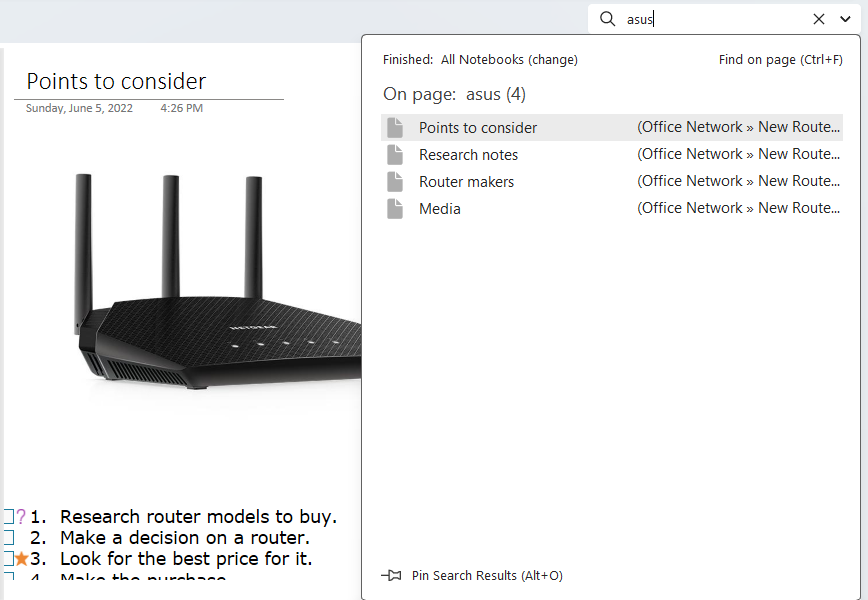
在 OneNote 應用程序的右上角,單擊帶有放大鏡圖標和文字的框內部搜索筆記本。這將打開搜索窗格。在搜索框中輸入單詞或短語以查找包含此文本的頁面。
搜索結果顯示在此窗格中。單擊結果可在主窗口中打開頁面。
溫霍華 / Foundry
單擊搜索框右側的向下箭頭打開一個下拉列表,您可以在其中擴大或縮小搜索範圍:您可以在所有筆記本、當前筆記本、當前部分或當前頁面中搜索文本。
分享與協作
您可以通過兩種方式與他人共享和協作處理您的筆記。
分享一個網頁鏈接:右鍵單擊筆記本、分區或頁面的名稱,然後選擇將鏈接複製到筆記本(或者…部分或者…頁)。這會生成該項目的鏈接,並將其複製到 Windows 剪貼板。與任何普通的 Web 鏈接一樣,您可以將其粘貼到電子郵件、即時消息、文檔等中。
任何擁有您的筆記本鏈接的人都可以查看其中的所有部分以及每個部分下的所有頁面。如果它是某個部分的鏈接,則他們只能查看該部分下的頁面。指向單個頁面的鏈接允許他們僅查看該頁面。
分享您的整個筆記本:您可以邀請特定人員查看和編輯當前在 OneNote 應用中打開的筆記本。單擊沙爾單擊 OneNote 應用程序右上角的 e 按鈕,然後選擇共享整個筆記本。
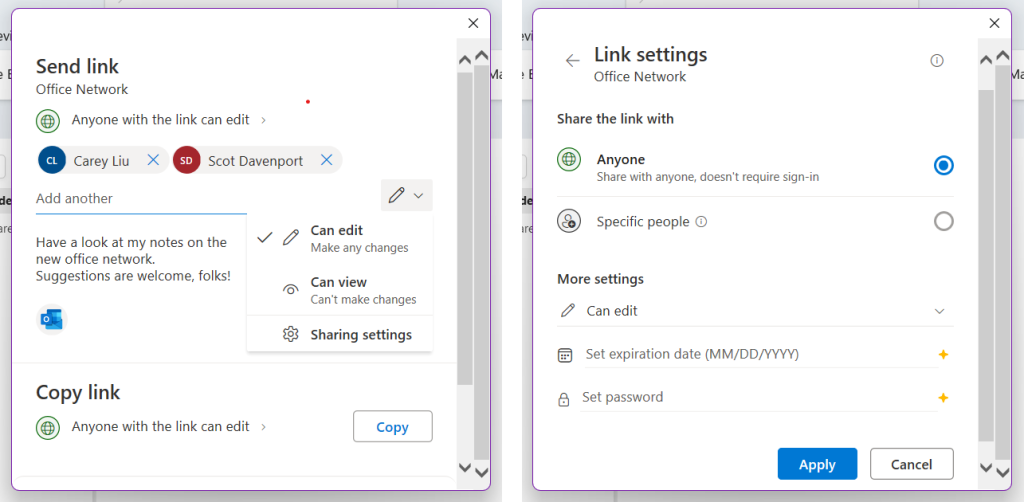
在打開的“發送鏈接”面板上,頂部有一個區域,您可以在其中邀請特定人員訪問您的筆記本,在底部有一個區域,您可以將鏈接複製到您的筆記本,然後發送給其他人。
溫霍華 / Foundry
如果您在工作或學校 Microsoft 帳戶下使用 OneNote,則共享受您組織的規則約束。例如,某些組織可能不允許您與組織外部的任何人共享筆記本。
如果您通過個人 Microsoft 帳戶使用 OneNote,則默認權限允許單擊該鏈接的任何人編輯您的筆記本,而不僅僅是您專門邀請的人。這意味著您與之分享鏈接的人以及任何人他們共享鏈接 — 可以更改筆記本的任何內容,包括其中的任何部分和頁面。他們的更改將同步到 OneDrive 或 PC 驅動器上的筆記本副本。
相反,我們建議使用以下更安全的選擇之一:
- 要邀請特定人員編輯或查看您的筆記本:點擊知道鏈接的任何人都可以編輯在“發送鏈接”面板的頂部。在出現的“鏈接設置”面板上,單擊具體人然後單擊申請。您將返回到“發送鏈接”面板。輸入您想要邀請的人的電子郵件地址或姓名,並可以選擇向他們輸入消息。如果您希望收件人能夠查看筆記本(包括其部分和頁面)但不能更改它,請單擊鉛筆圖標並選擇可以查看。最後,點擊發送。他們將收到一封電子郵件,其中包含只有他們才能打開的鏈接。
- 允許知道鏈接的任何人看法筆記本但不編輯它:在“發送鏈接”面板上,單擊知道鏈接的任何人都可以編輯位於底部(“複製鏈接”下方)。將打開上述相同的“鏈接設置”面板:在“更多設置”下,單擊可以編輯並選擇可以查看。然後點擊申請,這將返回到“發送鏈接”面板。您可以復制鏈接並將其安全發送到您的筆記本,以供其他人查看和共享。
管理筆記本的共享權限:共享筆記本後,您可以隨時停止共享或更改任何人的訪問權限。單擊分享按鈕並選擇管理訪問。
在打開的管理訪問面板上:單擊人們查看正在與您共享筆記本的人員列表。您可以更改每個人的訪問權限(在可以編輯和可以查看)或完全刪除他們的訪問權限。點擊團體/家庭能夠對共享筆記本的人群執行相同的操作。點擊鏈接更改對筆記本公共鏈接的訪問權限(可以編輯或者可以查看),或者您可以刪除該鏈接。
在 OneNote 移動應用程序中:要在 Android 中共享您的筆記本,請點擊筆記型電腦在 OneNote 應用程序的左上角。點按並按住要共享的筆記本。然後點擊分享右上角的圖標(位於三點圖標的左側)。在 iOS 中,打開筆記本,然後單擊右上角的三點圖標並選擇共享筆記本。
在任一操作系統版本中顯示的屏幕上,您可以選擇邀請特定人員使用您的筆記本,也可以復制指向筆記本的鏈接,您可以通過電子郵件、即時消息、文本等方式將其發送給其他人。根據您使用的操作系統以及您使用的是個人帳戶還是工作/學校帳戶,界面會有所不同,但總體而言,移動應用程序中的共享功能和選擇與 Windows 版 OneNote 應用程序中的共享功能和選擇非常相似。
恢復舊版本的頁面
如果您對最近對頁面所做的更改不滿意,可以返回並恢復舊版本。
在 OneNote 主窗口中打開頁面。在 OneNote 應用程序頂部,單擊歷史選項卡。在歷史記錄工具欄上,單擊頁面版本。 (在 OneNote Web 應用程序中,您會發現頁面版本在工具欄上的看法選項卡。 )
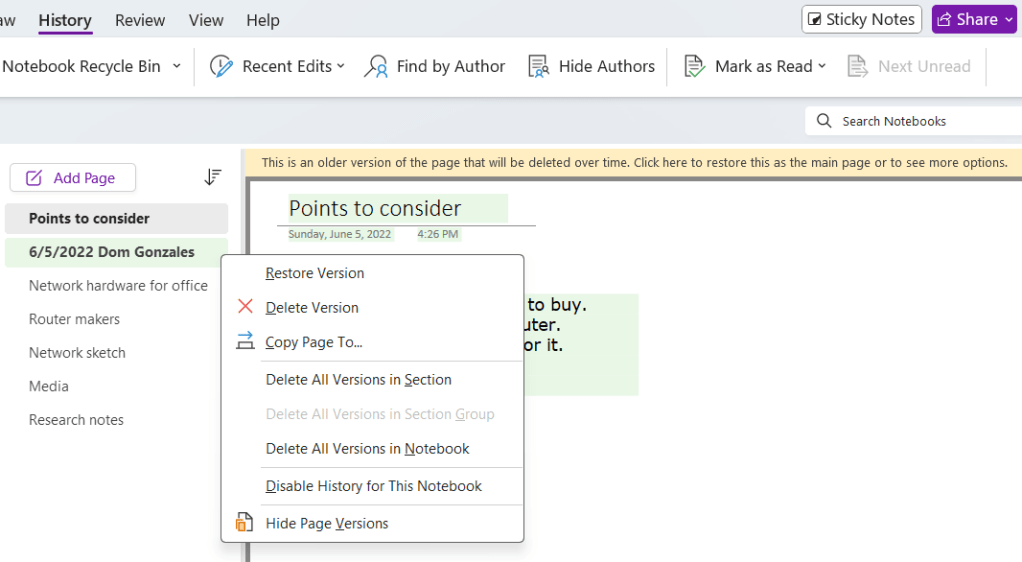
要查看舊版本:在頁面名稱正下方列出的第二列中,您將看到一個或多個代表舊版本的日期。單擊舊版本的日期將其打開。
要恢復舊版本:右鍵單擊該頁面舊版本的日期,然後選擇恢復版本從彈出菜單中。這會將頁面替換為舊版本。當前版本將在版本列表中向下移動,成為最新的舊版本。
溫霍華 / Foundry
這個故事最初發表於 2019 年 7 月,最近更新於 2025 年 5 月。