
一個方便的技巧,用於自訂您的 Chromebook 並為您喜愛的網站和服務帶來類似本機應用程式的體驗。
谷歌的作業系統是最近每個月都會發生這種情況,但弄清楚如何針對您的工作流程優化 Chromebook 並不總是顯而易見的,特別是如果您習慣了更傳統的桌面平台。
一個常見的挑戰是該軟體缺少應用程序,或至少缺少最基本意義上的應用程式。 當然,Chromebook 可以運行甚至現在,在某些情況下,但是如果您只想以桌面形式運行 Slack 之類的東西怎麼辦? 或者,如果您想要一個方便的圖標來打開 Gmail 或 Google 文檔,並讓它們看起來像本機應用程序,而不僅僅是常規的網絡選項卡,該怎麼辦?
實際上有幾個不錯的選擇可以做到這一點——一個超級簡單,另一個稍微複雜一些,但有大量的控制和定制空間。 無論您選擇哪種方式,您的 Chrome 作業系統體驗都會感覺更完整、更個人化,並且更像是您即將離開的任何桌面環境的適當替代品。
我們將首先解決簡單的選項 - 因為它確實非常簡單:如果您想要的應用程式可以在Chrome 網路應用程式商店, 例如信箱,只需從那裡將其安裝到您的系統上即可。 這將在您的 Chrome 作業系統應用程式抽屜中為您提供一個漂亮的圖示。 或者,您可以開啟任何所需的網頁,點擊 Chrome 右上角的三點選單圖標,然後在出現的選單中選擇「儲存捷徑」選項。 無論哪種方式,您接下來要做的就是右鍵單擊該圖標將其固定到您的書架(也稱為停靠欄),然後右鍵單擊圖標那裡確保它設定為始終作為視窗開啟。
但是,這並不能讓您自訂應用程式的名稱、圖示或外觀。 這就是選項#2 發揮作用的地方。
準備好? 好的——首先,打開網站applicationize.me/現在。 在畫面左側的第一個欄位中,輸入要轉換為桌面應用程式形式的 Web 應用程式的完整 URL。

例如,如果您想為 Google 文件建立類似應用程式的快捷方式,則可以輸入「docs.google.com」作為 URL。 但這個系統的美妙之處在於你可以得到比這更具體的資訊。
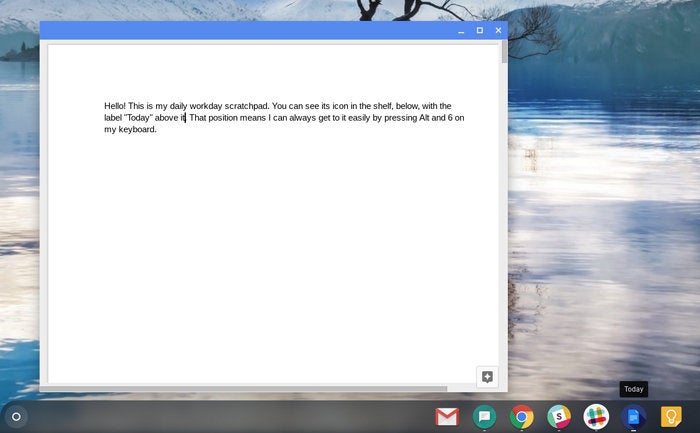
讓我舉幾個我個人設定中的例子來說明:首先,我有一個特定的文檔文件,我在整個工作日將其視為便箋本。 每當我工作時,我都會打開它,並用它來記下許多與我當天或很快的另一天相關的快速筆記或想法。
借助這個Chromebook 快捷方式創建系統,我能夠使特定的文檔文件有效地作為自己的應用程序存在——我的個人工作日便簽本——在我的應用程序抽屜和書架上有自己的自定義名稱和圖標,還有自己獨特的顏色方案,以及使其看起來和感覺像一個實際的獨立應用程式而不僅僅是一個網頁選項卡的簡報。
為了實現這一目標,我所做的就是獲取該特定文件的 URL — 透過在網路上的文件中開啟它,然後從那裡複製完整的 URL。 然後我將相同的位址貼到 Applicationize 網站中。
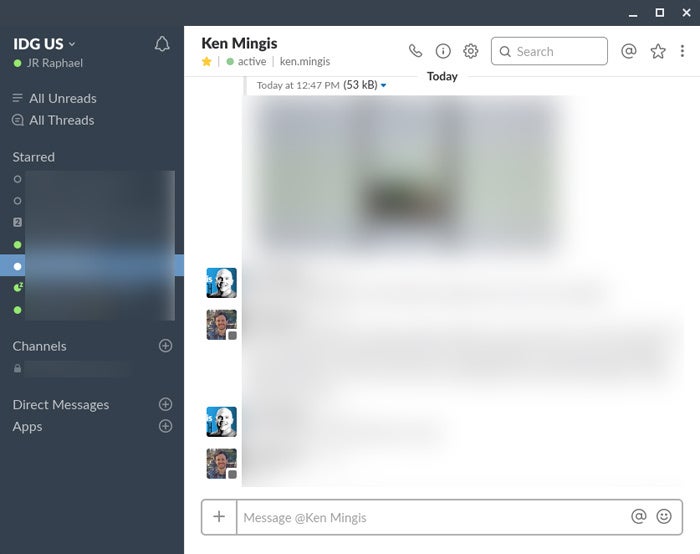
再舉個例子,我有兩個不同的 Slack 團隊,我在工作日期間與他們互動。 令我煩惱的是,Slack Web 應用程式和Slack Android 應用程式都無法識別Ctrl-1、Ctrl-2 熱鍵,而這些熱鍵可讓您在不使用滑鼠的情況下在多個團隊之間跳轉(就像在傳統的Slack 桌面應用程式中一樣)。
為了解決這個問題,我簡單地為每個團隊創建了一個獨立的應用程式- 每個團隊都有自己的自訂名稱和圖標,顯示在我的應用程式抽屜和架子上(這意味著我可以通過使用適當的Alt 輕鬆存取) -其位置的數字鍵鍵盤快捷鍵)以及它自己易於識別的配色方案(與我在Slack 中為團隊設置的主題相匹配)以及使其看起來和感覺像一個實際的獨立應用程式而不僅僅是一個簡報一個網路選項卡。
就像我的 Docs 範例一樣,我所做的就是取得每個團隊的 Slack 頁面的 URL - 在本例中,透過在 Web 上開啟 Slack 中的每個團隊,然後從那裡複製完整的 URL。 然後我將這些相同的地址一次一個地貼上到 Applicationize 網站中。
看到這為您的 Chromebook 設定帶來的各種有趣的可能性了嗎?
讓我們完成這個過程:將您想要的任何 Web 應用程式的 URL 貼到 Applicationize 中後,按一下「進階選項」的連結。 這將允許您上傳自己的自訂應用程式圖示(提示:嘗試執行谷歌圖片搜尋網站或應用程式的名稱以及“圖標”以找到一些不錯的選擇)以及您自己的自訂應用程式標題和顏色。 無論您選擇什麼顏色,只要應用程式打開,它就會出現在其頂部欄上 - 就像這裡,以我的文件便簽本為例:
或者像這裡一樣,以我的 Slack 團隊範例之一為例,其中頂部欄的設定與 Slack 本身為該團隊使用的主題相符:
您可以查看頁面上的其他選項,但這三個選項確實是最重要的,也是您最有可能使用的選項。 完成所有內容後,只需單擊頁面底部的紅色「產生並下載 Chrome 擴充功能」按鈕。
最後,打開一個新的瀏覽器標籤並輸入chrome://擴充進入網址列。 確保右上角“開發者模式”旁的開關處於活動狀態。 然後,打開 Chromebook 的檔案應用,前往「下載」資料夾,找到您剛剛建立和下載的擴充功能。 (它將具有關聯網站的名稱 - “docs.google.com”或其他名稱 - 末尾帶有“.crx”。)
單擊該文件並將其拖曳到chrome://擴充選項卡並按照提示安裝該應用程式。 完成後,就是這樣:您新建立的應用程式將位於系統應用程式抽屜中並等待您使用。 如果您想要使用鍵盤快捷鍵來存取它,只需右鍵單擊該應用程式的圖示並將其固定到您的書架上即可。 任何時候您想打開或切換到它,只需按 Alt 和與圖示位置相對應的數字鍵即可。
順便說一句,如果您擔心安全性,Applicationize 實際上只是從您輸入的網站建立應用程式。 沒有更多的事情了。 您甚至可以查看流程背後的原始程式碼在 GitHub,如果您有技術傾向並且好奇的話。
這只是讓 Chrome 作業系統對於現代運算來說更加舒適和引人注目的另一種方式,工作作風。