
当我开始为《模拟人生 4》制作姿势时,我会使用其他创作者制作的姿势配件,并在我的场景中链接到它们。这样做的问题是,不能保证该配件始终可用。创作者总是在没有警告的情况下删除他们的博客,导致我的姿势无法使用。
这让我很沮丧,所以我学会了如何制作自己的配件。今天,我将向您展示如何将游戏中的物体转换为姿势配件!
目录
你需要什么
- Blender 2.70(如果您已更新到S4S Star,也可以使用3.3)
- 模拟人生 4 工作室
- 任何图像编辑软件。我使用 Photoshop CS6,但是画图网是一个很好的免费替代品。
- 了解如何使用 Blender 和 S4S。这不是初学者教程。您应该已经熟悉这些程序了。
- 这些资源文件。稍后你会需要它们。
选择您的配件
- 打开S4S。输入您的创建者名称并选择 CAS > 创建 3D 网格
- 按 CTRL+SHIFT+C 打开作弊控制台并输入对象预览
- 找到一个你想要变成姿势配件的物体。如果要使用调试对象,请选中“显示调试”框。
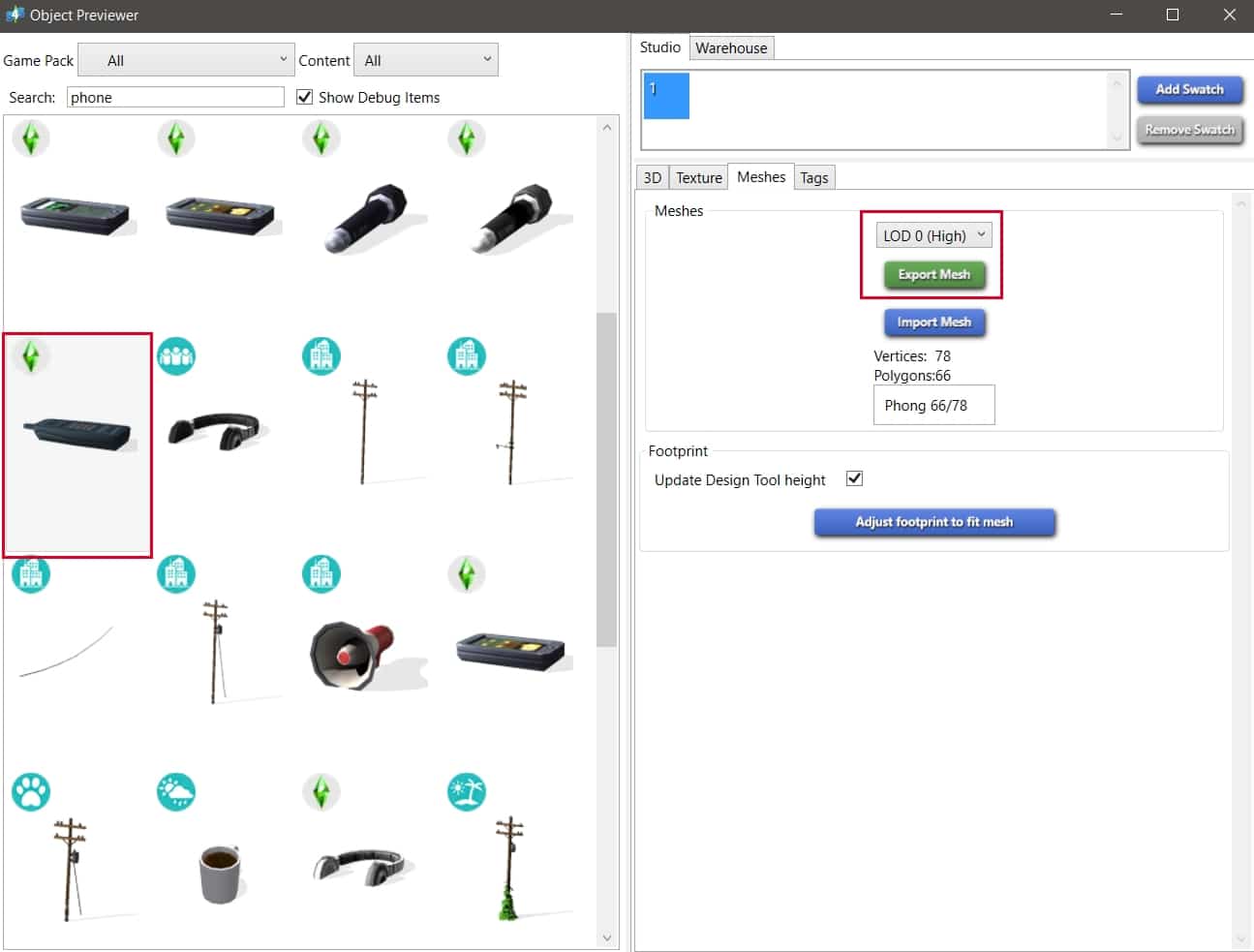

- 导出网格和漫反射纹理并关闭窗口。
- 找到基础游戏 CAS 配件。我推荐眼球环。这是基本游戏,与长袖兼容。

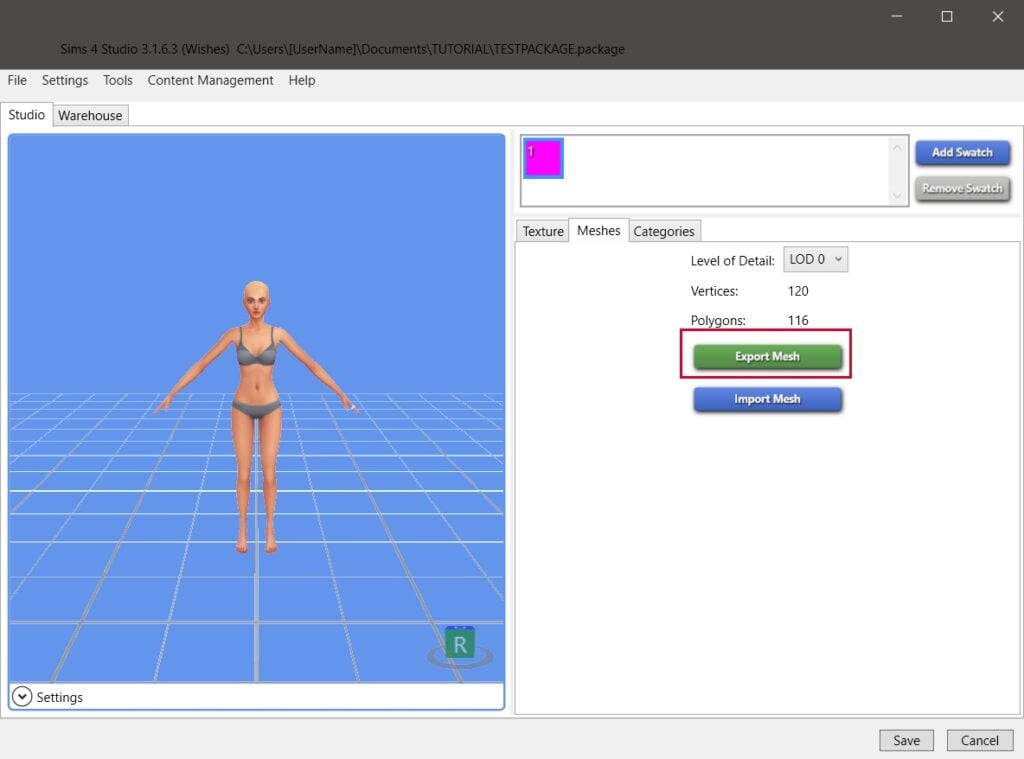
- 导出网格。
制作你的配件
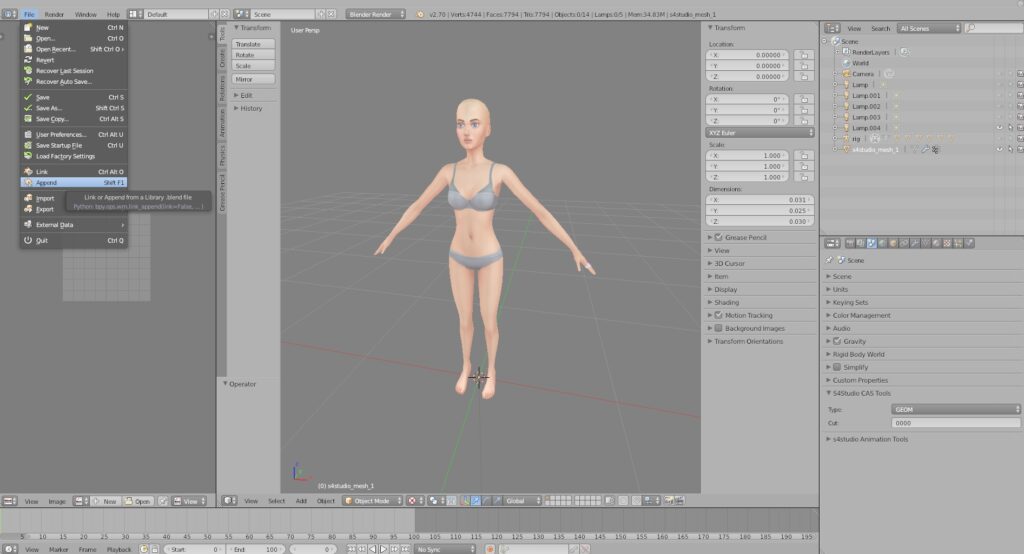
- 在 Blender 中打开 CAS 附件并将要转换的对象附加到附件
- 删除原来的CAS附件并将新对象重命名为s4studio_mesh_1

- 将附加到模拟市民手上的物体移动到让他们感觉自然握持的位置

- 切换到编辑模式并选择整个对象

- 在“场景”选项卡下的“S4Studio CAS 工具”部分中,将“类型”设置为“GEOM”,将“剪切”设置为 0000。重要的:如果您使用的是 Blender 3.3,您将不会在此处看到“类型”选项。那很好。只需将剪切编号更改为 0000 即可。

- 在“对象数据”选项卡下的“顶点组”部分中,删除列出的所有内容。

- 单击 + 添加新组,并将其重命名为b__L_圣痕(左手)或b__R_圣痕(右手)
- 单击分配。除非您指定,否则该对象不会随手移动。如果您没有看到“分配”按钮,请确保该对象在编辑模式下仍处于选中状态。

- 在 UV 面板中,选择“打开”。从您在教程开始时下载的资源中打开名为 UVGuideForSims 的文件

- 确保该对象在编辑模式下仍处于选中状态。您应该在 UV Guide 上看到它的 UV 图。根据需要调整大小并移动以完全适合帽子部分。 R 旋转,G 移动,S 调整大小。

- 选择“UV”>“导出 UV 布局”并保存。

- 打开您的图像编辑程序。打开UV布局和对象的原始纹理。根据需要移动纹理层并调整其大小,以完美贴合 UV 贴图。删除 UV 层并另存为 .png 文件。


最后的润色
- 打开包含原始 CAS 附件的包文件。为所有 LOD 导入新网格。

- 导入您刚刚编辑的漫反射纹理。在“阴影和高光”下,导入本教程开头链接的资源中包含的空白阴影和高光文件。

阅读更多:Riot将其第二位选手纳入英雄联盟名人堂,并授予他们一辆定制奔驰车以及可能是他们自己版本的Faker备受争议的400美元皮肤
- 在“类别”选项卡中,自定义您喜欢的任何内容。年龄组、CAS 类别、性别等。我建议取消选中“随机”启用。

- 保存包文件,将其移至 Mods 文件夹并在 CAS 中进行测试。如果操作正确,您的配件应连接到模拟市民的手腕上并与模拟市民一起移动。

现在您有一个新的姿势配件可以在您的姿势集中使用!