
有人担心 Windows 10 会从用户那里收集过多的私人信息。无论您认为 Microsoft 操作系统跨越了隐私线,还是只是想确保尽可能多地保护您的个人生活,我们都会为您提供帮助。只需几分钟即可了解如何保护您的隐私。
注意:此故事已针对 Windows 10 版本 22H2 进行更新。如果您使用的是早期版本的 Windows 10,则某些情况可能会有所不同。如果您使用的是 Windows 11,请参阅“.”
在本文中:
- 关闭添加跟踪
- 关闭位置跟踪
- 关闭时间轴
- 遏制副驾驶
- 放弃 Microsoft 帐户,转而使用本地帐户
- 更改您的应用程序权限
- 控制和删除诊断数据
- 使用 Microsoft 的隐私仪表板
- 在“设置”应用中获取详细信息
- 给真正偏执狂的建议
许多人最关心的隐私问题是当他们浏览网络时关于他们的信息。这些信息创建了一个人的兴趣档案,被各种公司用来定位广告。
Windows 10 通过使用广告ID。该 ID 不仅会在您浏览网页时收集有关您的信息,还会在您使用 Windows 10 应用程序时收集有关您的信息。您的广告 ID 不会同步到其他计算机,并且它独立于您的 Microsoft 帐户(如果您使用的是 Microsoft 帐户)运行。
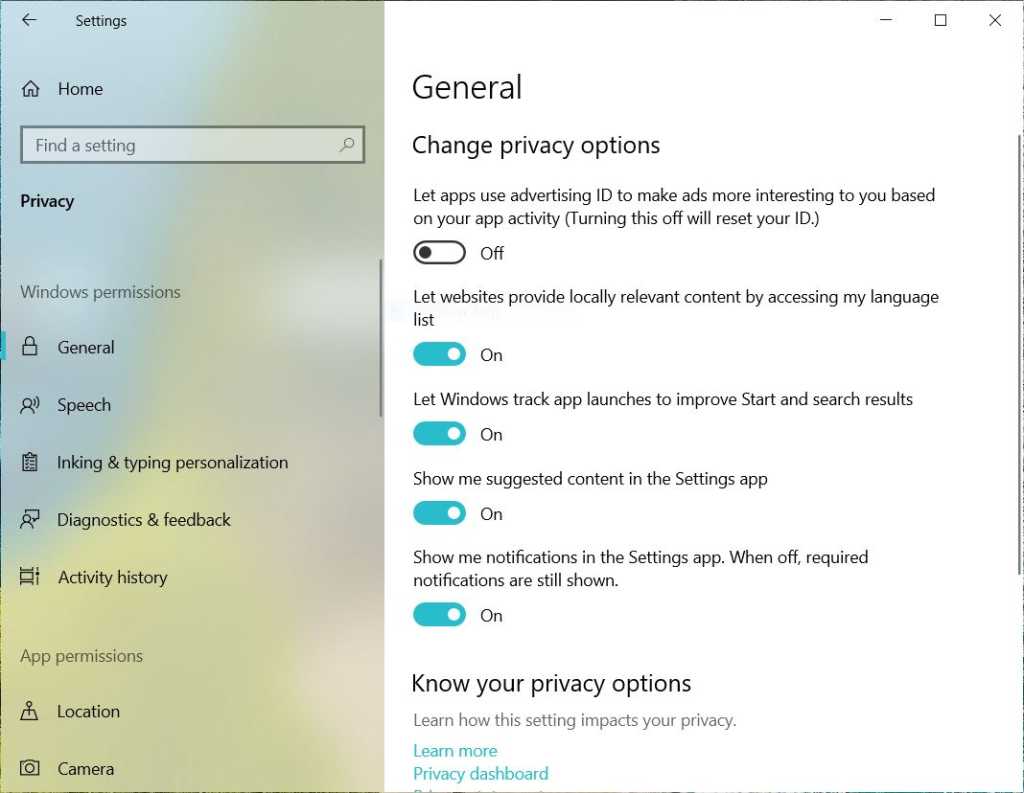
如果需要,您可以关闭该广告 ID。启动 Windows 10 设置应用程序(通过单击开始按钮位于屏幕左下角,然后单击设置图标,看起来像一个齿轮)并转到隐私。点击一般的在左侧。在主窗口的“常规”窗格中,您将在“更改隐私选项”标题下看到一个选项列表。第一个控制广告 ID。
国际数据集团
将滑块从“开”移至离开。您仍然会收到投放给您的广告,但它们将是通用广告而不是定向广告,并且您的兴趣不会被跟踪。
为了绝对确保您在使用 Windows 10 时不会被在线跟踪,并关闭 Microsoft 使用您的信息来定位广告的任何其他方式,请前往Microsoft 隐私仪表板的广告设置部分。在页面右上角登录您的 Microsoft 帐户。
然后转到页面顶部的“查看您感兴趣的广告”部分,并将滑块从“打开”移至“查看您感兴趣的广告”离开.
关闭位置跟踪
无论您走到哪里,Windows 10 都知道您在那里。有些人不介意这一点,因为它可以帮助操作系统为您提供相关信息,例如您当地的天气、附近有哪些餐馆等等。但如果您不希望 Windows 10 跟踪您的位置,您可以让它停止。
启动设置应用程序并转到隐私 > 位置。在“允许访问此设备上的位置”下方,单击改变然后,在出现的屏幕上,将滑块从开移至离开。这样做会关闭 PC 上每个用户的所有位置跟踪。

国际数据集团
这不一定是全有或全无的事情——您可以逐个应用程序关闭位置跟踪。如果您希望您的位置仅用于某些应用程序而不用于其他应用程序,请确保位置跟踪已打开,然后向下滚动到“选择哪些应用程序可以使用您的精确位置”部分。您将看到可以使用您的位置的每个 Windows 10 应用程序的列表。将滑块移至在对于您希望允许使用您的位置的应用程序(例如天气或地图)以及离开对于您不喜欢的应用程序。
但这并不包括桌面应用程序。因此,打开位置跟踪后,请转到“允许桌面应用程序访问您的位置”并将滑块转到在。当您执行此操作时,会出现使用位置跟踪的桌面应用程序列表。将滑块移至在对于您想要使用您的位置的每个应用程序,离开对于每个您不知道的应用程序。
当您关闭位置跟踪时,Windows 10 仍会保留您过去的位置历史记录。要清除您的位置历史记录,请转至隐私仪表板,登录,向下滚动到“位置”设置,然后单击它。您将看到您最近的位置数据的列表;要查看全部内容,请单击显示所有活动。您可以点击清除所有活动删除所有数据,或通过单击最右侧的垃圾桶图标删除任何单个条目。
当您在那里时,您可以采取更多措施来保护您的隐私。详情请参见“使用 Microsoft 的隐私仪表板“ 以下。
关闭时间轴
Timeline 是一项 Windows 10 功能,可让您查看并恢复活动并打开您在 Windows 10 电脑以及您拥有的任何其他 Windows 电脑和设备上启动的文件。(虽然 Timeline 已从 Windows 11 中删除,但它仍然存在于 Windows 10 中。)因此,例如,您可以在台式机和笔记本电脑之间切换,并从每台计算机恢复您在任一 PC 上启动的活动。
为此,Windows 需要收集有关您在每台计算机上的所有活动的信息。如果您对此感到担心,可以轻松关闭时间轴。要执行此操作,请访问设置 > 隐私 > 活动历史记录并取消选中旁边的框在此设备上存储我的活动历史记录.

国际数据集团
此时,Windows 10 不再收集有关您的活动的信息。但是,它仍然保留有关您旧活动的信息,并将它们显示在您所有电脑上的时间轴中。要删除旧信息,请转到屏幕的“清除活动历史记录”部分,然后单击清除.
请注意,您必须在所有电脑上执行这些步骤才能关闭对您的活动的跟踪。
遏制副驾驶
微软的是Windows 10近年来最强大的新功能。有些人认为它也可能是隐私侵犯者。这是因为您的聊天请求和响应被发送到云端,在那里进行处理,并且它们也保留在那里。
如果您对此感到担忧,您可以采取一些措施来解决。从最基本的开始。如果您非常担心自己的隐私,并且认为 Copilot 无法为您提供任何功能,那就不要使用它。但请记住,您将失去它的好处,包括快速获取详细信息的能力。
在 Copilot 中不采取任何措施保护您的隐私和根本不使用 Copilot 之间有一个中间立场。首先,在与 Copilot 互动时不要分享您的个人数据,例如特定的财务信息、您的工作地点等。
接下来,定期删除您的 Copilot 聊天活动。您可以删除单个聊天或全部聊天。要删除个人聊天记录,请转至https://copilot.microsoft.com/并登录您的 Microsoft 帐户。在页面的右侧,您将看到最近的聊天记录。将鼠标移到要删除的任何内容上,然后单击旁边的垃圾桶图标。要查看更多聊天,请点击查看所有最近的聊天记录.
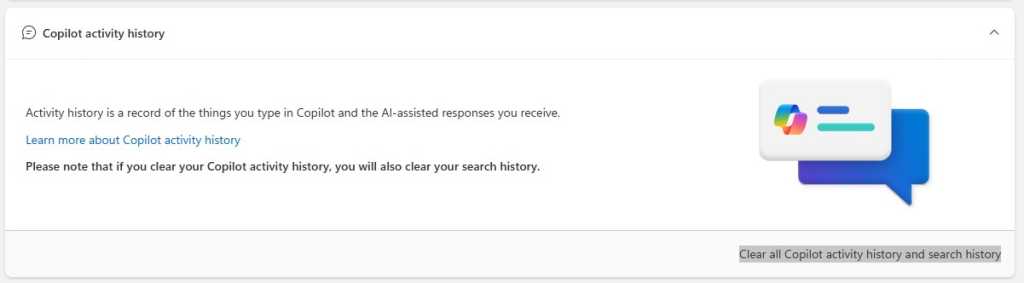
如果您想删除所有 Copilot 聊天记录,请转至 Microsoft隐私仪表板,登录,点击浏览和搜索,然后向下滚动到页面底部的“副驾驶活动历史记录”部分。点击清除所有 Copilot 活动历史记录和搜索历史记录。如果您想尽可能保持活动的私密性,则必须定期执行此操作。
国际数据集团
放弃 Microsoft 帐户,转而使用本地帐户
当您使用 Microsoft 帐户登录 Windows 10 时,您可以将您的设置与所有 Windows 设备同步。因此,例如,当您在台式电脑上更改设置时,下次登录时,这些更改也将在您的笔记本电脑上进行。
但也许您不希望 Microsoft 存储有关您的信息。也许您想尽可能切断与 Microsoft 存储的有关您的任何信息的联系。如果是这种情况,最好的办法是停止使用 Microsoft 帐户,而使用本地帐户。
要执行此操作,请访问设置 > 帐户 > 家庭和其他用户。然后点击将其他人添加到这台电脑。从出现的屏幕中,选择我没有此人的登录信息。在下一页上,选择添加没有 Microsoft 帐户的用户并按照说明创建和使用本地帐户。
请记住,执行此操作时,您将无法使用 Microsoft 的 OneDrive 存储或从 Microsoft Store 下载并安装付费应用程序。不过,您可以从 Microsoft Store 下载并安装免费应用程序。
更改您的应用程序权限
视窗— 他们可以访问您的相机、麦克风、位置、图片和视频。
但您可以以非常精细的方式决定每个应用程序可以拥有什么样的访问权限。
要执行此操作,请转至设置 > 应用程序。在“应用程序和功能”下方,您将看到已安装应用程序的列表。单击要控制其权限的应用程序,然后单击高级选项并通过打开或关闭它们来设置应用程序的权限。

国际数据集团
但请注意,并非所有应用程序都有“高级选项”链接。在这些功能中,并非所有功能都允许您自定义应用程序权限。
但是,还有另一种方法可以更改应用程序权限。要执行此操作,请访问设置 > 隐私并查看页面左侧的“应用程序权限”部分。您将看到应用程序在获得许可的情况下可以访问的所有 Windows 硬件、功能和特性的列表 - 位置、摄像头、麦克风、通知、帐户信息、联系人等。
单击任何列出的项目 - 例如,麦克风。在出现的页面顶部,您可以关闭所有应用程序对麦克风的访问。在下面,您将看到所有有权访问麦克风的应用程序的列表,您可以在其中逐个应用程序控制访问权限。任何具有访问权限的应用程序都有一个设置为“开”的滑块。要阻止任何应用程序访问,请将滑块移至离开.
控制和删除诊断数据
当您使用 Windows 10 时,系统会收集有关您的硬件以及您在使用 Windows 时执行的操作的数据。微软表示,收集这些数据是为了不断改进 Windows 并为您提供有关如何最好地使用 Windows 的定制建议。
这让很多人感到不舒服。如果您是其中之一,您可以在一定程度上控制收集有关您的诊断数据类型。为此,请前往设置 > 隐私 > 诊断和反馈。在“诊断数据”部分中,您可以在要收集的两个级别的诊断数据之间进行选择。请注意,没有办法完全阻止 Microsoft 收集诊断数据。这是您的两个选择:
- 所需的诊断数据:这会向 Microsoft 发送“有关您的设备、其设置和功能以及其是否正常运行”的信息。如果您担心自己的隐私,可以选择此设置。
- 可选诊断数据:这会将整个九码发送给微软:它将“发送有关您浏览的网站以及如何使用应用程序和功能的信息,以及有关设备健康状况、设备使用情况和增强的错误报告的其他信息。”它还发送所需的诊断数据。如果您担心自己的隐私,请不要做出此选择。

国际数据集团
接下来,向下滚动到“定制体验”部分并将滑块移动到离开。这不会影响微软收集的数据,但它将关闭基于该信息的定向广告和提示。因此,虽然它不会增强您的隐私,但至少会减少烦恼因素。
现在进一步向下滚动,在“删除诊断数据”部分中,单击删除。这将删除 Microsoft 收集的有关您的所有诊断数据。但是,删除后,Microsoft 将再次开始收集数据。
最后,在此屏幕上,考虑向上滚动到“改进墨迹书写和打字”部分,并将滑块移动到离开。这将阻止 Windows 10 将您使用键盘和墨迹输入的文字发送给 Microsoft。
关于诊断数据的最后一点说明。您可能听说过微软一直在大肆宣传的一款工具,名为“诊断数据查看器”,您可以从 Microsoft Store 下载该工具。微软声称它可以让你准确地看到微软收集了哪些关于你的诊断数据。不要相信它。这是只有程序员才会喜欢或理解的东西。您将无法使用它来清楚地查看 Microsoft 收集的诊断数据。相反,您将滚动或搜索难以理解的标题,例如“TelClientSynthetic.PdcNetworkActivation_4”和“Microsoft.Windows.App.Browser.IEFrameProcessAttached”,而不会解释其含义。点击任意一个标题,你会发现更多难以理解的数据。
使用 Microsoft 的隐私仪表板
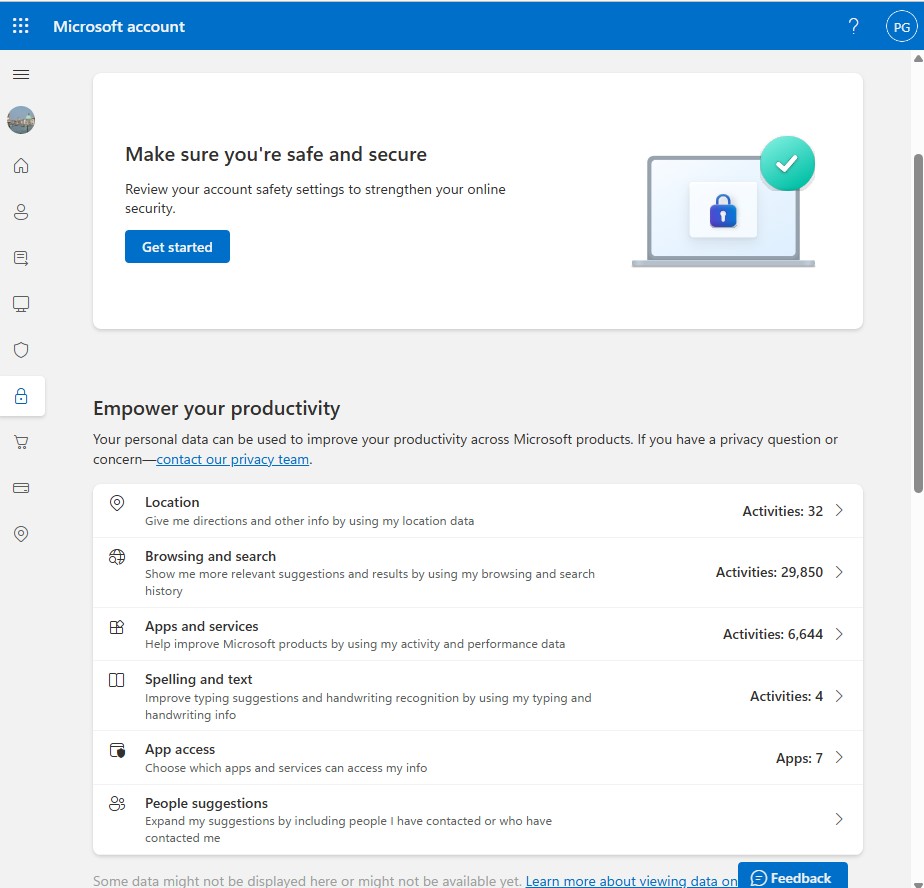
微软开发了一个优秀的、鲜为人知的网络工具,称为隐私仪表板允许您跟踪和删除 Microsoft 收集的有关您的大量信息。正如本文前面所述,您可以在此处关闭广告定位并删除您的位置和 Copilot 历史记录。您还可以查看和删除您的浏览历史记录、搜索历史记录、语音活动、媒体活动等。
(请注意,对于您的浏览和搜索历史记录,它仅在您使用 Microsoft Edge 或 Internet Explorer 时跟踪您的活动。在您使用 Chrome 或 Firefox 等其他浏览器时,它不会跟踪数据。并且,它仅在您使用 Microsoft 设备(而非使用 iOS 或 Android 的设备)时跟踪您的位置历史记录。)
国际数据集团
要使用它,请转到您想要查看和清除的信息,然后单击相应的链接 - 例如,查看和删除 Microsoft Edge 中的浏览器历史记录。请注意,在某些情况下,您无法完全控制删除和管理数据。
在仪表板中,你还可以自定义其他 Microsoft 产品(包括 Xbox 和 Microsoft 365)的隐私设置。
在“设置”应用中获取详细信息
所有这些都不会花费那么长时间,并且将极大地保护您的隐私。如果您想更深入地了解隐私保护,请启动设置应用程序并单击隐私。您将看到我们在本故事第一个技巧中介绍的相同“常规”窗格。 (如果由于某种原因您处于隐私的不同部分,请单击一般的在屏幕的左侧。)
在关闭广告 ID 的开关下方,您可以禁用另外三个隐私设置:
- 语言列表:您在计算机上启用的语言列表是您自己的事。
- 应用程序启动:这用于在“开始”菜单上构建“最常用”列表并影响搜索结果顺序 - 对于注重隐私的人来说可能不是必须的。
- 建议内容:这是用的,用微软的话来说,“推荐您可能感兴趣的新内容和应用程序”。相信我,你不太可能觉得它们有趣。
关闭所有这三个功能以进一步保护您的隐私。
除了“常规”窗格之外,还有更多内容。在屏幕的左侧,您将看到其他区域,您可以在其中更详细地了解隐私 - 例如,在“墨迹书写和打字个性化”部分中,您可以更改墨迹书写和打字历史记录的全局隐私选项。
给真正偏执狂的建议
如果您想进一步保护隐私,您还可以采取更多措施。
停止使用 OneDrive
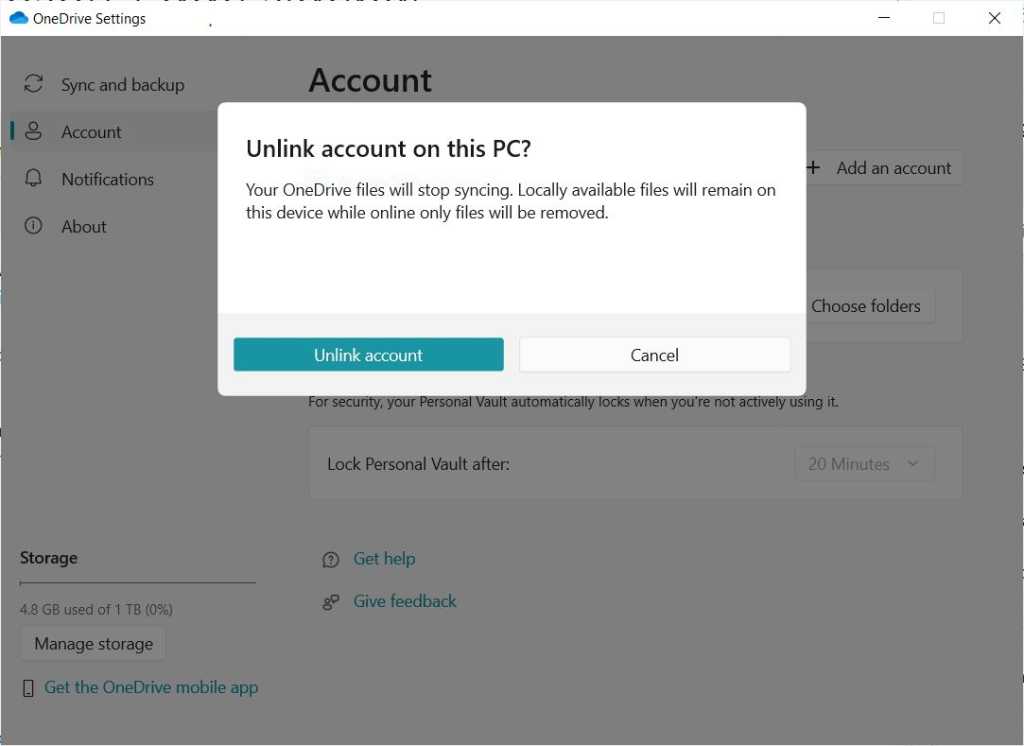
如果您不喜欢将数据同步到 Microsoft 的 OneDrive 云存储服务的想法,您可以停止使用它。 (无法卸载。)右键单击 Windows 桌面右下角通知托盘上的 OneDrive 图标,然后选择设置从弹出的菜单中。在 OneDrive 设置窗口中,转到帐户选项卡,然后单击取消与这台电脑的链接按钮。接下来,单击同步和备份选项卡并取消选中当我登录 Windows 时启动 OneDrive.
国际数据集团
不要跨设备同步 Windows 设置
此外,您可以拒绝在不同设备之间同步 Windows 设置。当您同步设置时,您自定义和设置 Windows 10 的方式将同步到 Microsoft 的服务器。如果您想将其关闭,请访问设置 > Windows 备份并将滑块从开移动到离开在“记住我的偏好”和“记住我的应用程序”中。
关闭应用程序诊断
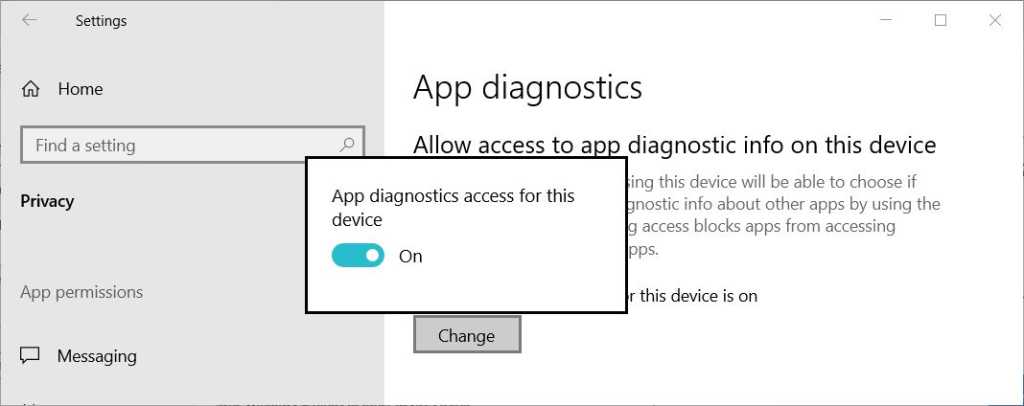
更改此设置并不是特别大的隐私增强器,但如果您是真正的隐私狂,那么每一点都会有所帮助。它不会影响 Word 或 Excel 等桌面应用程序,而是针对内置 Windows 应用程序和从 Microsoft Store 下载的应用程序。关闭应用程序诊断会阻止任何这些应用程序获取有关其他应用程序的详细信息,例如它们的内部名称、包名称、运行该应用程序的人员的用户名以及内存使用情况等技术详细信息。开发人员一直在使用这些信息,但您的普通应用程序不应该需要任何这些信息。
要将其关闭,请选择设置 > 隐私 > 应用程序诊断,然后在“允许访问此设备上的应用程序诊断信息”部分中,单击改变。当出现滑块时,将其移动到离开.
国际数据集团
最后,您可以更改 Windows 更新的方式。在设置 > 更新和安全 > 交付优化,关闭旁边的开关允许从其他电脑下载。打开后,此功能可让您的 Windows 10 系统通过点对点分发与互联网上的其他 Windows 10 计算机共享其更新文件。
这些步骤可以帮助您确保 Windows 10 不会越界收集您希望保持私密的数据。
本文最初发表于 2016 年 1 月,最近更新于 2024 年 8 月。