
这比你想象的要容易。
笔记本电脑很棒,但你不知道有将自己限制在一个很小的笔记本电脑屏幕上——尤其是当您在办公桌上使用笔记本电脑时。添加第二个屏幕比以往任何时候都更容易、更便宜。如果您也使用台式电脑,情况也是如此。无论您如何工作,都没有理由将自己限制在一台显示器上。
哎呀,即使是“监视器”这个词也可以有多种含义。只需点击几下,您就可以通过无线方式将笔记本电脑投影到电视上。或者你可以买一个轻量级的便携的无论您在何处携带笔记本电脑,都可以监控更多屏幕空间。
最佳的多显示器设置并不是仅有的不过,关于硬件。这也与软件使多显示器设置在 Windows 上运行所需的技巧 — 从工具到故障排除技巧。那么让我们深入了解一下吧。
想要更多 Windows 知识吗?查看我的免费 Windows Intelligence 新闻通讯。我将免费向您发送深入的 Windows 现场指南(价值 10 美元)作为特别欢迎奖金!
您的多显示器硬件
设置第二台 Windows 显示器的第一步是确定您的电脑具有哪些输出。如果您有笔记本电脑,请查看其端口。在现代笔记本电脑上,您可能会看到HDMI输出,您也可以简单地通过 USB-C 连接外部显示器。 (其他笔记本电脑可能有 DisplayPort 或 mini DisplayPort;这取决于具体的系统。)
如果您有台式电脑,几乎肯定有办法连接第二台显示器。再次查看电脑背面的输出。
您可以购买专门为 笔记本电脑也是如此。这些是您可以放入包中的辅助显示器,它们通过 USB-C 电缆连接。 (USB-C 电缆也为显示器供电。)您通常可以以 100 美元或更少的价格找到这些显示器 - 它们比您想象的更好、更方便。
或者,您的家中或办公室可能已经拥有所需的显示器。即使是某种程度的硬件也可以作为辅助显示器完成工作——尤其是当您仍在决定是否喜欢这个想法时。如果您不需要巨大的高分辨率显示器,您可以花很少的钱购买低端(甚至二手)外部显示器。
如果您打算在办公桌上使用带有大显示器的笔记本电脑,您应该考虑投资码头, 也。然后,您可以将显示器和其他外围设备(键盘、鼠标、扬声器等)直接连接到扩展坞,然后通过单个快速连接将笔记本电脑连接到所有这些设备。
请记住,您对电缆的选择非常重要。较便宜或较旧的 HDMI 或 DisplayPort 电缆可能没有足够的带宽在现代显示器上以高屏幕分辨率提供快速刷新率。如有疑问,请花几美元购买经过最新硬件标准认证的现代电缆。不要只是从抽屉里拿出一些东西并将其与高端显示器配对。 (当然,如果您只是用旧的或要求较低的东西来测试它,那么您手边的任何东西几乎肯定都能正常工作。)
电视的可能性
正如我提到的,即使是电视也可以充当笔记本电脑的有效第二个显示器。您也许可以直接使用 HDMI 电缆连接它,然后您只需要无线鼠标和键盘即可控制它。
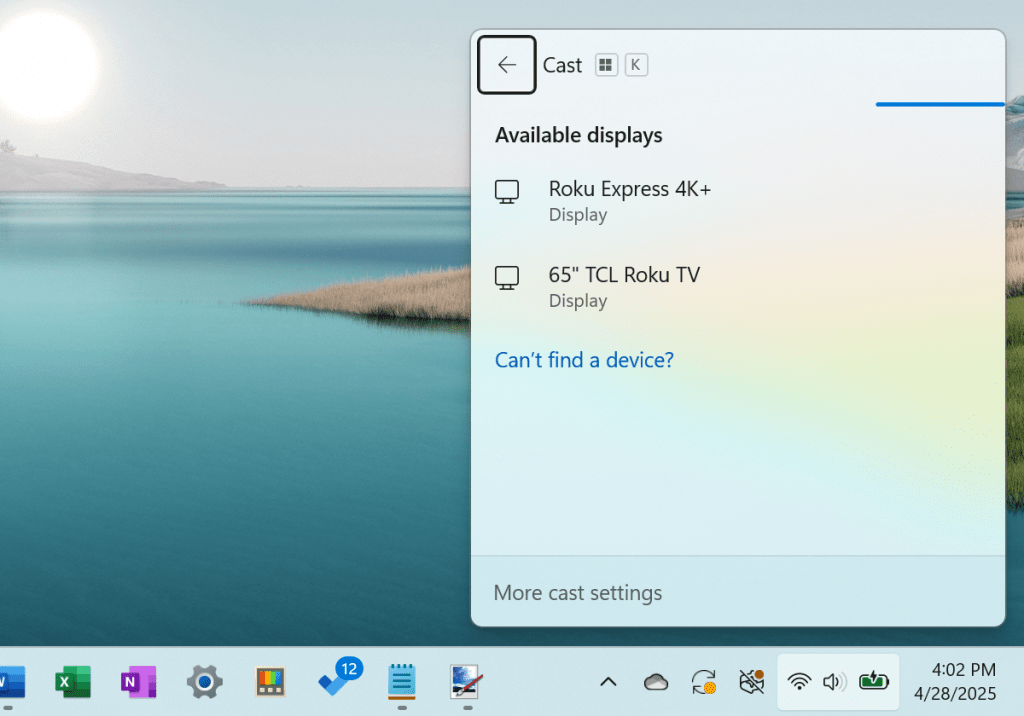
此外,还有多种方法可以在现代电视上使用无线投影,这意味着您只需点击几下即可将电视当作外部显示器无线使用。要开始投射并查看您的电视是否在 Windows 上显示为一个选项,请按视窗+K。请记住,这更适合展示某些内容或共享您的显示器,因为它远不如正确的有线连接那么快速和清晰。但这是您可以利用 PC 做更多事情的另一种方式。
克里斯·霍夫曼,铸造厂
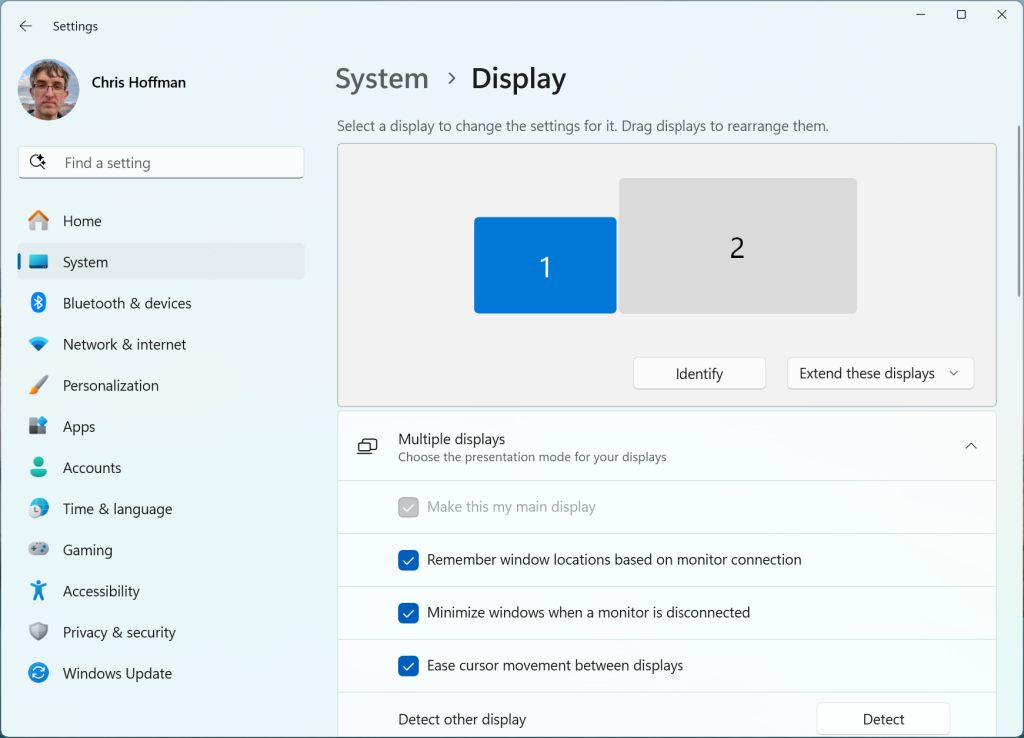
Windows 上的多显示器设置通常非常简单 - 只需插入即可使用。然后在 Windows 中打开“设置”应用程序并前往“系统”>“显示”。
从那里,您只需将各种显示器拖放到屏幕界面中的正确排列中,即可告诉 Windows 各种显示器的物理位置如何。您还可以更改屏幕上文本的缩放比例,选择显示器的方向,并选择您希望 Windows 如何处理显示器(镜像,作为两个独立的显示器,或者与一台显示器(如您的笔记本电脑)完全不使用,而是保持黑暗)。
需要注意的一件事:确保将正确的显示器设置为您的主要显示器。在显示屏幕上单击您想要的任何一个,然后选中“将此设为我的主显示器”。
克里斯·霍夫曼,铸造厂
您可能还需要在此处更改屏幕分辨率设置,尽管 Windows 通常应该为您正确选择该设置。 (刷新率是 Windows 经常做的事不不过,会自动检测,因此值得转到“设置”>“显示”>“高级显示”并选择显示器支持的最高刷新率。)
投影和任务栏因素
将笔记本电脑插入坞站并连接到外部显示器后,您可以通过多种不同的方式对其进行处理。您可以继续将其用作辅助(或主)监视器。或者,您甚至可以关闭屏幕并关闭笔记本电脑,将其变成为显示器和键盘供电的台式电脑。
对于许多用途,您根本不需要笔记本电脑和台式电脑。您只需要一台笔记本电脑和合适的外围设备,然后您就可以随时将系统当作台式机使用。无论是在移动笔记本电脑模式下还是在办公桌上使用电脑时,您都将拥有完全相同的软件设置和文件 - 无需同步或额外的工作。
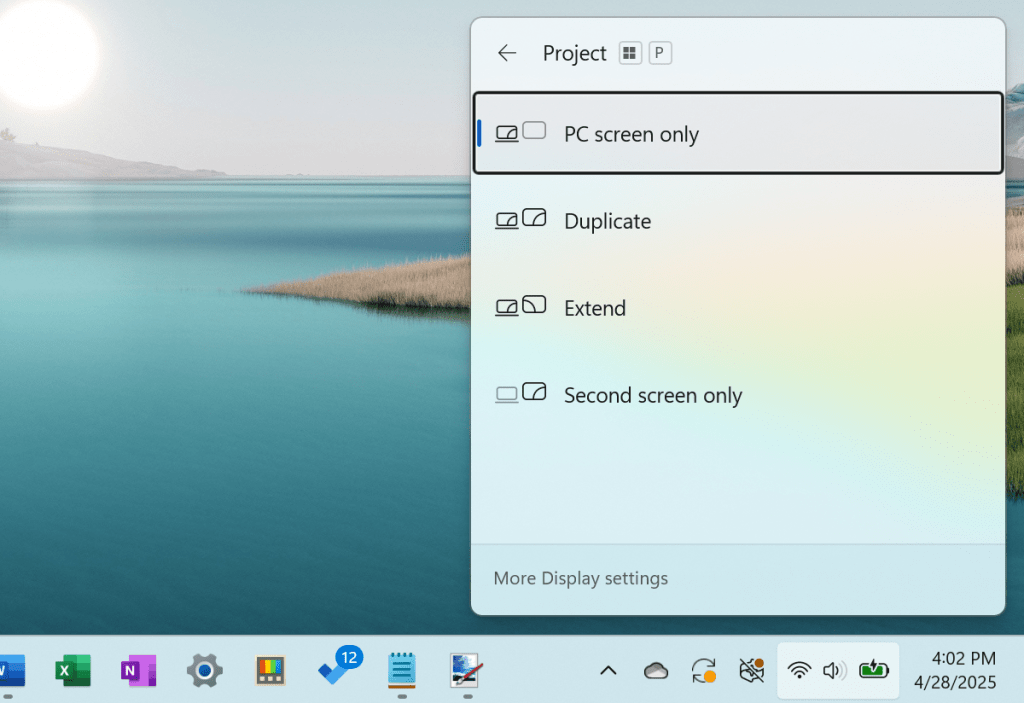
您还可以按视窗+P随时访问“项目选项”弹出窗口,您可以在其中准确选择 Windows 处理各种显示器的方式。
克里斯·霍夫曼,铸造厂
Windows 还为您提供了任务栏在多个显示器上显示方式的选项。前往“设置”>“个性化”>“任务栏”>“任务栏行为”,您将找到“在所有显示器上显示我的任务栏”等设置,以及一个可让您控制窗口应用程序是显示在所有任务栏上还是仅显示在它们浮动的显示器上的任务栏的设置。
当您使用完外接显示器后,只需将其拔掉即可;视窗应该正确处理一切 - 无需重新启动或其他设置。 Windows 11 在这方面比 Windows 10 更好,当您在单显示器模式和多显示器模式之间切换时,它甚至会尝试以有意义的方式自动重新定位窗口。如果您确实遇到问题,请按Ctrl+Windows+Shift+B找到修复它的隐藏快捷方式。
高级 Windows 多显示器技巧
基本的多显示器使用非常简单 - 您可以将窗口拖放到显示器之间的边缘并重新定位它们,就像您使用一台大型显示器一样。
不过,如果您愿意深入挖掘,您还可以做更多事情。这— 尤其是在 Windows 11 上 — 在多显示器场景中非常有用。使用 Windows 键和箭头键或按视窗+Z(在 Windows 11 上)找到它们。
如果您有更大的显示器并且想要执行更多操作,是必须安装的。您将获得额外可定制的、灵活的窗口布局。 (另一件事对大显示器有帮助:,这样就无需小心地将鼠标放在那些微小的窗口滚动条上。)
在多显示器上也非常有用。您可以启动您使用的应用程序,而不是花时间一一打开窗口并小心地重新定位它们一次,使用 PowerToys Workspaces 保存确切的布局,然后获得方便的桌面快捷方式,您可以在将来双击 — 启动全部您的首选工作应用程序,并完全按照您的喜好重新定位它们。
如果您有一个大而宽的显示器,您可能更喜欢将任务栏垂直放置在屏幕的左侧或右侧边缘,而不是底部。这在 Windows 10 上很容易,但令人烦恼的是,微软从 Windows 11 中删除了该选项。在这种环境中,您需要依赖诸如开始11($10) 或浏览器补丁程序(免费)获得垂直任务栏。
您完美的多显示器设置
当谈到这些显示器设置时,我会慢慢开始——也许使用您已经拥有的外部显示器或可以用来试水的廉价显示器。然后您就会了解自己对这个设置的喜欢程度,以及更大或更高分辨率的显示器是否适合您。
一旦你准备好了,你就可以考虑很多事情。你不有例如,使用桌上的显示器;你可以改为使用外接显示器臂它可以夹在您的办公桌上,让您轻松重新定位显示器,从而改善人体工程学并增加办公桌空间。
有些显示器还可以从水平方向旋转到垂直方向。宽屏显示器旁边的第二个纵向模式显示器可能正是您所需要的——一个用于阅读或跟踪电子邮件或工作聊天的出色屏幕。
或者您可能会发现您更喜欢单屏体验,但只是想要更多的屏幕空间 - 这就是原因超宽显示器是为了.
无论您采取哪种方式,有一点是肯定的:拥有大量屏幕空间是使用 Windows PC 而不是小型智能手机或平板电脑的乐趣之一。即使是最不起眼的笔记本电脑也可以支持多屏幕设置,不仅使用起来很棒,而且设置起来也非常简单。
想要更多由人类为人类编写的 Windows 建议吗?订阅我的免费 Windows Intelligence 新闻通讯。我将在每个星期五向您发送三项新的尝试,以及免费的 Windows 现场指南作为欢迎礼物。