
附:靠近一點。你的 Android 手機有一個鮮為人知的超能力——一個未來系統,可以連接你周圍的物理世界和你設備上的數字世界。這是谷歌保守得最好的秘密之一。它可以節省您大量的時間和精力。
哦——不,它。
它是一個叫做 Google Lens 的小東西,早在“AI”成為我們流行用語的一部分之前,它就一直潛伏在 Android 上,並且悄悄地變得越來越強大。奇怪的是,谷歌並沒有對此大驚小怪,而且你真的必須不遺餘力地意識到它的存在。但一旦你揭開它,你就會感覺口袋裡有一根魔杖。
從本質上講,Google Lens 最好被描述為現實世界的搜索引擎。它使用(是的......)人工智慧識別圖像中以及手機攝像頭實時視圖中的文本和對象,然後它可以讓您以各種有趣的方式了解這些元素並與之交互。
儘管 Lens 識別花朵、查找書籍或為您提供有關地標的信息的能力確實令人印象深刻,但該系統看似更平凡的生產力能力更有可能在您的日常生活中找到一席之地。
所以,拿起你最近的 Android 小工具,去安裝,如果你還沒有——或者從以下任何一個中選擇其他智能 Google Lens 啟動快捷方式- 準備好教你的手機一些非常有用的新技巧。
[嘿——喜歡走捷徑?我的免費Android 快捷方式超級課程將教您大量節省手機時間的技巧。立即註冊並開始學習! ]
稍微有點瘋狂的是,我們列表中的第一個也是最新的 Google Lens 好東西也是所有東西中最古老和最熟悉的一個 - 至少,如果你長期關注這個領域的話。
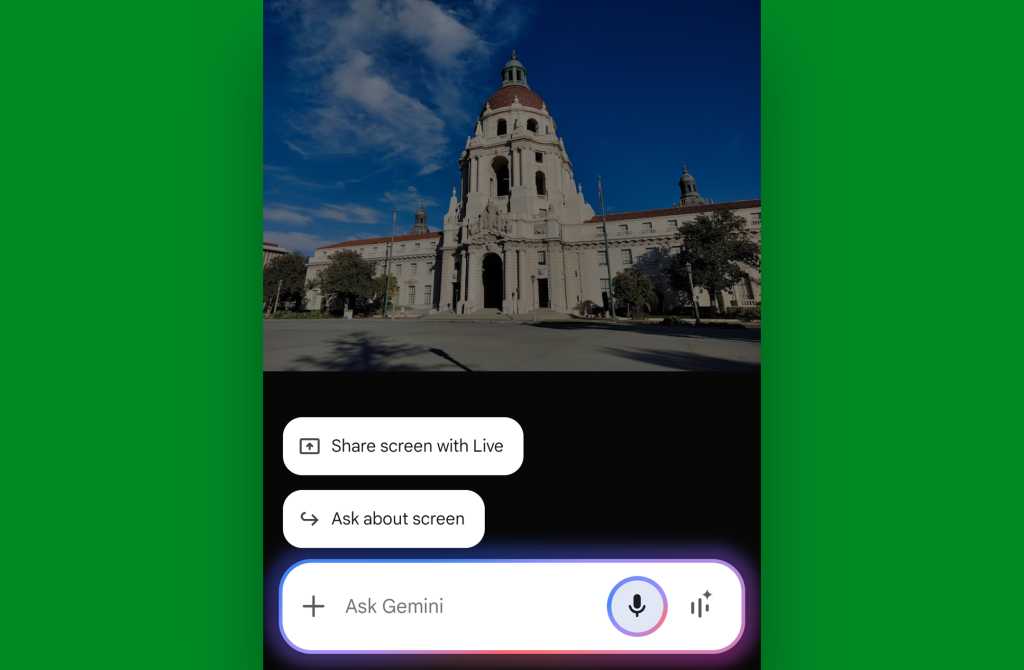
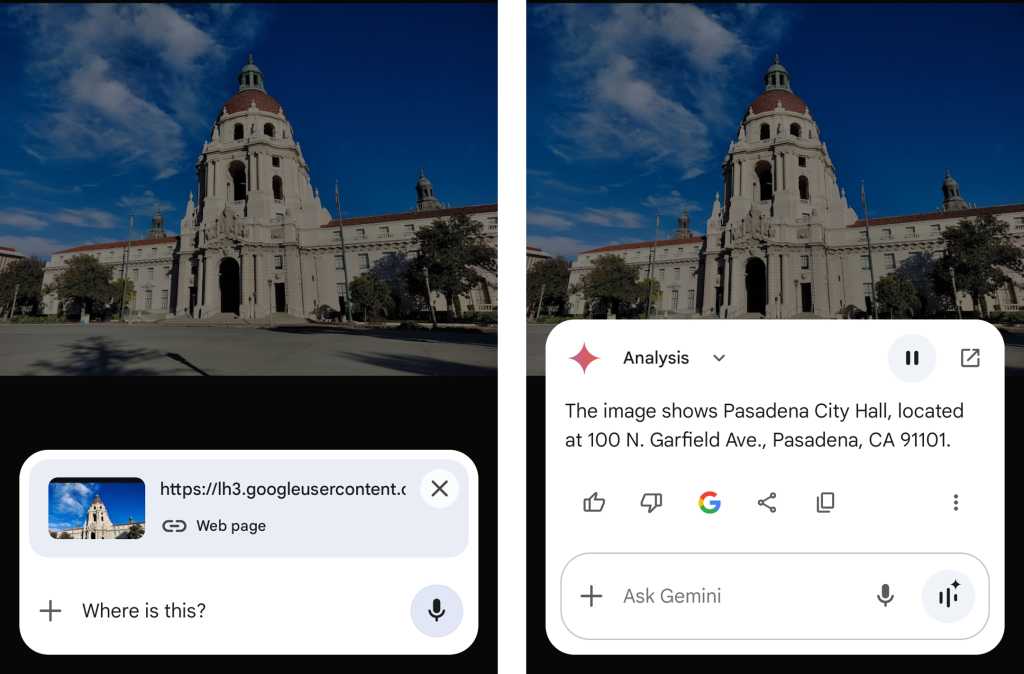
這是一項時髦的新功能,可讓您間接讓 Lens 分析屏幕上的所有內容,然後為您提供有用的額外背景信息。
這個其實是可以訪問的通過。只需使用“Hey Google”熱詞或任何其他您喜歡的方法召喚 Gemini,然後在其覆蓋界面中查找可點擊的“詢問屏幕”按鈕即可。
JR 拉斐爾,鑄造廠
雖然答案就在 Gemini 中,但為其提供動力的技術與 Lens 中多年來一直存在的技術相同。它同樣令人印象深刻。
JR 拉斐爾,鑄造廠
如果你對此有一種討厭的似曾相識的感覺,那麼,你應該是:谷歌首先宣布了最新版本的點播屏幕搜索系統兩年多前,適用於上一代 Google Assistant 系統。在此之前,助理曾短暫提供過類似的設置沒有鏡頭的參與。並且之前那,谷歌有一個非常有用的原生 Android 功能,稱為,早在 2015 年的 Android 6.0 (Marshmallow) 時代 - 儘管有趣的是,我們還沒有達到搜索智能的水平。
嘿,我們能說什麼?
Google Lens 技巧#2:複製現實世界中的文本
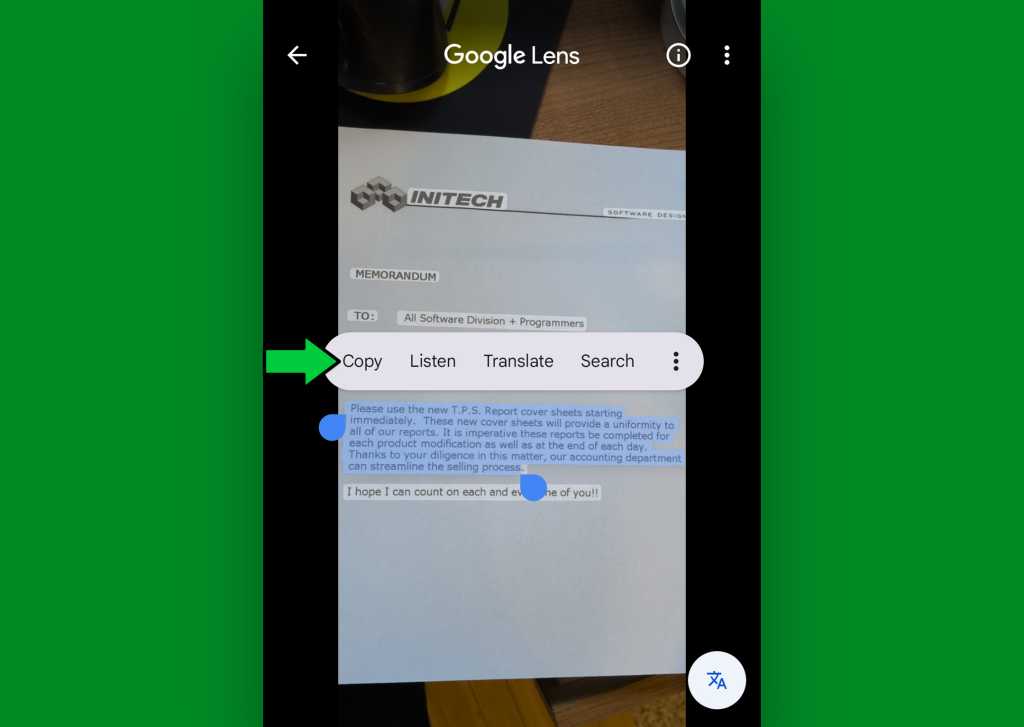
從虛擬世界到我們周圍的物理世界,Google Lens 最強大的功能也是我最常依賴的功能是它能夠從物理文檔中抓取文本——一張紙、一本書、一塊白板、一個可疑的冗長紋身,或者任何其他上面有文字的東西——然後複製該文本到您手機的剪貼板上。從那裡,您可以輕鬆地將文本粘貼到 Google 文檔、筆記、電子郵件、Slack 聊天或任何其他可以想像到的地方。
要做到這一點,只需打開谷歌鏡頭,將設備的攝像頭對準您周圍的任何文本,然後點擊大的圓形搜索圖標 - 您將能夠使用手指精確選擇所需的文本部分,就像網站上的常規數字文本一樣。
剩下的就是點擊旁邊彈出窗口中的“複製”命令,最後的每一個單詞都將出現在您的系統剪貼板上,並準備好粘貼到您那顆小心臟想要的任何地方。
JR 拉斐爾,鑄造廠
Google Lens 技巧#3:將文本連接到您的計算機
讓我們面對現實:我們大多數人都沒有工作僅有的從我們的 Android 手機。如果您需要將一些現實世界的文本傳輸到計算機上,Lens 也可以為您處理。
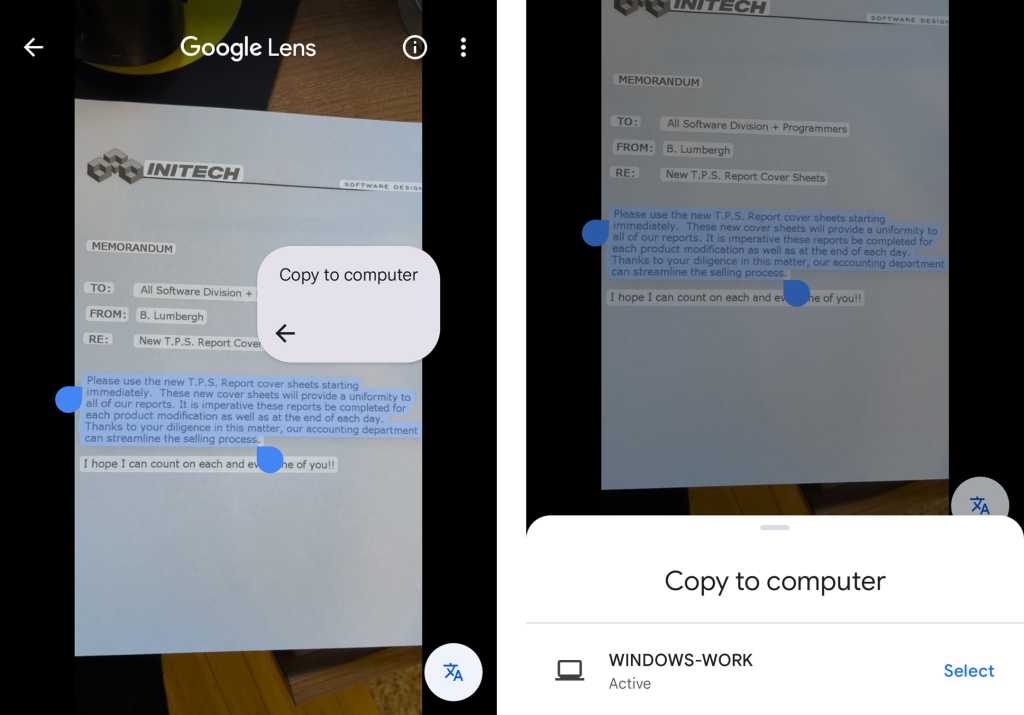
只需執行我們前一秒執行的相同步驟,但這一次,在同一彈出菜單中查找“複製到計算機”選項。 (您可能需要點擊該彈出窗口中的三點圖標才能顯示它。)只要您在計算機上使用相同的 Google 帳戶主動登錄 Chrome - 任何計算機,無論是 Windows、Mac、Linux 還是- 該選項應該出現。當您點擊它時,您將獲得所有可用目的地的列表。
JR 拉斐爾,鑄造廠
選擇您想要的設備,就像魔術一樣,物理文檔中的文本將出現在該計算機的剪貼板上 - 準備好並等待粘貼到您想要的任何地方。按 Ctrl-V(或 Cmd-V,在 Mac 上),然後 Shazam!它將彈出到任何支持粘貼的應用程序或進程中的任何文本字段中。
谷歌鏡頭技巧#4:大聲聽到任何聲音
也許你剛剛收到了一份很長的備忘錄、一份打印出來的簡報,或者是你親愛的莎莉阿姨的一封信。無論是什麼,請讓您的眼睛休息一下,讓 Lens 在您忙碌的途中和會議間隙為您朗讀。
只需將手機指向紙張,就像我們之前所做的那樣,然後再次選擇圖像中的一些特定文本。這一次,在圖像頂部的彈出面板中查找“聆聽”小選項。
用你的小指敲打那個壞男孩,Google Lens 應用程序實際上會以舒緩宜人的聲音向你大聲朗讀所選的文本。
嘿,谷歌:在我們講故事的時候講一個午睡故事怎麼樣? !
谷歌鏡頭技巧#5:問、問、問
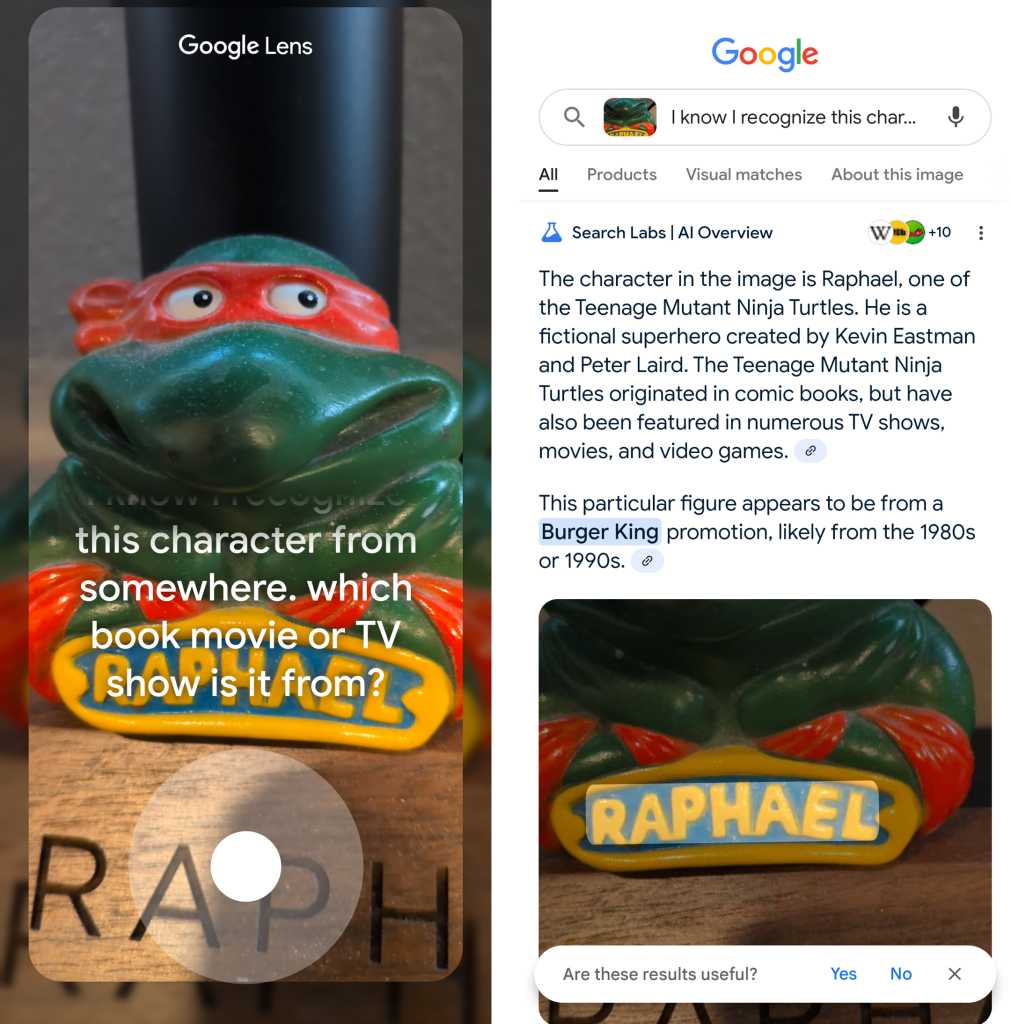
在現在看來有伏筆的舉動中,Lens擁有完全隱蔽的能力,讓你聊天大聲詢問有關設備攝像頭顯示的任何內容。
要嘗試它,您所要做的就是打開鏡頭,將相機對準某個物體,然後按抓住Lens 的大搜索按鈕。然後,您可以簡單地大聲說話,並以完全自然的對話方式詢問您想到的任何問題。
JR 拉斐爾,鑄造廠
谷歌對該功能的官方介紹涉及詢問為什麼某種產品不能按預期工作,或者如何解決一些常見的現實世界維護問題,但它對幾乎任何目的都有幫助 - 任何時候你發現自己面臨以下問題:某物在你面前。
目前,該版本似乎僅在美國提供且以英語提供。
Google Lens 技巧#6:與圖像中的文本進行交互
除了實時內容之外,Lens 還可以從圖像中提取和處理文本 - 包括您拍攝的實際照片和您捕獲的屏幕截圖。
後一部分開啟了一些非常有趣的可能性。舉例來說,您剛剛收到一封包含跟踪號碼的電子郵件,但跟踪號碼是某種時髦的文本類型,令人煩惱的是無法複製。 (這種情況似乎經常發生在我身上。)或者您可能正在查看網頁或演示文稿,其中文本由於某種原因無法選擇。
好吧,同時按下手機的電源和音量減小按鈕來截取屏幕截圖,然後轉到 Google Lens 應用程序。點擊 Lens 左下角的圖像圖標,在出現的圖庫中查找您的屏幕截圖,然後點擊它。從那裡,您只需用手指觸摸屏幕上的任意位置即可選擇您想要的任何文本。 (同樣的功能現在也存在於順便說一句,儘管該功能的可用性仍然受到很大限制。 )
然後,您可以復製文本,將其發送到計算機,或執行 Lens 的任何其他突破邊界的技巧。說到這……
Google Lens 技巧#7:隨時隨地搜索任何文本
從 Google Lens 應用中選擇任何形式的文本後,請在其頂部出現的彈出面板中查找“搜索”選項。這很容易被忽視,但除了我們已經討論過的其他選項之外,還有簡單且極其有用的“搜索”。
請記住該選項,這是一種超級簡單的方法,可以從任何物理文檔或捕獲的圖像中獲取文本信息,而無需自己手動輸入單詞。 (有時,Lens 甚至會將相關結果放在圖像下方的面板中,無需任何額外的搜索。)
並在相關說明中......
Google Lens 技巧#8:搜索相似的視覺效果
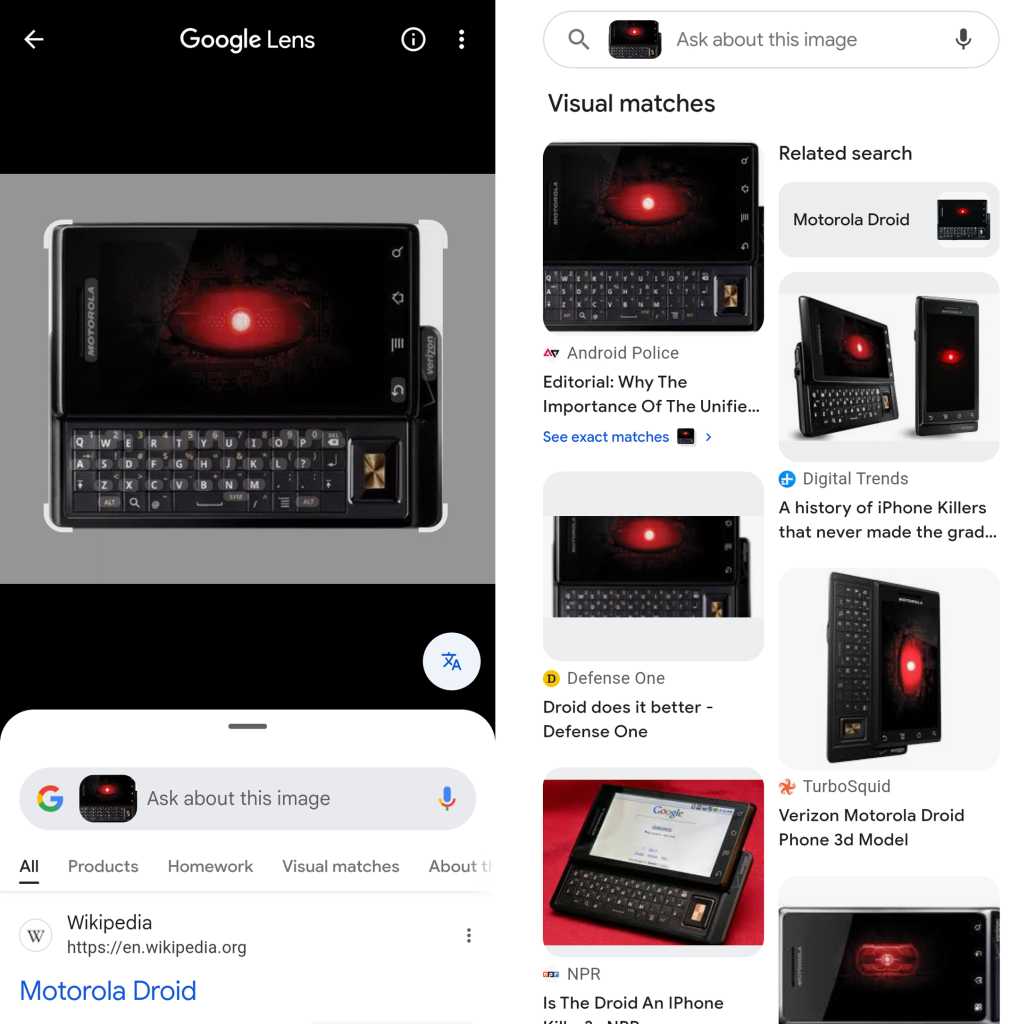
我們已經知道 Lens 可以搜索文字來自圖像。但該應用程序是也能夠搜索到網絡對於其他圖像 - 與實際相符的圖像物體在您正在查看的任何照片或屏幕截圖中。這是查找視覺上相似的圖像甚至識別照片中特定手機型號或產品等內容的絕佳方式。
要實現這一谷歌魔法,請打開 Lens 中任何內容的圖像 - 或者只需將手機指向現實世界中的一個物體 - 然後向上滑動出現在其下方的面板並查找“視覺匹配”部分。
JR 拉斐爾,鑄造廠
如果您發現自己拿著一張名片,心想:“好吧,天哪,我真的不想把所有這些都輸入到我的通訊錄應用程序中。”首先,祝賀自己對 blimey 的出色使用——然後讓您美麗的人的外殼坐下來,讓 Lens 為您處理繁重的工作。
打開 Lens,將手機的攝像頭對準卡片,然後點擊此人的電話號碼或電子郵件地址。 Google Lens 應用應該能夠識別信息的性質並提示您添加聯繫人。
再按一下,事情就完成了。
Google Lens 技巧#10:電子郵件、電話、短信或導航
您有需要使用手機進行特定操作的地址或號碼嗎?它可以出現在名片上、信件上,甚至可以出現在任意企業的門前。無論哪種情況,只需打開 Google Lens 應用,將手機對準它,然後點擊文本即可。 (或者,選項 B:拍攝相關信息的照片,然後稍後在 Lens 應用中將其調出。)
一旦 Lens 看到它,它就會採取最適合所涉及信息類型的措施。然後,只需輕按一下,您就可以將地址準備好滾動到新的電子郵件草稿中,準備好在撥號器或消息應用程序中撥打或發短信的號碼,或者打開並準備好在瀏覽器中查看的網站 - 無需浪費時間打字。
Google Lens 技巧#11:翻譯現實世界中的文本
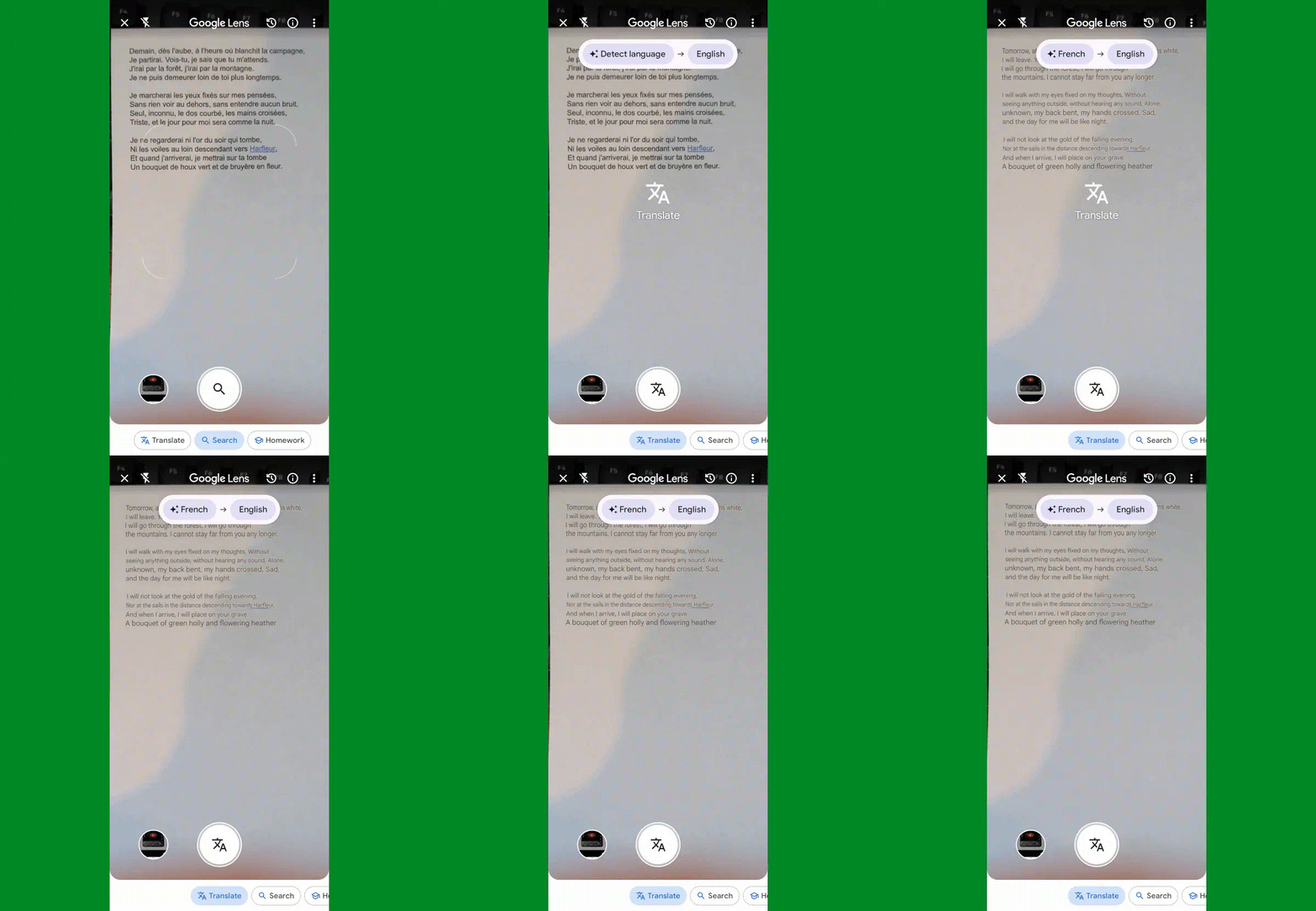
如果您發現自己盯著另一種語言的標牌,想知道它到底在說什麼,請記住 Google Lens 應用程序具有內置翻譯功能。要找到它,請打開應用程序,將手機對准文本,然後點擊屏幕底部邊緣的“翻譯”一詞。
在您不知不覺中,Lens 會將您屏幕上的單詞替換為對應的英語單詞(或者,如果您不是英語,則使用您選擇的任何語言的翻譯)一杯茶)——幾乎是實時的。它的速度和效率之快令人毛骨悚然。
JR 拉斐爾,鑄造廠
不錯,呃?
Google Lens 技巧#12:快速計算
下次當你在疲憊的旁觀者面前遇到數字挑戰時,讓你發霉的大腦休息一下,讓 Lens 為你做一些好的老式解決方案。
只需打開 Lens,然後將手機對準相關方程式 - 無論它是在白板上、紙上,甚至是您面前的屏幕上。沿著鏡頭取景器屏幕底部的線滾動,直到看到“家庭作業”一詞(不用擔心:儘管該標籤意味著什麼,但您不必是一個煩人的年輕且濃密的學生才能使用它)。
點擊它,然後點擊大鏡頭搜索圖標。從基本方程到高等數學、化學、物理和生物學,Lens 都會熱切地為您進行計算,並在眨眼之間給出答案。
如果你不說我也不會告訴你。
谷歌鏡頭技巧#13:掃描你的皮膚
這是一個奇怪的現象:如果您的哺乳動物皮膚上有一些神秘的標記,並且發現自己擔心它是雀斑還是其他更邪惡的東西,那麼您可以自己解決問題,讓 Lens 為您扮演皮膚科醫生的角色。
只需打開您手中的任何 Android 手機,然後將取景器對準您的手機即可引起不幸的疣完全自然的表皮異常,然後點擊鏡頭搜索按鈕。在你說出“Holy moley”這個詞之前,Lens 會為你提供一個最好的猜測,讓你知道你正在做什麼。
當然,它的結果並不科學,但它們是基於將您的標記與 Lens 在網絡上尋找的無數示例進行匹配 - 因此,它們是讓您在等待時放鬆心情的好方法。實際的醫生檢查您可疑斑點的外層。
谷歌鏡頭技巧#14:破解密碼
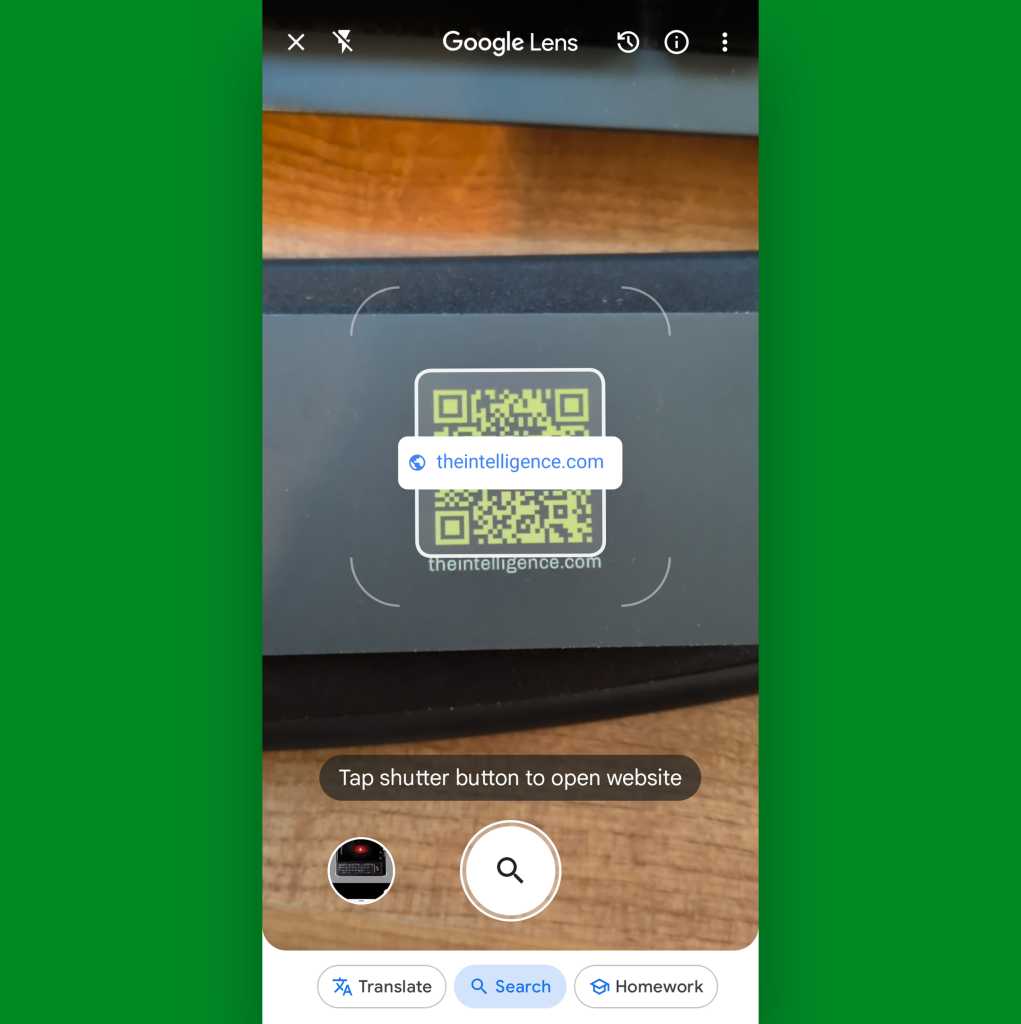
“當時 Android 代碼讀取應用程序風靡一時,至今仍有很多人在使用它們。不過,只要您的手機上有 Google Lens 應用,您猜怎麼著?你不需要更多的東西。
只需打開 Lens,將相機對準任何條形碼或 QR 碼,然後“噗”一聲:Lens 將向您顯示該代碼包含的任何內容,比您問“QR 代表什麼?”的速度更快。
JR 拉斐爾,鑄造廠
成為一名移動技術魔術師從未如此令人滿意。
獲得六天的高級 Android 知識我的免費 Android 快捷方式超級課程。您將學到大量節省時間的手機技巧!