
數據加密至關重要。無論您使用雇主提供的 PC 還是使用自己的個人計算機工作,加密都可確保竊賊和任何可能接觸您 PC 的其他人無法查看任何敏感的私人數據。
Windows PC 上的存儲加密可能很複雜。本指南將告訴您需要了解的一切,包括傳統 BitLocker 加密和新的“設備加密”之間的區別、如何確保 PC 數據安全以及如何加密可移動設備 - 以防萬一。
我還將解釋您需要了解的有關從 BitLocker 加密錯誤中恢復的信息。當發生這種情況時,許多人啟動 PC 時只看到藍屏,需要 BitLocker 恢復密鑰。希望這不會發生在你身上。如果確實如此,您應該。
想要更多 Windows PC 技巧嗎?來看看我的免費Windows 情報通訊每週五嘗試三件新事物,以及一本免費的深入 Windows 現場指南電子書(價值 10 美元)。
什麼是 BitLocker?
BitLocker 是微軟的存儲加密技術。它首次在 Windows Vista 中引入,至今仍然是 Windows 11 和 Windows 10 的一部分。 BitLocker 旨在加密整個卷。換句話說,BitLocker 旨在加密硬盤驅動器上的整個分區。
當激活時,您的 PC 文件以加密方式存儲在磁盤上。將它們視為以“亂序”形式存儲 — 小偷無法直接拉出您 PC 的存儲驅動器並訪問您的文件。他們需要加密密鑰才能訪問它們。
BitLocker 通常配置為在“透明”模式下運行,在您啟動計算機時自動解鎖。這將使用計算機中的 TPM(可信平台模塊)硬件來解鎖驅動器。 TPM 存儲加密密鑰,並且僅在 Windows 操作系統未出現被篡改的情況下才提供該密鑰。
這項技術是企業保護公司數據的關鍵方式。這就是為什麼企業通常會在其託管 PC 上強制使用 BitLocker。但這也是個人保護其個人數據的一種有用方法。如果有人拿到了您的筆記本電腦,沒有密鑰他們將無法訪問文件。即使他們啟動筆記本電腦,他們也需要登錄您的 Windows 用戶帳戶才能訪問您的文件。
如果您遇到 BitLocker 問題,系統會要求您提供 BitLocker 恢復密鑰。如果您自己設置 BitLocker,Windows 會提示您將其存儲在安全的地方。如果您通過工作場所進行設置,他們就會有一份副本。在某些情況下,副本也會與您的 Microsoft 帳戶一起存儲。
BitLocker 與設備加密:有什麼區別?
早在 Windows 7 時代,BitLocker 僅在 Windows 專業版、企業版和教育版上提供。運行家庭版 Windows 的普通 PC 無法使用內置存儲加密技術。
今天這在某種程度上是正確的。這滿的BitLocker 版本(也稱為 BitLocker 驅動器加密)僅適用於 Windows 專業版及更高版本。如果您是個人,想要在 PC 上訪問完整的 BitLocker 工具集,則必須付費升級到 Windows 11 專業版(或 Windows 10)如果您的電腦配備了家庭版。
然而,從 Windows 8.1 開始,一直到今天的 Windows 10 和 Windows 11,微軟開始提供所謂的“設備加密”或“BitLocker 設備加密”。該技術在底層使用了 BitLocker。不過,它不提供全套 BitLocker 配置選項,並且只有在 PC 具有正確的硬件(例如 TPM 2.0 芯片)時才有效,它是其中之一。
設備加密旨在在普通現代 PC 上“正常工作”。它僅有的如果您使用 Microsoft 帳戶或工作或學校帳戶登錄 Windows,則可以使用。如果您這樣做,Windows 將自動激活設備加密(假設您的電腦具有正確的硬件),通過加密保護您的文件。
由於你已使用 Microsoft 帳戶、工作帳戶或學校帳戶登錄,Windows 會將你的 BitLocker 恢復密鑰備份到你的 Microsoft 帳戶 — 或者你的雇主或學校的系統。這可確保普通 PC 用戶在出現錯誤時能夠訪問其恢復密鑰。
對於普通人來說,Microsoft 帳戶要求是需要注意的。如果您選擇使用本地用戶帳戶登錄您的電腦,您將無法使用設備加密。為了獲得最佳安全性,您需要使用 Microsoft 帳戶登錄或付費購買專業版 Windows 並使用完整的 BitLocker 體驗。
如何檢查您的電腦存儲是否已加密
對於這些方法,您需要使用管理員帳戶登錄 Windows。如果您使用標準用戶帳戶登錄,這些選項可能不會顯示。
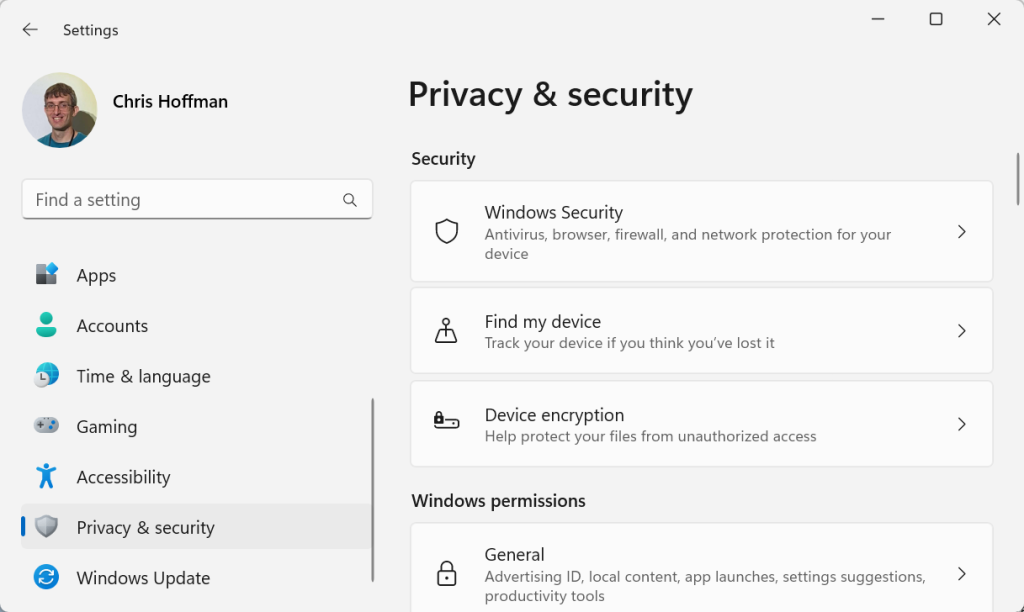
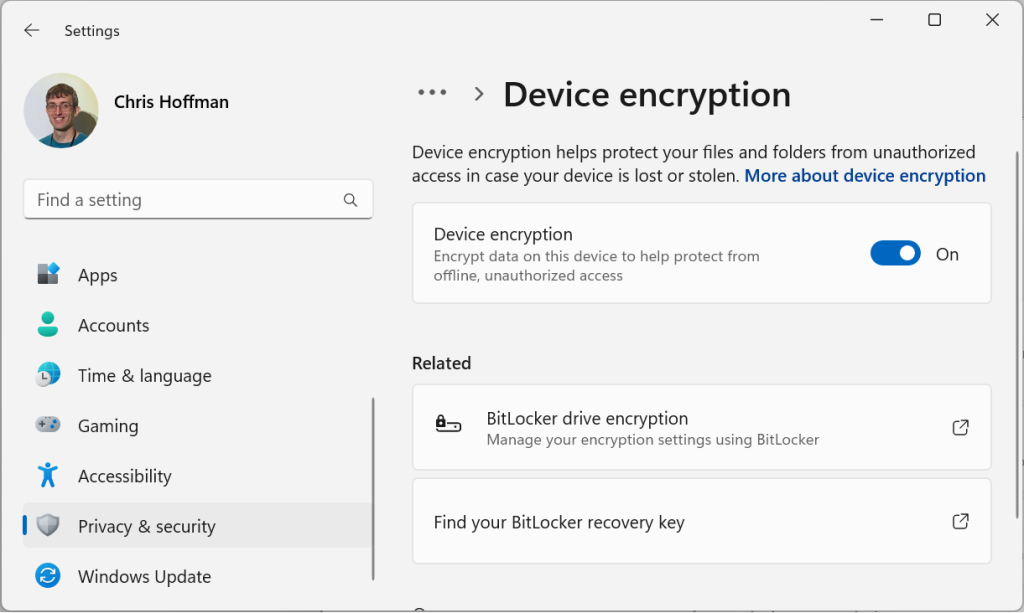
要檢查 Windows 11 上的設備加密,請打開“設置”應用,選擇“隱私和安全”,然後單擊“安全”下的“設備加密”。如果設備加密處於活動狀態,它將設置為“打開”。
克里斯·霍夫曼,IDG
在 Windows 10 上,打開“設置”應用,選擇“更新和安全”,然後單擊左側窗格中的“設備加密”。如果設備加密處於活動狀態,您將看到一條消息“設備加密已開啟”。
如果您在“設置”應用中根本看不到“設備加密”選項,則您的電腦不支持它,或者您使用標準用戶帳戶登錄 Windows。
克里斯·霍夫曼,IDG
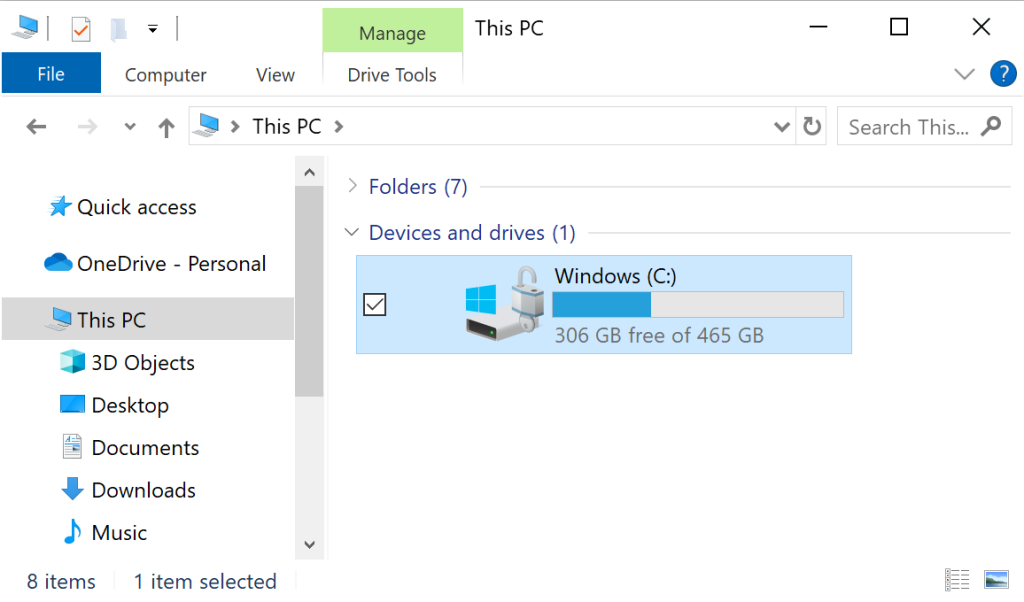
您還可以在文件資源管理器中查看。查看“此電腦”下並檢查計算機中每個驅動器的圖標。如果您在驅動器圖標中看到掛鎖,則它已以某種方式加密 - 使用 BitLocker 驅動器加密或設備加密。
克里斯·霍夫曼,IDG
您可以通過打開經典的控制面板窗口,選擇“系統和安全”,然後單擊“BitLocker 驅動器加密”或“設備加密”來控制 BitLocker 選項並查看存儲設備是否已加密。您將在此處看到兩個選項之一,具體取決於您的電腦所採用的技術。

克里斯·霍夫曼,IDG
如何加密可移動驅動器
如果你的電腦具有完整的 BitLocker 驅動器加密體驗(而不是 Windows 11 和 Windows 10 家庭版上的設備加密功能),你還可以加密可移動存儲設備。它使用了名為“BitLocker To Go”的功能,可與 USB 閃存驅動器、SD 卡和外部硬盤驅動器一起使用。
為此,請打開控制面板,單擊“系統和安全”,然後選擇“BitLocker 驅動器加密”。您將在“可移動數據驅動器”下看到一個用於加密可移動驅動器的選項。
如何查找您的 BitLocker 恢復密鑰
BitLocker 通常應該“正常工作”。大多數人希望永遠不會在啟動時看到 BitLocker 恢復密鑰藍屏。然而,CrowdStrike 的極端失敗導致該屏幕在數百萬台 PC 上彈出。這也可能是由硬件問題引起的,或者您需要從一台計算機上拔出存儲驅動器或在另一台計算機上訪問它。
在這種情況下,您將需要 BitLocker 恢復密鑰。如果您使用由雇主或教育機構管理的設備,您的工作或學校系統將備份恢復密鑰,您可以向他們請求。
如果您使用 Microsoft 帳戶登錄電腦並且 Windows 自動啟用設備加密,則您將需要從 Microsoft 訪問它。訪問微軟的 BitLocker 恢復密鑰頁面並使用您的 Microsoft 帳戶登錄來查找它。
如果您自己設置 BitLocker 驅動器加密,Windows 會在設置過程中提示您保存並存儲恢復密鑰。您可能已將其打印在一張紙上或將其存儲在 USB 驅動器上。
如果您的電腦工作正常,您還可以隨時創建恢復密鑰的備份副本。為此,請打開控制面板,單擊“系統和安全”,然後選擇“BitLocker 驅動器加密”或“設備加密”。在此窗口中,您將找到用於備份每個驅動器恢復密鑰副本的鏈接。
微軟有有關查找 BitLocker 恢復密鑰的詳細指南。如果您丟失了恢復密鑰的所有副本,並且您的 PC 要求提供恢復密鑰 — 如果您在個人 PC 上自行設置 BitLocker,然後沒有打印恢復密鑰或丟失了它的備份副本,則可能會發生這種情況 — 您將無法訪問 PC 上的文件。您必須從您可能擁有的任何備份中恢復文件。
VeraCrypt 和 TrueCrypt 怎麼樣?
如果您想要加密 Windows PC 的存儲,但由於某種原因不想使用 BitLocker,則可以轉向開源替代方案。在 Windows 在現代 PC 上提供內置設備加密之前,這種情況更為常見,因為使用家庭版 Windows 的用戶可以使用此軟件對其進行加密,而無需付費升級到專業版 Windows。
多年前,TrueCrypt 是解決此問題的首選解決方案。 TrueCrypt 項目2014年關閉,警告該軟件“不安全,因為它可能包含未修復的安全問題”,並建議 Windows PC 用戶改用 BitLocker。
這些所謂的安全問題的性質從未得到充分解釋。繼任者,維拉密碼,獲取該項目的代碼並在此基礎上進行構建,修復安全問題並繼續開發它。該代碼已經過獨立審核,發現的問題已得到修復。如果您打算在 Windows 上使用開源驅動器加密工具,您可能應該選擇 VeraCrypt。
我建議大多數人使用某種形式的 BitLocker - BitLocker 驅動器加密或設備加密 - 如果可能的話。 BitLocker 與 Windows 集成,並且應該運行良好。您更有可能遇到數據丟失或其他問題或與 VeraCrypt 等第三方解決方案不兼容的情況。
每個人都應該有加密
最終,基本的存儲加密是任何現代 PC 上的必需品 - 除非您擁有一台鎖在安全辦公室中的台式 PC。但普通筆記本電腦需要此功能來保證數據安全。無論您使用的是雇主的計算機還是您自己的個人電腦,丟失的筆記本電腦都不應該成為主要的數據安全問題。
所有其他現代平台(Android、ChromeOS、macOS 和 iOS)默認提供存儲加密。借助設備加密,Windows 11 現在默認在大多數新設備上提供加密。 2024 年秋季更是如此,屆時 Windows 11 的 24H2 更新將。
想要更多的 Windows 分析來消除行話並解釋真正重要的事情嗎?看看我的免費Windows 情報通訊— 每週五我都會向您發送三件事供您嘗試。另外,註冊後還可免費獲得 Paul Thurrott 的 Windows 11 和 Windows 10 現場指南(價值 10 美元)。