
我有一個更好的方法在 Windows 上滾動 —尤其在大顯示器上。這立即提高了我的工作效率,並解決了我對 Windows 11 的一個主要煩惱。您只需幾秒鐘就可以親自嘗試一下。
這不僅僅是一篇有關 Windows 的典型技術文章。這是一個提供更好的方法使用 Windows。換句話說,它不是您在其他地方可以找到的現有工具,它是一種使用 Windows 桌面的新方法,您可以立即安裝,專為本專欄編寫。
老實說:我製作這個腳本是為了我,首先也是最重要的。我將在未來幾年中使用這個腳本。但我認為這太棒了,我希望你也能從中受益。
想要更多 Windows PC 調整嗎?查看我的免費 Windows Intelligence 新聞通訊。我將免費向您發送深入的 Windows 現場指南(價值 10 美元)作為特別歡迎獎金!
問題是:Windows 11 的滾動系統非常糟糕。微軟縮小了過去 Windows 版本的滾動條。顯示器越大,那些微小的滾動條就越煩人。如果將鼠標光標移動到屏幕的右邊緣,您將抓住窗口邊框,而不是微小的滾動條。您必須小心地將鼠標光標放在那些小滾動條上。
當然,您可以簡單地旋轉鼠標上的滾輪,但這對於滾動較長距離來說太慢了。您也可以單擊鼠標中鍵並移動鼠標,但這感覺很尷尬。或者您可以瞄準那些滾動條並想知道為什麼目標如此小。
當我思考這一切是多麼煩人時,我意識到滾輪的方式應該工作。所以我構建了一個腳本。
結果是 AutoHotkey(一個免費的 Windows 自動化框架)的一個非常簡單的腳本。這就是所謂的“抓取滾動”。你可以在這裡下載。
你只需要安裝核心自動熱鍵2.0先編程;然後雙擊該腳本來運行它。就這樣。
它的工作原理如下:
- 將鼠標光標放在窗口上的任意位置 - Chrome、Slack、Excel 或任何打開的程序。
- 單擊並按住鼠標中鍵。 (這通常是鼠標滾輪本身。)
- 向上、向下、向左或向右移動鼠標——不是滾輪,而是鼠標本身。
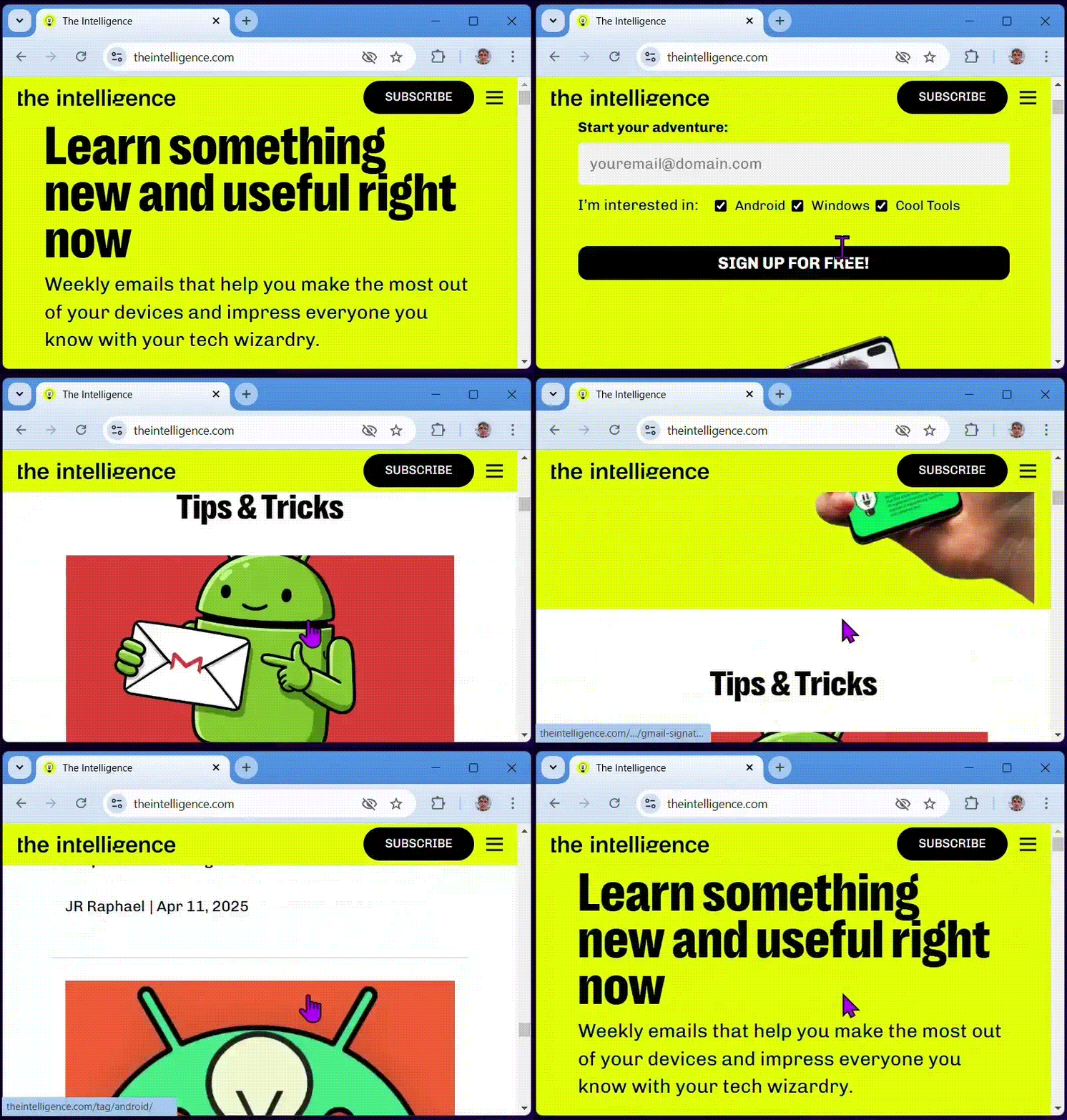
- 該腳本將您的鼠標移動轉換為快速、精確的滾動。
- 完成後鬆開鼠標中鍵。
用很多詞來描述如此簡單的事情,讓人立即感覺就像首先,鼠標應該如何在 Windows 中工作。
克里斯·霍夫曼,IDG
由於其工作原理,該腳本接管了您的鼠標中鍵。這意味著在運行時中鍵單擊將無法以通常的方式工作。我內置了一個旁路:當您按住 Ctrl 鍵並單擊中鍵時,腳本將發送正常的中鍵單擊操作。例如,這樣您就可以按住 Ctrl 鍵並單擊鼠標中鍵來關閉瀏覽器選項卡。
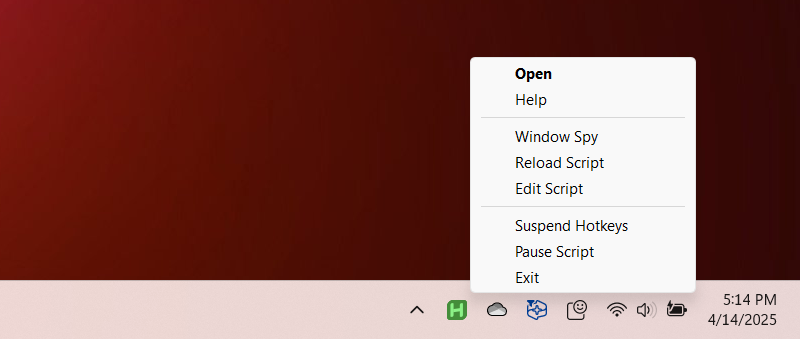
想完全停止使用它嗎?只需在系統托盤中找到綠色的 AutoHotkey 圖標,右鍵單擊它,然後選擇“退出”。
克里斯·霍夫曼,IDG
我內置了一些首選項,您可以根據需要進行微調,以防萬一您的特定 PC 和鼠標感覺滾動太快或太慢。
這是非常不言自明的:您只需更改幾行中的數字並保存腳本文件。它包含解釋如何調整它的註釋。您可以使用記事本、Notepad++ 或您選擇的文本編輯器來更改其設置。 (然後,請務必右鍵單擊系統托盤中的綠色 AutoHotkey 圖標並選擇“重新加載腳本”。)
“氛圍編碼”的樂趣
如果我認真花時間的話,我自己也可以寫出這篇文章。但我沒有。我使用了生成式人工智能(genAI)。
現實是我是一名作家,而不是程序員。這篇文章中的每一個字都是我自己寫的。但劇本不是我手寫的。
如果有時間,我可能可以自學如何編寫這個腳本。但我不必那麼做。
相反,我“振動編碼“這個 Grab to Scroll 腳本。這是一個新術語,用於描述您遇到的問題和您想要的解決方案,並讓 genAI 工具為您組合代碼。這不是一次性解決方案:該工具一開始就出錯了,並且有一些來回。
關鍵的洞察力是了解我希望如何在 Windows 上滾動。這就是我的全部,不是 genAI。我提出了一個願景——一個如此方便的願景,以至於我現在回想起來,它似乎是顯而易見的。但是通過 genAI 處理繁重的工作,我能夠快速拼湊出一個腳本,該腳本運行得非常好,我正在為它編寫它計算機世界同一天。
整個過程——從“Windows 11 的滾動在大顯示器上確實很煩人,我該如何解決這個問題?”到一個工作腳本,它可以改變 Windows 中各處的滾動並實現來自我自己大腦的願景 - 花了不到一個小時。現在我與大家分享。
酷的事情不僅僅是這個腳本。您現在還可以調整它以任何方式工作你想。您可以將我創建的腳本複製到 ChatGPT 等聊天機器人中,然後將其複制粘貼到其中,然後要求進行您自己的自定義更改。您可以遵循同樣的流程來開發其他使 Windows 正常工作的腳本你想要它,即使你不是程序員。
對我來說,“氛圍編碼”目前有點牽強——特別是如果您之前沒有編程經驗。但是“氛圍腳本”——像這樣將輕量級的問題解決解決方案組合在一起?這是觸手可及的。
在我以前的家 How-To Geek 中,我們曾經共享 AutoHotkey 腳本 - 例如,禁用 Caps Lock 鍵的簡單小東西。現在你可以用簡單的英語構建這種類型的東西——無論你喜歡什麼。無需挖掘文檔!
簡而言之,如果您對 Windows 中的某些問題感到惱火,您也許可以通過類似的過程自行修復。
AI的大腦增強能力
這是兩篇文章合而為一的文章,但它們是同一篇文章。 Grab to Scroll 是一個很棒的腳本,我將在未來幾年中使用它。我希望其他人也會喜歡它。我希望人們複製它,讓這種事情廣泛傳播。
但是,我再次使用 genAI 來實現這一切。這很重要,因為它展示了當你以正確的方式思考 genAI 時,一切皆有可能。您可以使用這些工具作為大腦的加速器。您可以在幾秒鐘內測試一個想法,而通常需要花費數小時的研究才能找出如何編寫腳本。
當然,你能使用人工智能來關閉你的大腦並完全避免思考,無論好壞。但你也可以用它來加速你的大腦——變得更有創造力,完成更多工作,測試和探索更多事物。 “抓取滾動”只是您現在可以實現的功能之一。
genAI 工具的廣告方式通常很無聊——另一個電子郵件摘要器、另一個不是特別有用的客戶服務聊天機器人等等。但您可以使用這些工具做更多事情。
首先,請回顧我們之前的討論。而且,我希望您喜歡 Grab to Scroll。現在在我的大顯示器上滾動感覺好多了!當然確實如此:我定制設計了專門適用於的理想解決方案我。