
表格是 Excel 中的基本工具之一。将数据放入表格中可以使其具有视觉吸引力并且更易于阅读。
表格还使您可以更轻松地处理数据,提供内置的排序和过滤工具以及易于使用的计算功能,帮助您从数据中获得有用的见解。事实上,Excel 的一些高级功能,例如它的新功能genAI 支持的数据分析,要求您首先将数据放入表格格式。
在这个故事中,我们将帮助您启动并运行 Excel 中的表格,从创建和格式化表格到对数据执行计算。以下是我们将使用的示例数据,如果您想将其复制并粘贴到空白 Excel 工作表中并按照教程进行操作:
| 物品 | 扬 | 二月 | 行进 |
| 柠檬 | 300 美元 | 220 美元 | 240 美元 |
| 香蕉 | 190 美元 | 190 美元 | 170 美元 |
| 苹果 | 220 美元 | 170 美元 | 120 美元 |
| 梨子 | 170 美元 | 200 美元 | 190 美元 |
我们将在具有 Microsoft 365 订阅的 Excel for Windows 中进行演示。如果您使用不同版本的 Excel,大多数步骤的工作方式类似,但您可能无法使用此处显示的所有功能。
如何在 Excel 中制作表格并设置表格格式
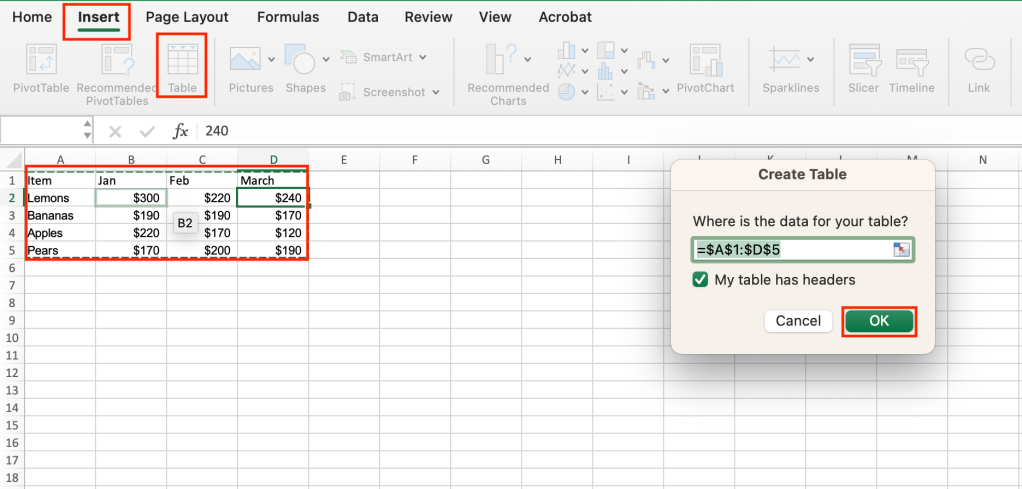
要在 Excel 中创建表格,请转至插入Excel 功能区工具栏上的选项卡并选择桌子。将弹出“创建表”窗格,要求您选择要包含在表中的数据。突出显示表中所需的数据。如果您的数据包含列标题(如我们的示例所示),请单击我的表格有标题复选框,然后选择好的。
西蒙·布拉斯韦特 / IDG
或者,您可以首先选择要包含在表中的数据,然后选择插入 > 表格。将弹出“创建表”窗格,其中预填充了数据范围。
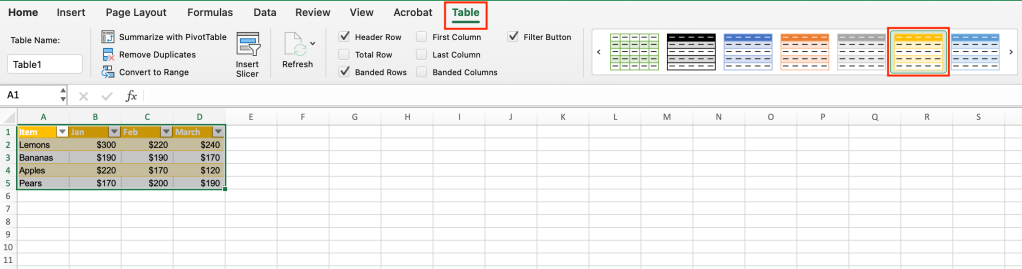
点击后好的,该表将出现在您选择的纯数据的位置。默认情况下,表格的格式通常为深蓝色标题和交替的浅蓝色和白色行,但您可以在几种不同的颜色和设计之间进行选择。为此,请单击您创建的表,然后选择桌子功能区中的选项卡,然后滚动浏览右上角的表格设计选项。单击任何设计,表格的格式将立即更改以匹配。对于本演示,我们将选择黄色。
西蒙·布拉斯韦特 / IDG
就是这样。在 Excel 中创建表格并设置其格式总共花费了 20 秒。
如何使用总计行进行快速计算
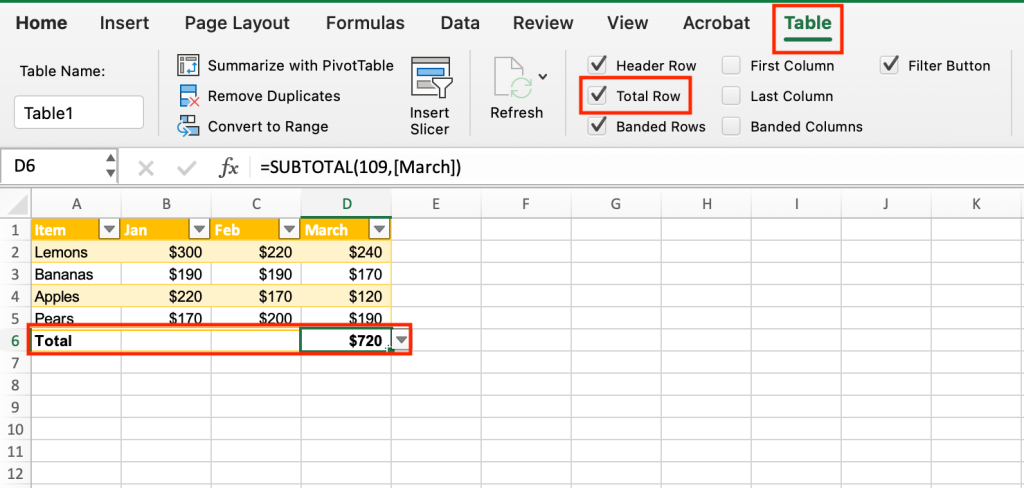
接下来,您将向表中添加计算。这使您可以轻松总结信息以供查看。为此,请单击您的表格,导航至桌子功能区中的选项卡,然后检查总行数选项。标有“总计”的行出现在表格底部。默认情况下,它显示表格最后一列中的数字总和。
西蒙·布拉斯韦特 / IDG
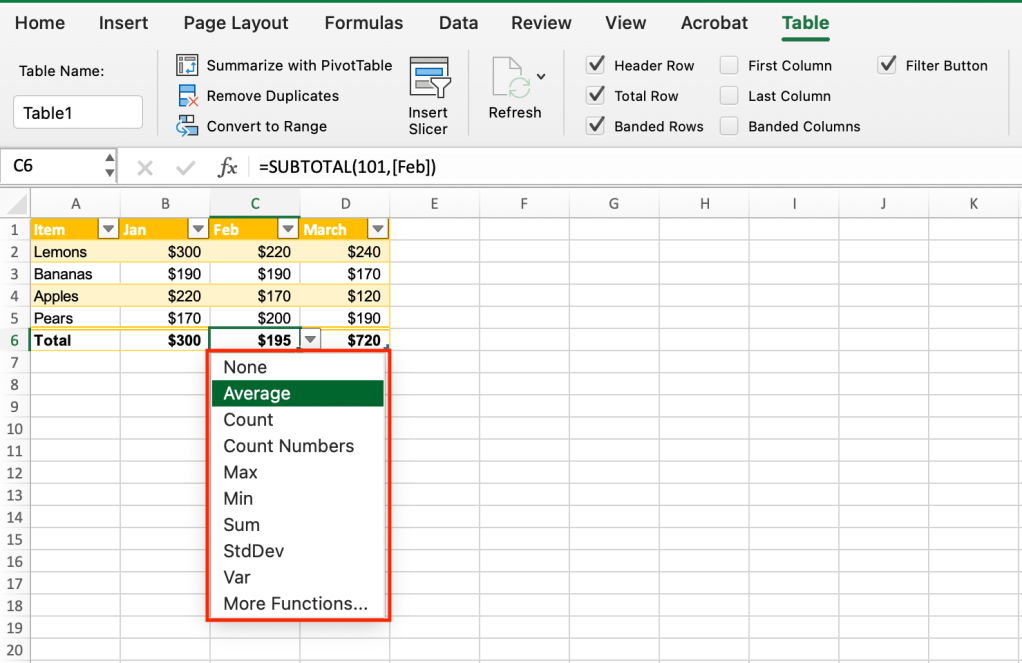
如果您想显示表中其他列的总计,或者在最后一行中显示除总和之外的其他内容,该怎么办?根据名称,您似乎只能使用“总计”行来进行总计,但事实并非如此。如果单击最后一行中的任何单元格,旁边会出现一个向下的三角形图标。单击三角形,将出现一个下拉菜单。您可以计算许多不同的值,例如平均值、最小值、最大值、标准差等,并且可以计算每一列。
西蒙·布拉斯韦特 / IDG
如果您选择显示表中多列的计算,则您需要对每一列使用相同的计算,以便它们在“总计”行中保持一致。您还需要适当地标记该行。例如,如果您在“总计”行中显示平均值,请将第一个单元格中的“总计”更改为“平均值”。
如何对 Excel 表格中的数据进行排序和筛选
除了进行计算之外,表格还允许您轻松过滤或排序数据,以便以您喜欢的方式呈现数据。
排序
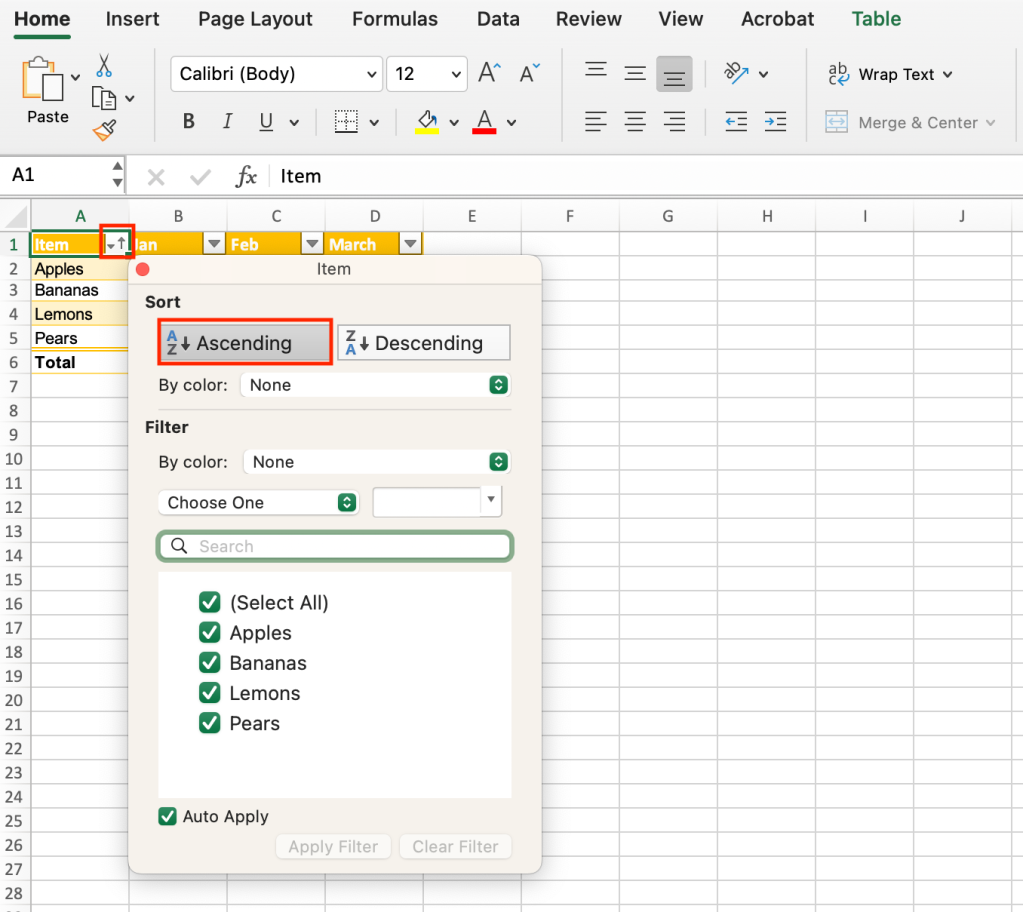
要按升序或降序对项目进行排序,只需单击任何列标题旁边的向下三角形,然后选择升序或者降序在出现的窗格上。如果您选择包含文本的列,则行将从 A 到 Z 或从 Z 到 A 排列。如果您对包含数字的列进行排序,则行将从最低到最高或从最高到最低排列。
西蒙·布拉斯韦特 / IDG
对列进行排序会将整行一起排序。例如,在我们的示例数据中,按升序对 A 列进行排序会将苹果移动到顶行,并且苹果的 1 月、2 月和 3 月销售数据也移动到顶行。这将所有相关数据保存在一起。
过滤
您还可以完全过滤掉某些项目以限制显示的内容。这不会删除任何表数据;它只是将其隐藏起来,以便您可以将数据的子集归零。
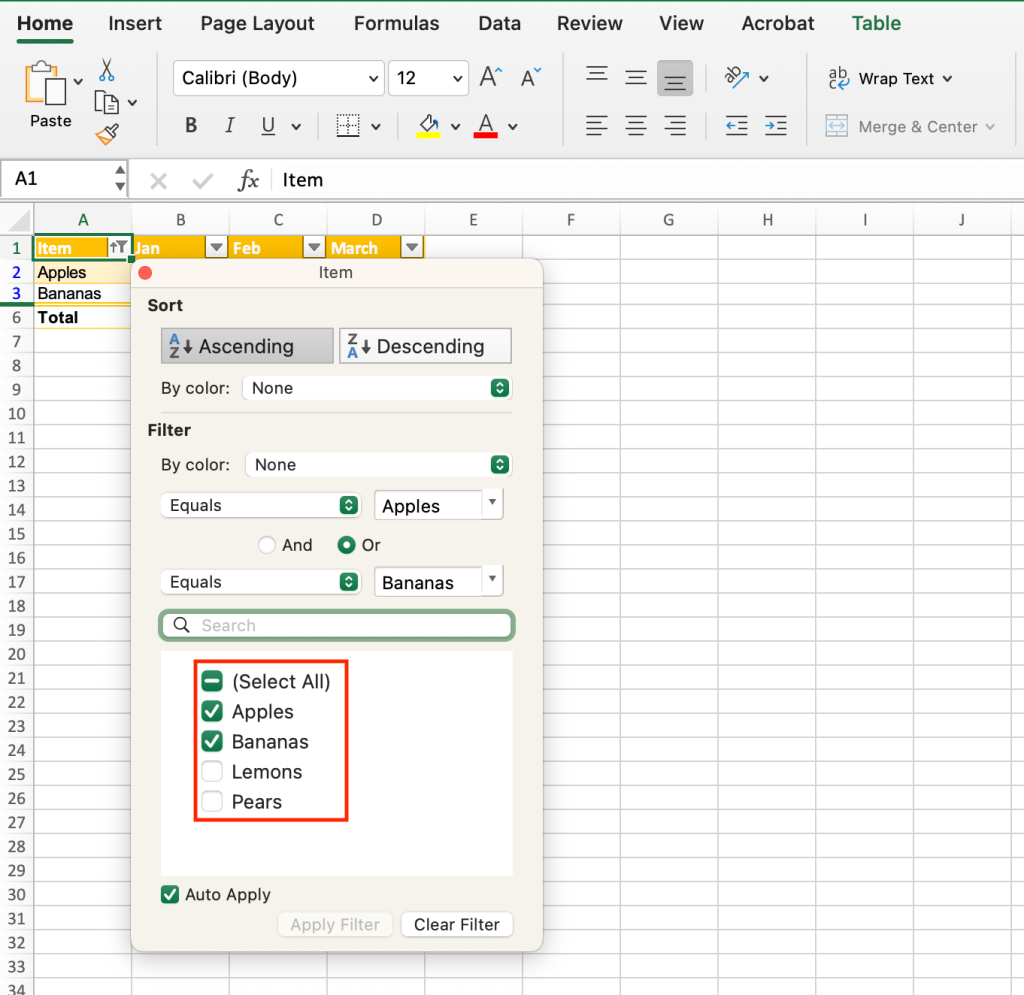
为此,请单击列标题旁边的按钮,然后在显示的窗格底部附近的列中找到项目列表。取消选中项目,直到只剩下所需的项目(在我们的例子中为苹果和香蕉)。
西蒙·布拉斯韦特 / IDG
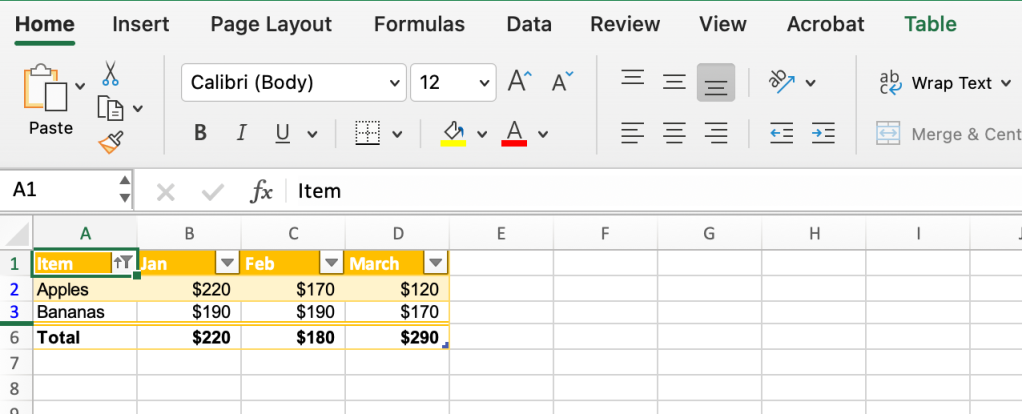
最终产品如下所示:
西蒙·布拉斯韦特 / IDG
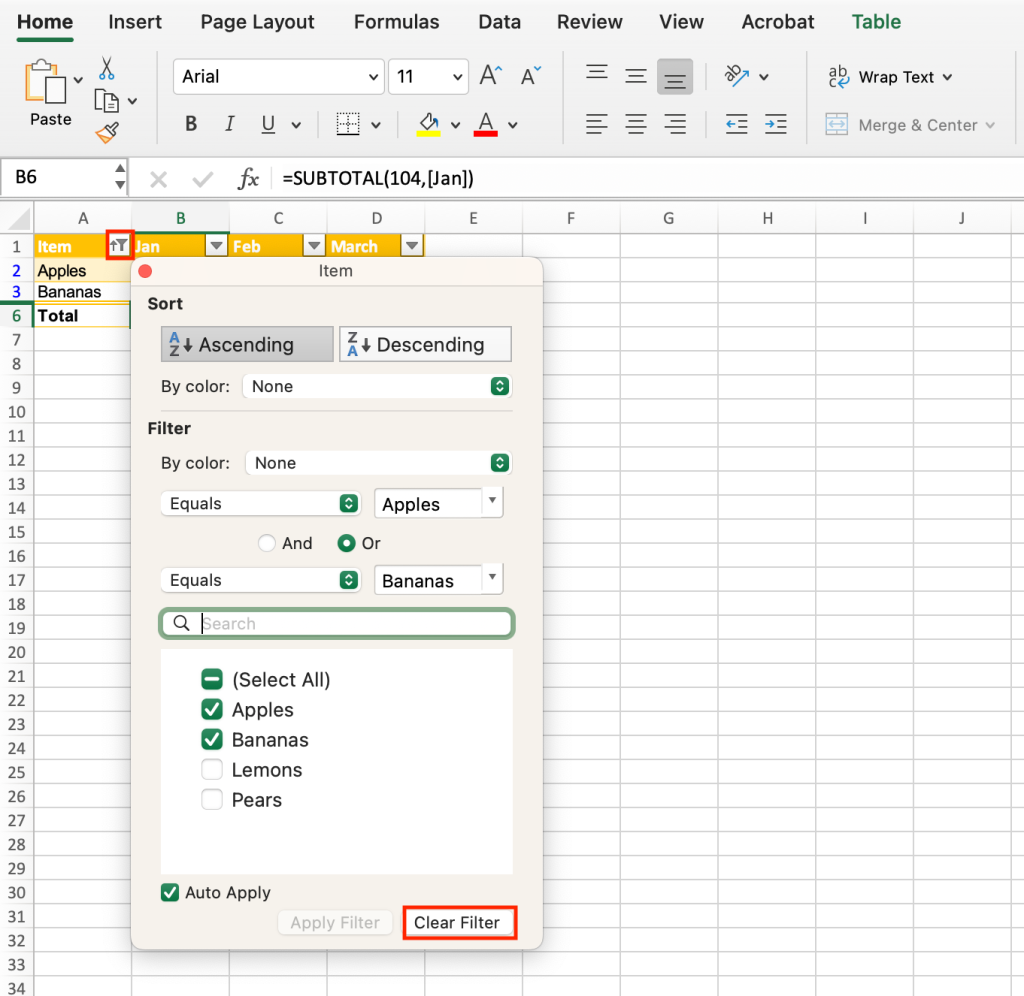
要返回所有数据可见的普通视图,只需再次单击列标题按钮并选择清除过滤器。
西蒙·布拉斯韦特 / IDG
提示:当您按列排序时,该列标题旁边的按钮将更改为在向下三角形旁边显示一个向上的箭头。当您筛选列中的项目后,该按钮会在三角形旁边显示一个漏斗。当您对数据进行排序和过滤后,该按钮会显示向上箭头和漏斗。该指示器让您一目了然地知道何时对表进行了排序或过滤以及在哪一列上进行了排序或过滤。
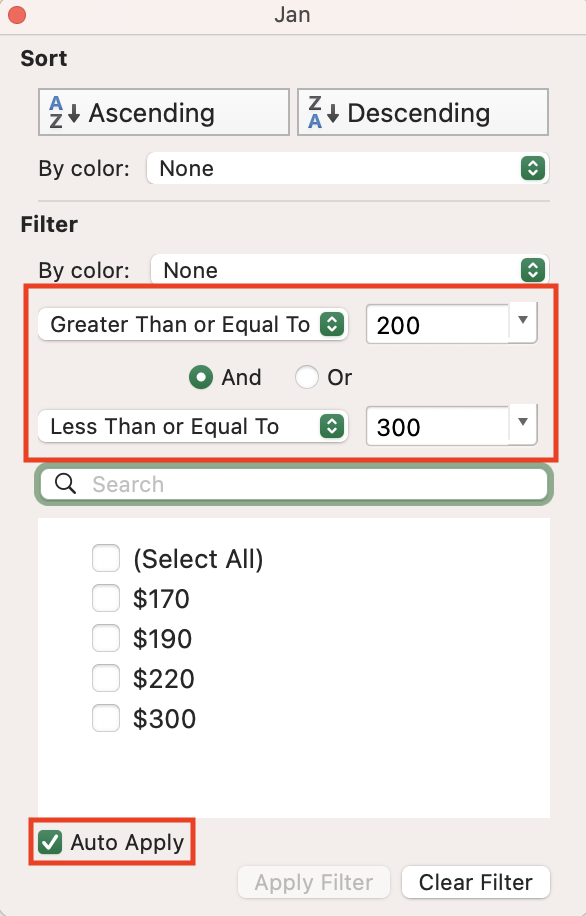
另一种过滤方法是基于特定条件,例如仅显示数字大于特定值的项目。这称为条件过滤。要查看实际效果,请选择向下箭头三角形扬标头。在出现的窗格的中心,单击第一个等于下拉菜单并将其更改为大于或等于,然后输入200在右侧的字段中。单击单选按钮和。然后将第二个下拉菜单更改为小于或等于并输入300在右侧。
西蒙·布拉思韦特
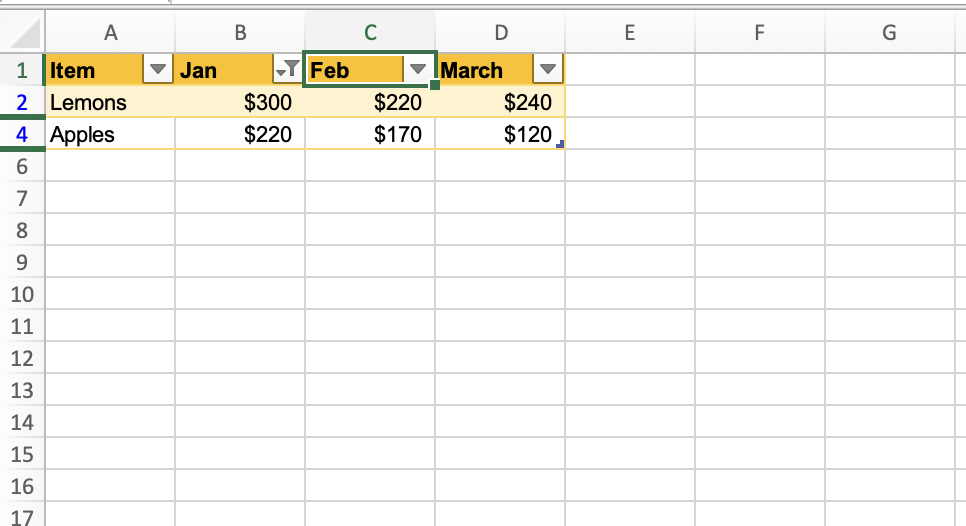
这会将过滤器设置为仅显示 Jan 列中值介于 200 到 300 之间的项目,如下所示。
西蒙·布拉思韦特
如何在 Excel 表格中创建计算列
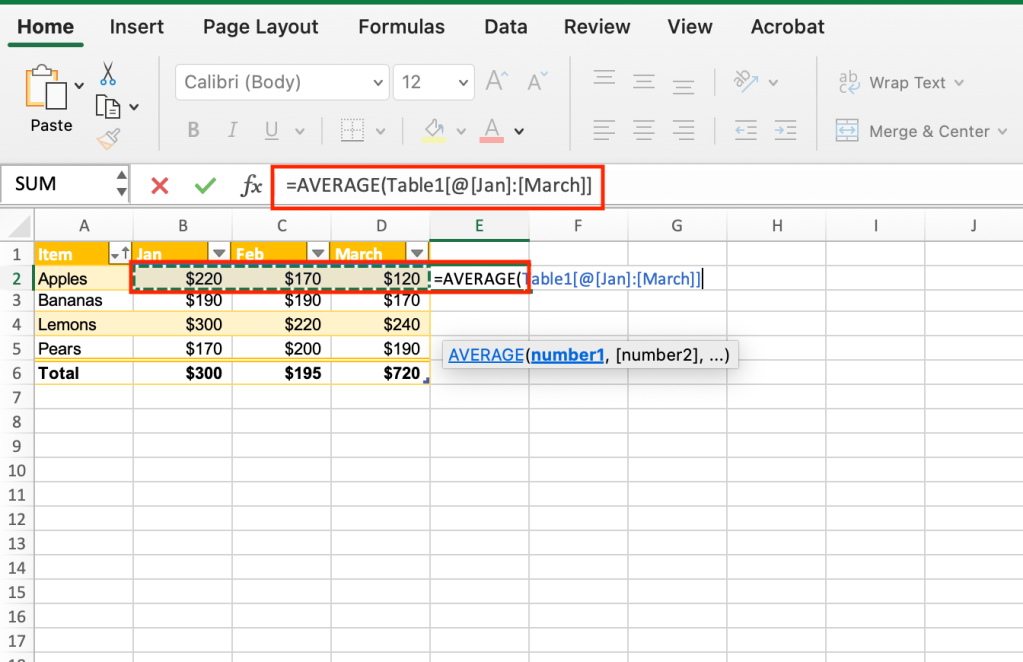
我们之前讨论的总计行计算列中的表数据,但您也可以计算跨行的数据。要轻松执行此操作,只需单击包含数据的表格第一行中最后一列右侧的单元格即可。然后,输入=平均并选择平均的从出现的下拉菜单中。突出显示整行,Excel 会填写公式的其余部分以计算该行中值的平均值。打进入。
西蒙·布拉思韦特
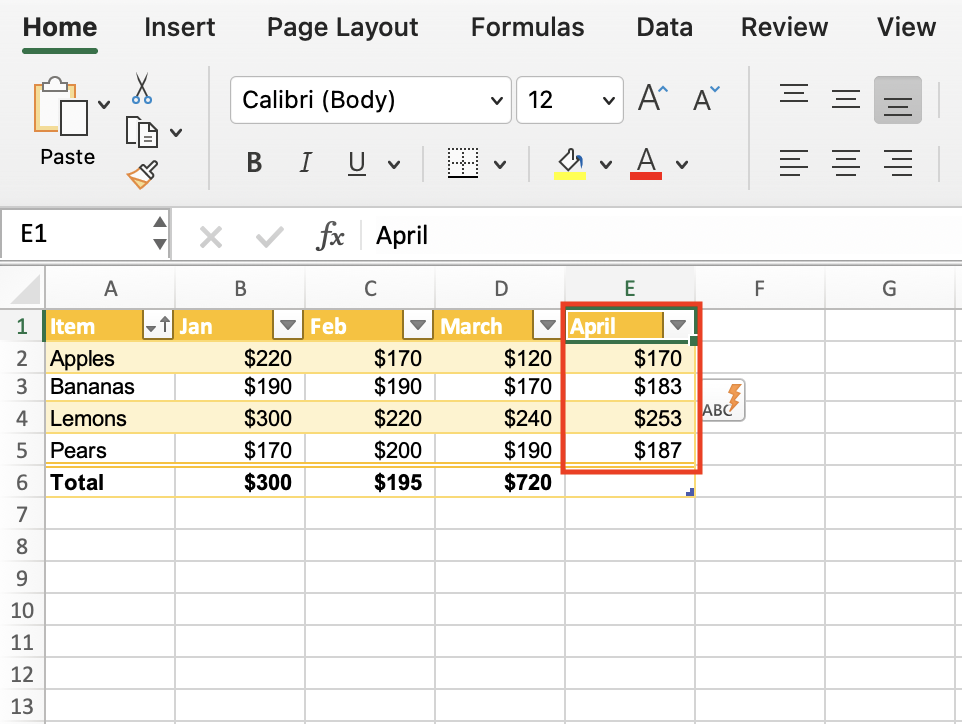
一旦按下 Enter 键,Excel 不仅会计算该行的平均值,还会计算表中所有行的平均值,并且它将使用与表的其余部分一致的格式。因此,您只需输入一个函数就创建了一整列。 Microsoft 将这些称为计算列。
西蒙·布拉思韦特
笔记:Excel 通常会给新列一个与其他标题一致的名称(在本例中为“April”),因此您可能需要将其重命名为更合适的名称,例如“Average”。
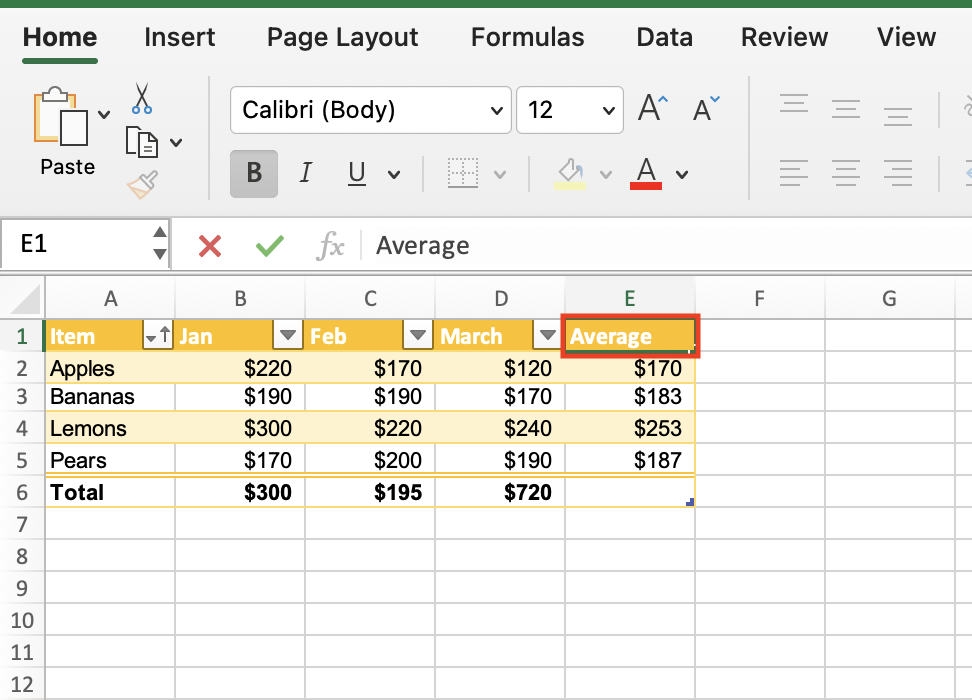
西蒙·布拉思韦特
平均值并不是表行中唯一可用的计算。您还可以执行求和、最小值、最大值、项目计数以及许多其他操作。看 ””了解 Excel 中可用函数的介绍。
如何从表格创建图表
在最后一部分中,您将学习如何根据表中存储的数据制作图表 - 这是直观呈现数据的好方法。首先,突出显示表中的所有数据行(不是标题行或总计行)。导航至插入选项卡,选择推荐图表,然后选择第二个图表 —簇状列没有线条贯穿其中的图表。
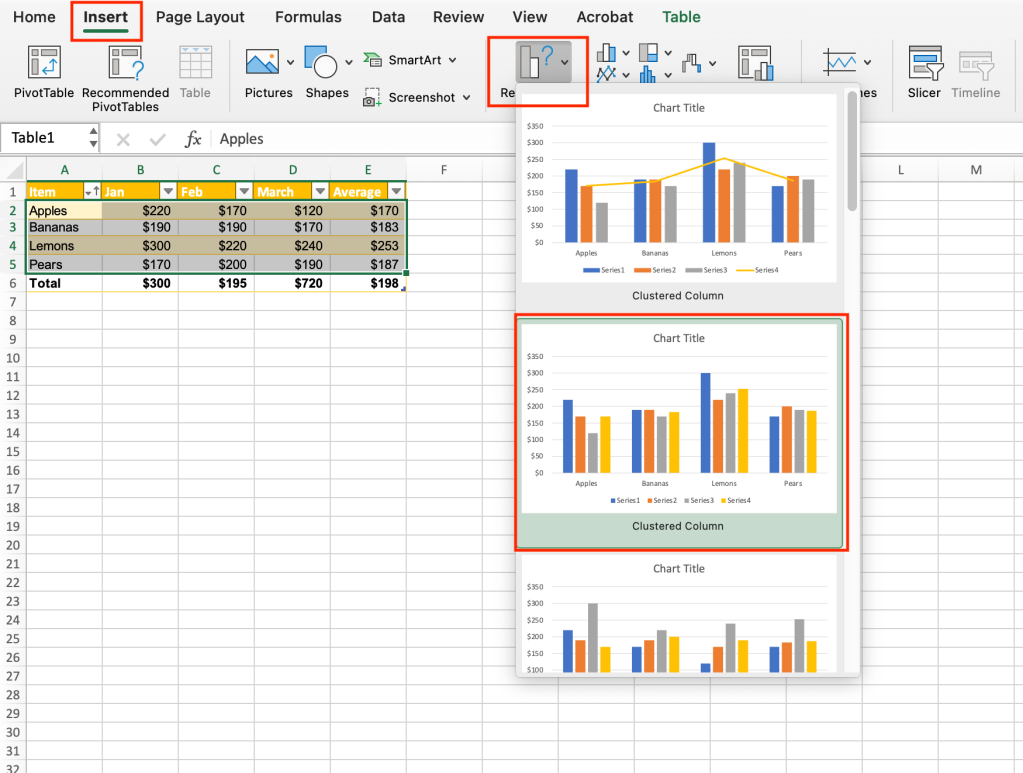
西蒙·布拉思韦特
聚集柱形图将出现在您的工作表上,但您会注意到底部的标签不反映您的标题名称。让我们改变这一点。右键单击图表并选择选择数据从弹出的菜单中。
在出现的“选择数据源”屏幕上,选择左侧的每个图例名称,然后通过在右侧的“名称”字段中键入月份名称将其更改为适当的月份。更改完所有四个后,单击好的将更改应用到图表。
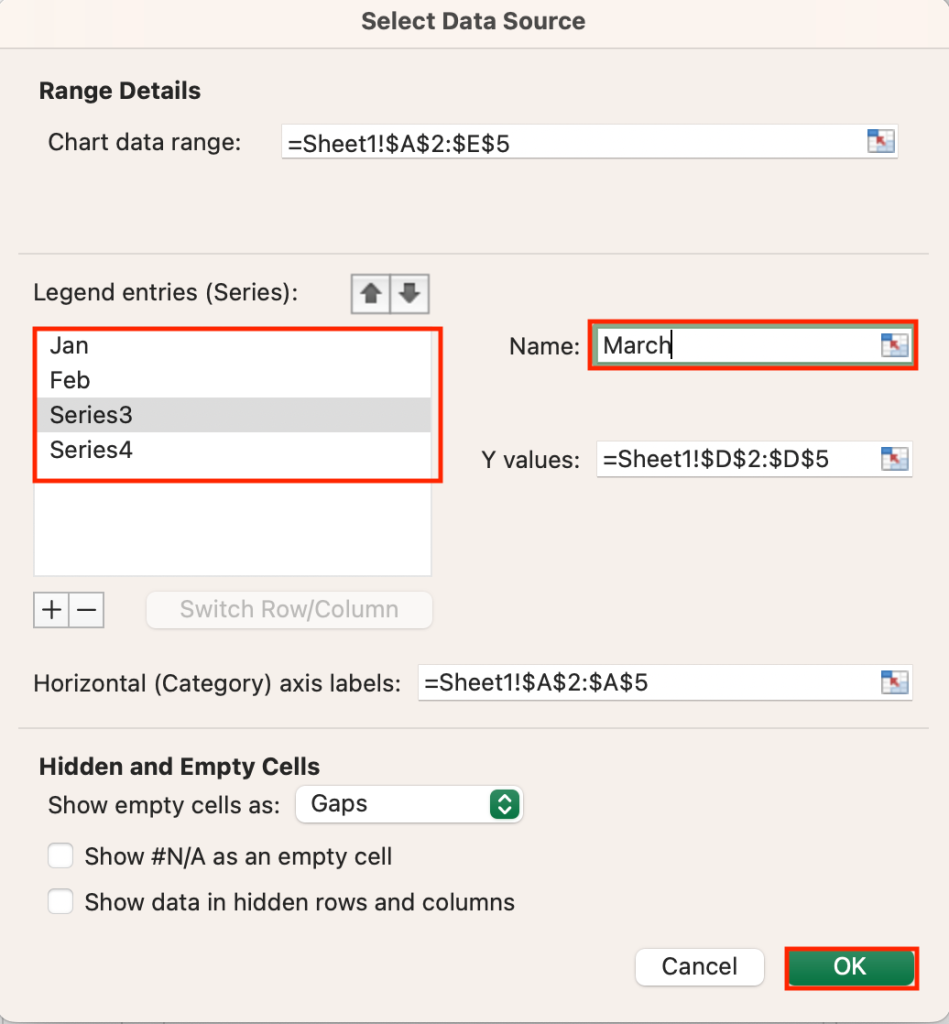
西蒙·布拉思韦特
图表现在显示正确的图例标签。作为最后的改进,双击图表标题并将其重命名为“销售表”。
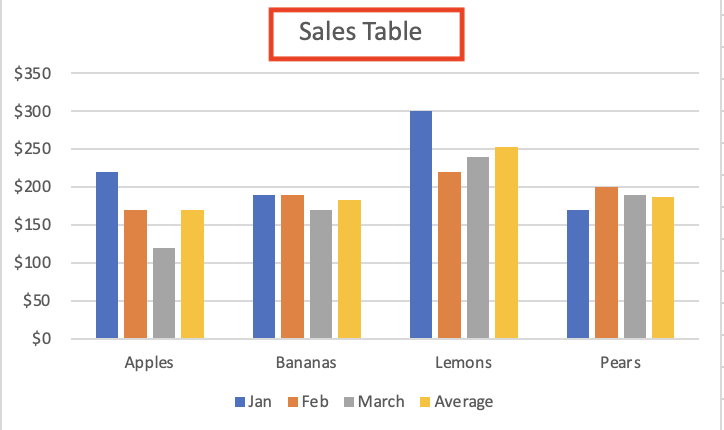
西蒙·布拉思韦特
当然,您不仅限于柱形图;还可以使用柱形图。有几十种图表样式在 Excel 中进行选择。在功能区“推荐图表”右侧的“插入”选项卡上,您将找到各种样式的柱形图、折线图和饼图的下拉列表,以及一系列专用图表,例如树状图、直方图、散点图等。值得尝试不同的样式,看看哪种样式最适合呈现您想要突出显示的数据或趋势。