
生成式人工智能最吸引人的用途之一就是帮助你写作。任何人都可以通过免费的 Copilot Web 或移动应用程序从 Microsoft 的 Copilot genAI 工具获得写作帮助。但当 Copilot 与各种 Microsoft 365 应用程序集成时,它会变得特别有用。
例如,当您在 Word 中撰写、编辑或查看文档时,您可以召唤 Copilot 以多种方式为您提供帮助:它可以生成草稿、润色或更改写作语气,以及总结长段文本。 Copilot 还可以帮助您在 Outlook 中撰写或总结电子邮件,并帮助您在 OneNote 中重写或总结笔记。
本指南将帮助你了解使用 Copilot 在 Microsoft 365 应用程序中进行写作的基础知识。但除了当前的 Microsoft 365 计划之外,您还必须支付 Copilot 订阅费用。
在本文中:
- 如何在 Microsoft 365 应用中使用 Copilot
- 在 Word 或 Outlook 中生成草稿
- 在 Outlook 中获取电子邮件草稿辅导
- 在 Word 或 OneNote 中重写文本
- 总结长文档、笔记、电子邮件或线索
[ 下载我们的Microsoft Copilot 用于编写备忘单 PDF]
如何在 Microsoft 365 应用中使用 Copilot
拥有免费 Microsoft 帐户或Microsoft 365 家庭版或个人版订阅可以购买一个每月订阅费为 20 美元。 (可免费试用一个月。)每个想要使用 Copilot Pro 的人都必须有自己的订阅。
如果您有免费的 Microsoft 帐户,则 Copilot Pro 订阅仅允许您在 Web 上的某些 Microsoft 365 应用程序中使用 Copilot。如果您有付费的 Microsoft 365 计划,您也可以在这些 M365 应用程序的桌面版和移动版中使用 Copilot。注册后,您可能需要刷新您的 Microsoft 365 许可证在 Copilot 在应用程序中可用之前。
如果您加入了 Microsoft 365 商业计划(例如通过您工作的公司),Microsoft 365 副驾驶每个用户每月的订阅费用为 30 美元。该费用必须每年预付 360 美元,并且没有试用期。 (显然,Microsoft 认为您的公司将承担这笔巨额费用。)Copilot Pro 订阅不能与 Microsoft 365 企业帐户一起使用。
本指南介绍如何在 Word、Outlook 和 OneNote 中使用 Copilot 来帮助您撰写和修改文本。我将演示如何将 Copilot Pro 与个人 Microsoft 365 帐户结合使用,但这些说明也适用于与 Microsoft 365 业务计划一起使用的 Copilot for Microsoft 365。大多数步骤和用户界面都是相似的。我还将指出 Copilot 和 Microsoft 365 商业版本中提供的其他功能。
笔记:Microsoft 365 应用在不同平台上并不完全一致 - 例如,Windows 版 Word 中的菜单选项可能与 Web 版 Word 中的同一选项命名不同。在这些情况下,我尝试包含这两个名字。您可能仍然会发现按钮或菜单项不匹配的情况,但通常很明显该怎么做。
在 Word 或 Outlook 中生成草稿
Copilot 可以帮助您在 Word 和 Outlook 中撰写文本草稿。在 Outlook 中,您可以通过应用程序主区域上显示的面板使用 Copilot。在 Word 中,您可以从覆盖文档的类似面板或从页面右侧打开的侧边栏使用 Copilot。
在 Word 和 Outlook 中使用“Draft with Copilot”面板
单词:从新的空白文档开始,或者打开您想要添加更多内容的现有文档。 (将光标置于要插入生成文本的位置。)单击副驾驶出现在左边距的图标。
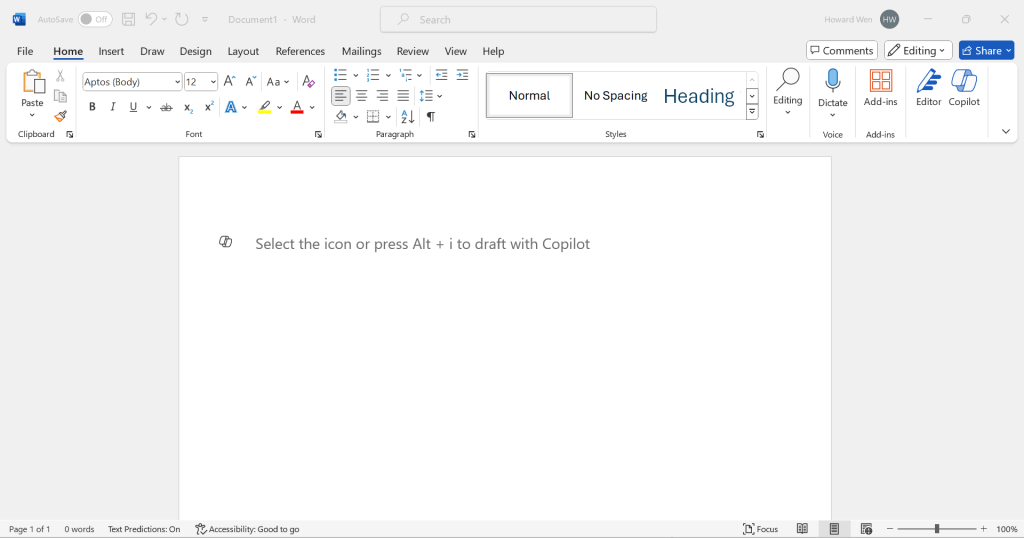
温霍华/IDG
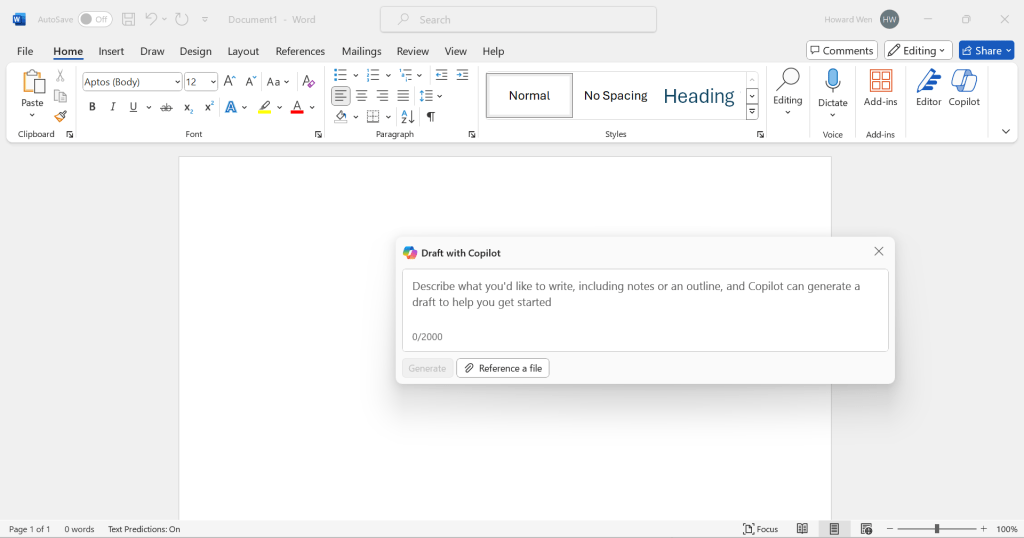
“Draft with Copilot”面板出现在文档上方。在文本输入框中,您将输入描述您希望 Copilot 写入的文本的提示。 (稍后会详细介绍。)
温霍华/IDG
在 Windows 版 Word 桌面版中,有一个引用一个文件按钮位于“Draft with Copilot”面板底部。单击此可能允许您在 OneDrive 或 SharePoint for Copilot 中选择一个文档作为其生成文本的基础,包括内容、书写风格和格式。 (商业用户最多可以选择三个文件供 Copilot 参考。)您还可以键入提示,然后键入/(正斜杠)和文档的文件名,以触发 Copilot 引用它。
但请注意,此功能可能不适合您 - 这显然取决于 Copilot 本身是否认为您拥有可以为您参考的文档。
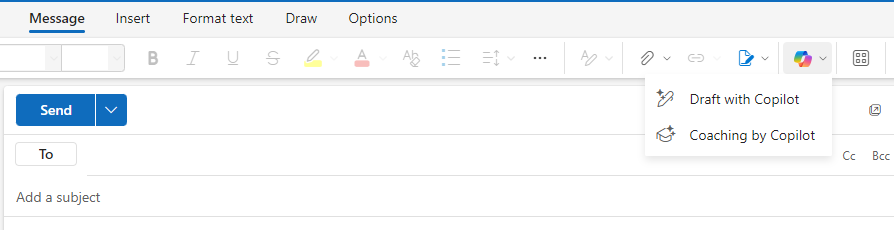
前景:将光标放在新电子邮件的邮件正文中,单击副驾驶功能区工具栏“主页”选项卡上的按钮。在打开的下拉菜单中,单击与副驾驶一起吃草。
温霍华/IDG
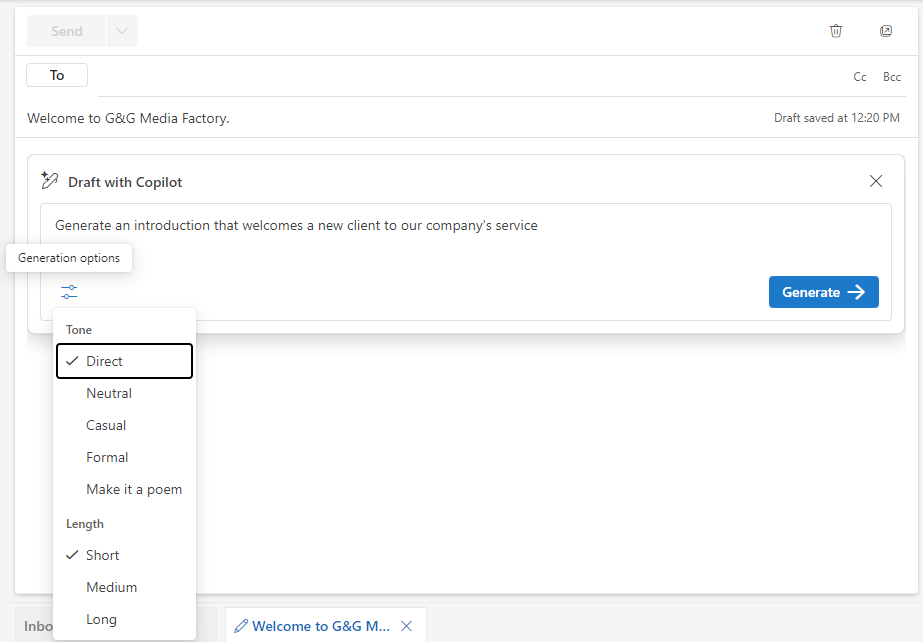
在打开的“Draft with Copilot”面板上,在文本输入框中输入提示。该面板与您在 Word 中看到的类似,但有一个附加选项:一个带有两个滑块的按钮,可能会显示调整或者生成选项,具体取决于您的 Outlook 版本。单击它时,会打开一个下拉菜单,其中列出了生成的电子邮件草稿的语气和字长选项。
温霍华/IDG
精心设计您的提示
提示是您输入的句子,用于指示 Copilot(或其他 AI 助手)如何撰写您想要创建的文本。您的提示应至少包括主题以及有关您希望其生成的文字的一些细节。
首先,描述您希望 Copilot 生成的文本类型并添加一两个相关细节。这些提示可以很简单,也可以稍微复杂一些。例如:
- “为一家位于佐治亚州亚特兰大市中心的新素食餐厅做一个简短的商业宣传。”
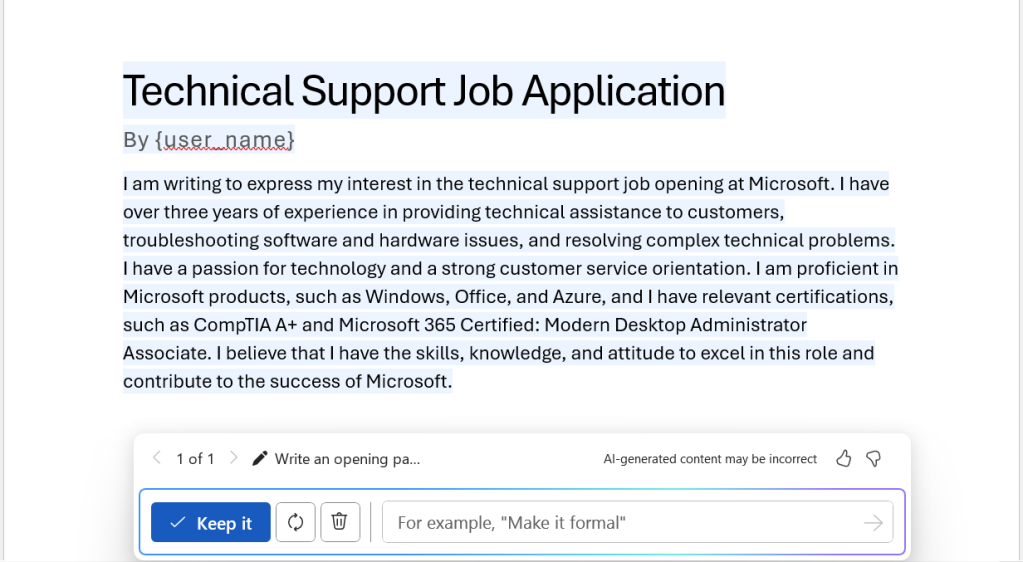
- “写一个开头段落,描述我对 Microsoft 技术支持职位空缺的兴趣。”
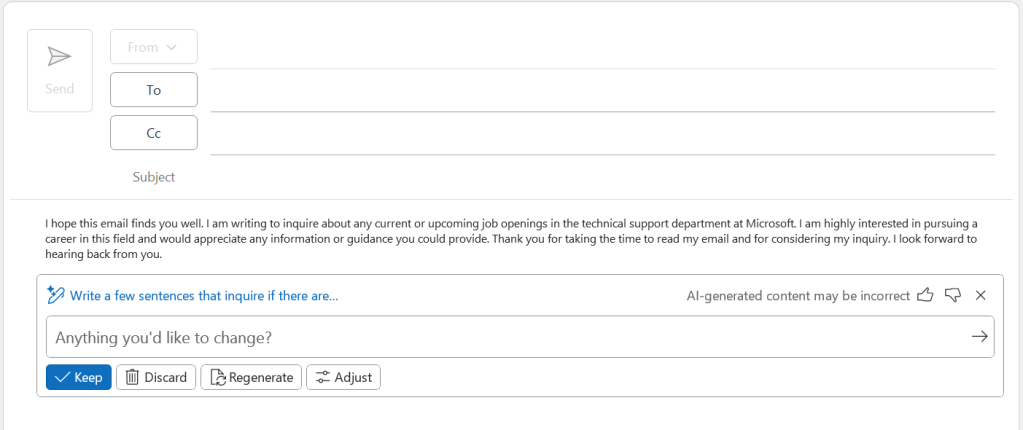
- “写几句话询问微软是否有技术支持方面的职位空缺。”
- “就我们上周的视频通话向收件人礼貌地跟进。”
提示中包含的细节越多,获得良好结果的可能性就越大。例如,如果您的注释包含要包含在生成文本中的特定数据点,请将这些注释复制并粘贴到提示中。如果您有要在草稿中涵盖的主题的大纲,也请将其粘贴进去。
但坦率地说,编写提示没有硬性规定——只需发挥你的想象力,看看 Copilot 如何回应即可。预计人工智能可能不会产生您喜欢的结果(如果它产生任何结果)。继续尝试提示中的描述,直到您哄骗 Copilot 给出有用的响应。
输入提示(并可以选择在 Outlook 中选择语气和长度)后,单击产生按钮或按键盘上的 Enter 键,然后等待 Copilot 发挥其 AI 魔力。
结果就在——你可以采取的行动
当 Copilot 生成草稿时,它会显示在文档或电子邮件中,并在其下方带有工具栏。
温霍华/IDG
您可以使用工具栏执行以下功能:
- 单击保留它按钮将新创建的单词保留在文档或电子邮件中。然后,您可以根据需要编辑文档或电子邮件中生成的文本。
- 单击再生如果您对结果不满意并希望 Copilot 生成一个全新的结果,请单击 按钮(两个圆形箭头)。
- 单击丢弃按钮(垃圾桶)以丢弃结果。
- 通过在文本输入框中输入更多提示(例如,“添加更多详细信息”、“使这听起来更专业”或“使其更短”)并单击箭头来优化结果。 Copilot 将使用您的附加命令和描述生成更新的写入结果。
- (可选)单击工具栏右上角的向上或向下图标来评价 Copilot 生成的结果的质量。据推测,这有助于训练副驾驶在未来取得更好的结果。
在 Outlook 中,按钮和文本输入框在工具栏中的排列方式不同,但它们对 Copilot 为您生成的电子邮件草稿执行相同的操作。您还可以使用调整或者生成选项按钮更改音调或长度。
温霍华/IDG
重要的:所有人工智能生成的内容都可能包含错误或完全捏造的内容,称为幻觉。当您将 Copilot 生成的文本插入文档或电子邮件时,请务必仔细进行事实检查。
人工智能生成的内容也往往是通用的并且有点无聊,因此您可能需要对其进行编辑以注入您自己的个性或写作风格。
在 Word 中使用 Copilot 侧边栏
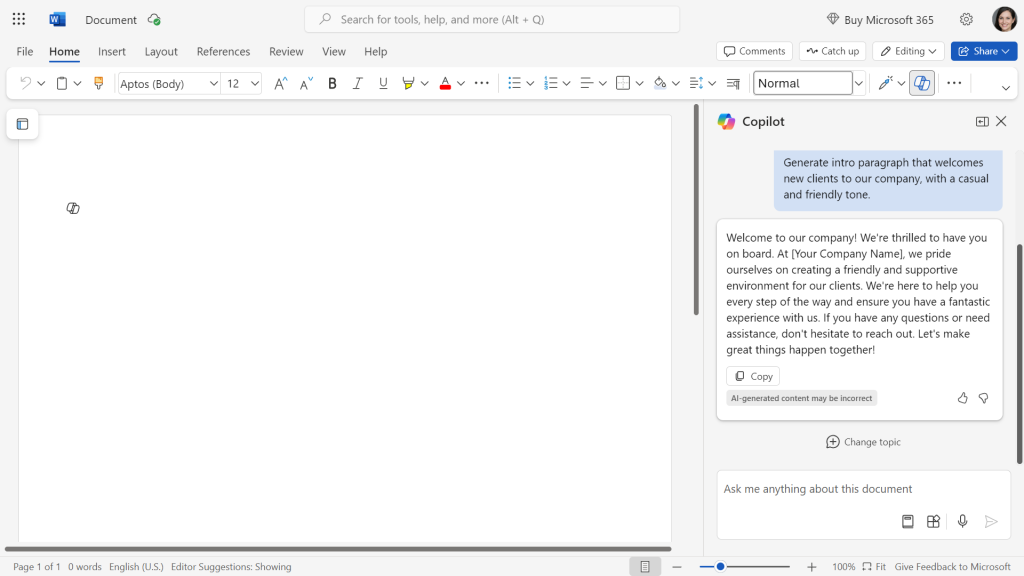
在 Word 功能区工具栏的“开始”选项卡上,单击副驾驶按钮。这将在右侧打开 Copilot 侧边栏。在侧边栏底部的文本输入框中输入提示,然后单击箭头按钮(或按 Enter 键)。 Copilot 将生成文本并将其显示在侧边栏中。
温霍华/IDG
单击复制按钮将文字复制到您的 PC 剪贴板。然后,您可以将其粘贴到文档、笔记、电子邮件或其他地方。
与“Draft with Copilot”面板不同,Copilot 侧边栏不包含用于精炼从头开始生成的文本的工具。更重要的是,Copilot 在侧边栏中的行为感觉有点不可靠,产生不一致的结果。侧边栏似乎更适合用来总结文档或询问人工智能相关问题,而不是生成文本。
获得有关 Outlook 中电子邮件草稿的指导
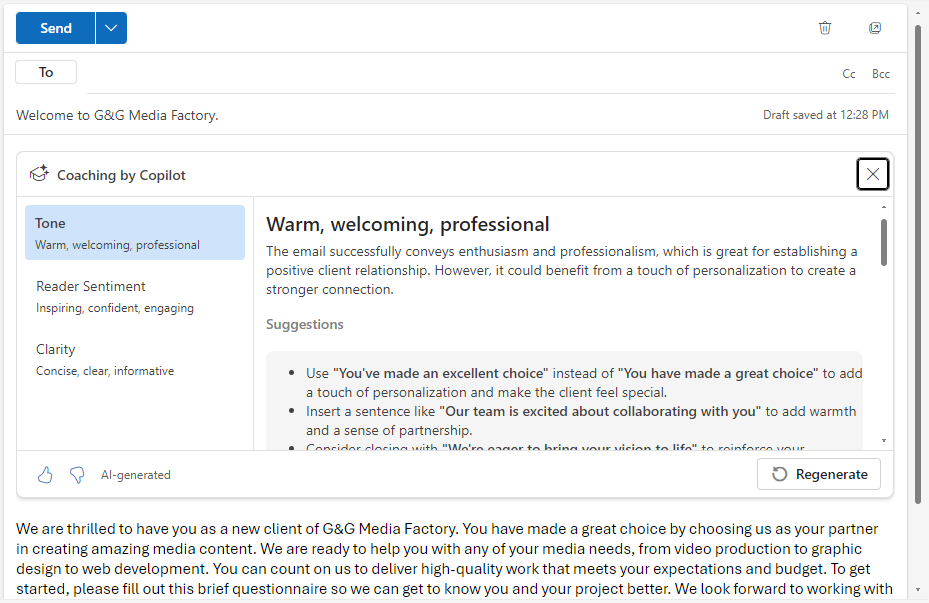
如果您更愿意自己撰写电子邮件,但希望获得一些改进建议,Outlook 中有一个很棒的 Copilot 功能,称为电子邮件辅导。写完电子邮件草稿后,单击副驾驶功能区工具栏中“主页”选项卡上的按钮。在出现的菜单上,选择副驾驶指导。
Copilot 将审核您的草稿,并在语气、读者参与度和清晰度方面提供改进建议。
温霍华/IDG
在 Word 或 OneNote 中重写文本
您可以重写 Word 文档或 OneNote 页面中的文本段落。如果您觉得您的写作可以使用更多细节,或者某个段落听起来太罗嗦,这可能会很有用。
在 Word 中,您可以使用 Copilot 面板或侧边栏(如本指南前面所述)命令 Copilot 重写。在 OneNote 中,您可以使用侧边栏或右键单击菜单选项。
注意:截至撰写本文时,Copilot 仅适用于 Windows 桌面应用程序中的 OneNote。
使用 Word 中的“Rewrite with Copilot”面板
突出显示您希望 Copilot 重写的文本段落。这副驾驶按钮将出现在您突出显示的文本左侧的边距中。单击它,然后在打开的菜单上选择自动重写或者与副驾驶一起重写。或者,您可以右键单击突出显示的文本,然后在打开的菜单上选择副驾驶 > 与副驾驶一起重写。
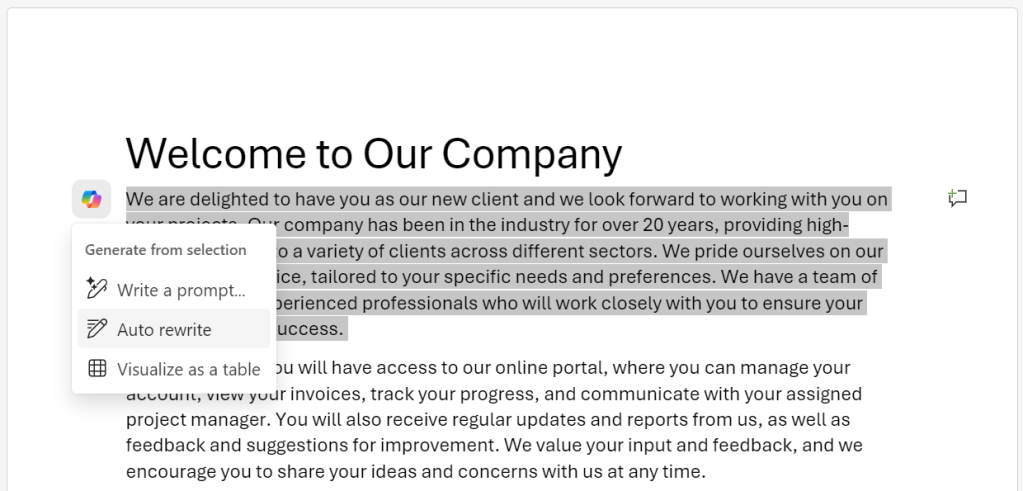
温霍华/IDG
无论哪种方式,“使用 Copilot 重写”面板都会出现在突出显示的文本下方。 Copilot 将在面板中生成并呈现最多三个重写版本。单击面板顶部的箭头可循环进行重写。
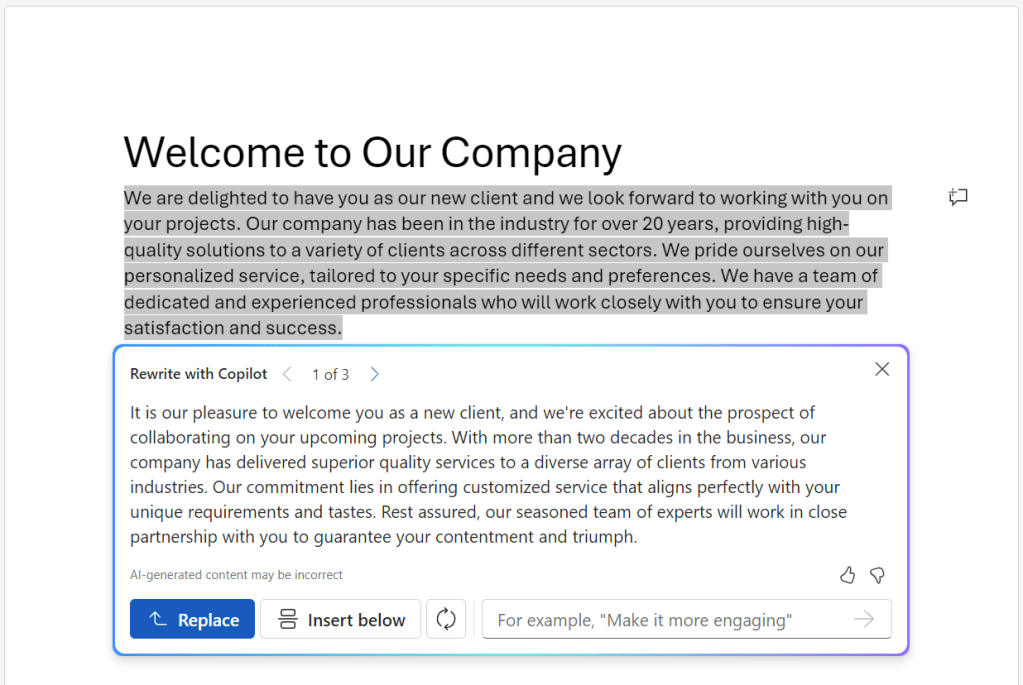
温霍华/IDG
在重写的文本下方,您可以单击以下按钮:
- 代替将用当前可见的重写版本替换您突出显示的原始文本。
- 在下面插入将在您突出显示的原始文本下方插入重写的版本(以便您稍后决定是否要保留它)。
- 这再生按钮(两个圆形箭头)将生成另一个结果。
- 在适用于 Windows 的 Word 桌面应用程序中,有一个调整音调按钮(带有两个滑块的图标);它会打开一个菜单,让您选择另一种书写风格。然后,Copilot 将根据您选择的风格调整其结果。
- 在 Word Web 应用程序中,有一个文本输入框,您可以在其中通过键入更多提示来优化结果。
注意:拥有 Copilot 和 M365 商业订阅的用户还可以让 Copilot 在 Teams 中重写消息。此功能的工作原理与 Word 中的 Rewrite with Copilot 面板类似。
在 Word 或 OneNote 中使用 Copilot 侧边栏
在功能区工具栏的“主页”选项卡上,单击副驾驶按钮打开右侧的 Copilot 侧边栏。要让 Copilot 重写整个文档或注释,请输入改写在侧边栏的文本输入框中。要让它重写特定段落,请提供段落编号。您还可以描述您希望如何重写文本,例如将第一段重写得更短或者重写第 3 段,使其听起来更专业。
副驾驶重写的文本出现在侧栏中。在此结果下方您将看到复制按钮将重写的文本复制到剪贴板。
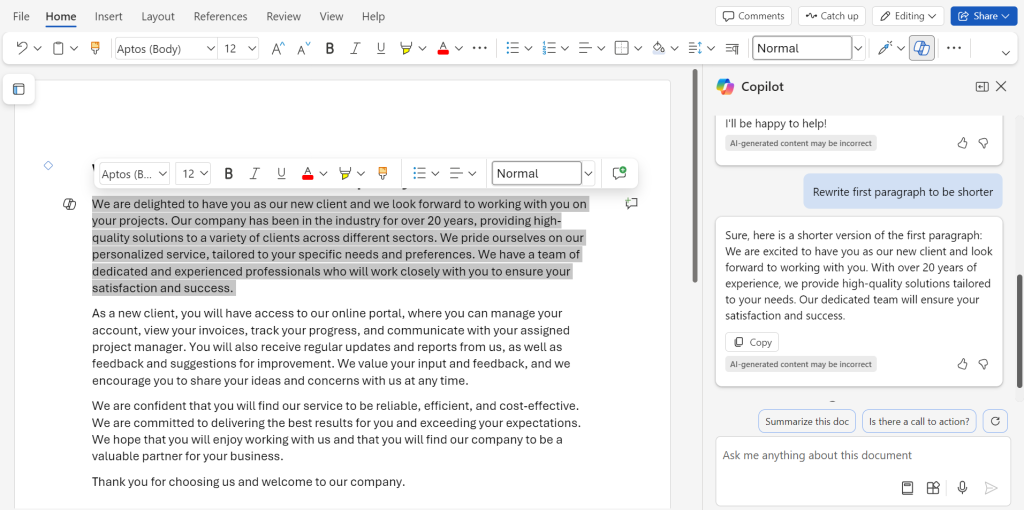
温霍华/IDG
如果您想要调整 Copilot 的重写结果,可以单击生成文本下方和文本输入框上方侧边栏中出现的建议提示之一。要查看不同的提示建议,请单击圆形箭头图标。
在文本输入框中,您可以通过键入更多提示来优化结果。
尽管与从头开始生成的文本相比,Copilot 侧边栏提供了更多用于精炼重写文本的选项,但与 Rewrite with Copilot 面板相比,它的功能仍然不足。在 Word 中使用 Copilot 重写文本的最佳方法是使用“使用 Copilot 重写”面板。
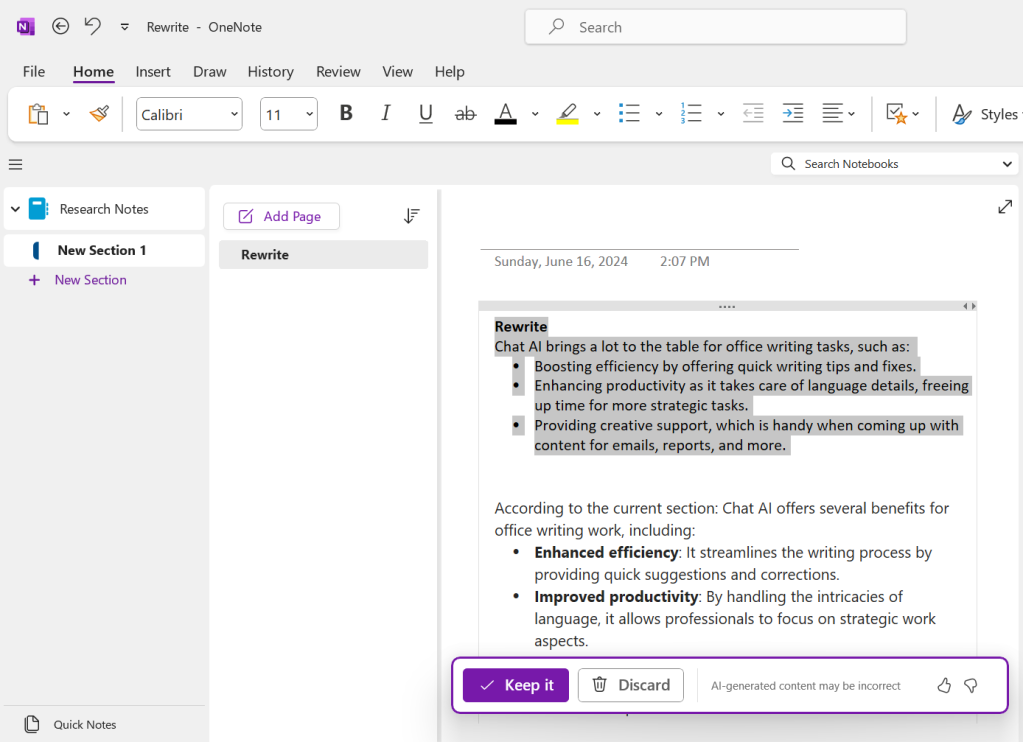
或者,在 OneNote 中,您可以右键单击页面上文本字段的顶栏。在打开的菜单上,选择副驾驶在下一个菜单上,改写。
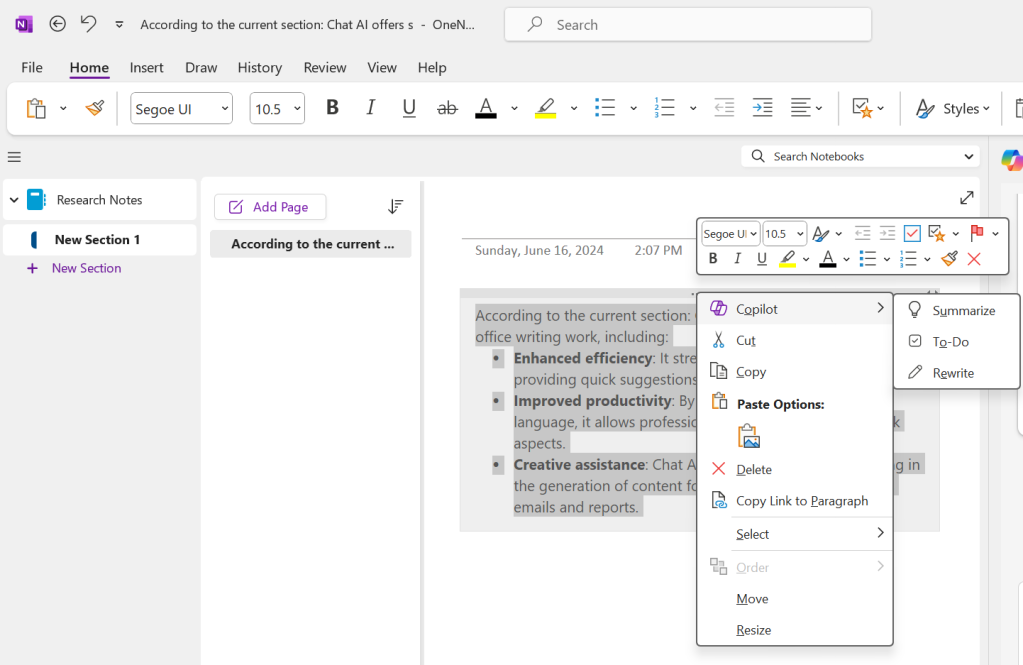
温霍华/IDG
此操作将触发 Copilot 重写此文本字段内的所有内容。然后重写将设置在文本字段的顶部内。
温霍华/IDG
总结长文档、笔记、电子邮件或线索
您可以让 Copilot 生成 Word 中的长文档或 OneNote 中的页面的简短摘要。微软表示,为了使其发挥良好作用,文档或页面应包含至少 300 个单词,但不超过 20,000 个单词。
在 Outlook 中,Copilot 可以总结一封长电子邮件,甚至更有用的是,可以总结整个电子邮件线程中的对话。
在 Word 和 OneNote 中使用 Copilot 侧边栏
在 Word 中打开文档或在 OneNote 中打开页面后,突出显示要摘要的文本。 (如果您想要整个文档或页面的摘要,请跳过此步骤。)
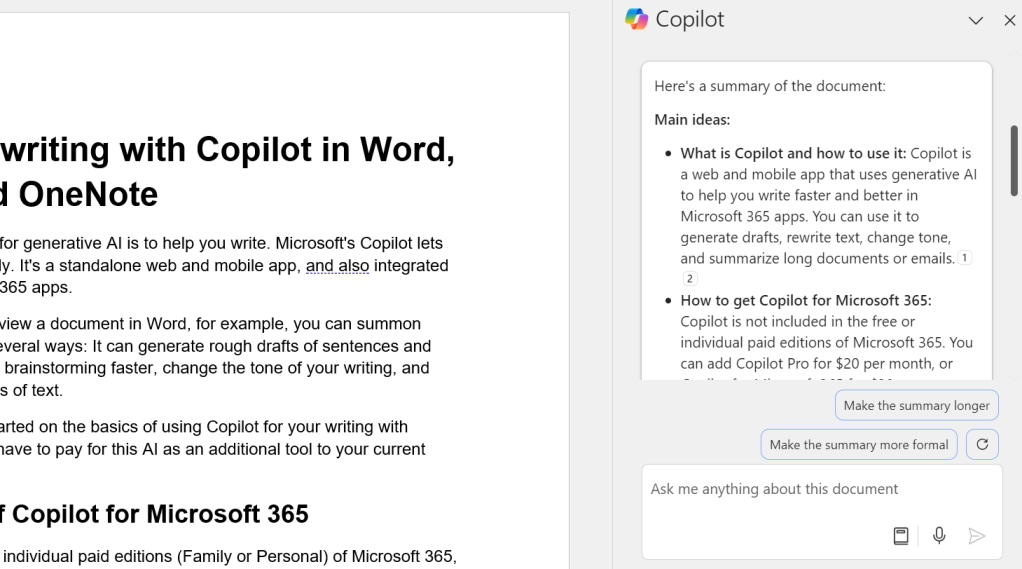
单击副驾驶功能区工具栏“主页”选项卡上的按钮可打开 Copilot 侧边栏。在文本输入框中,输入总结并单击箭头按钮。
Copilot 将生成摘要并将其显示在侧边栏中。
温霍华/IDG
摘要下面是熟悉的复制按钮将摘要复制到您的 PC 剪贴板。
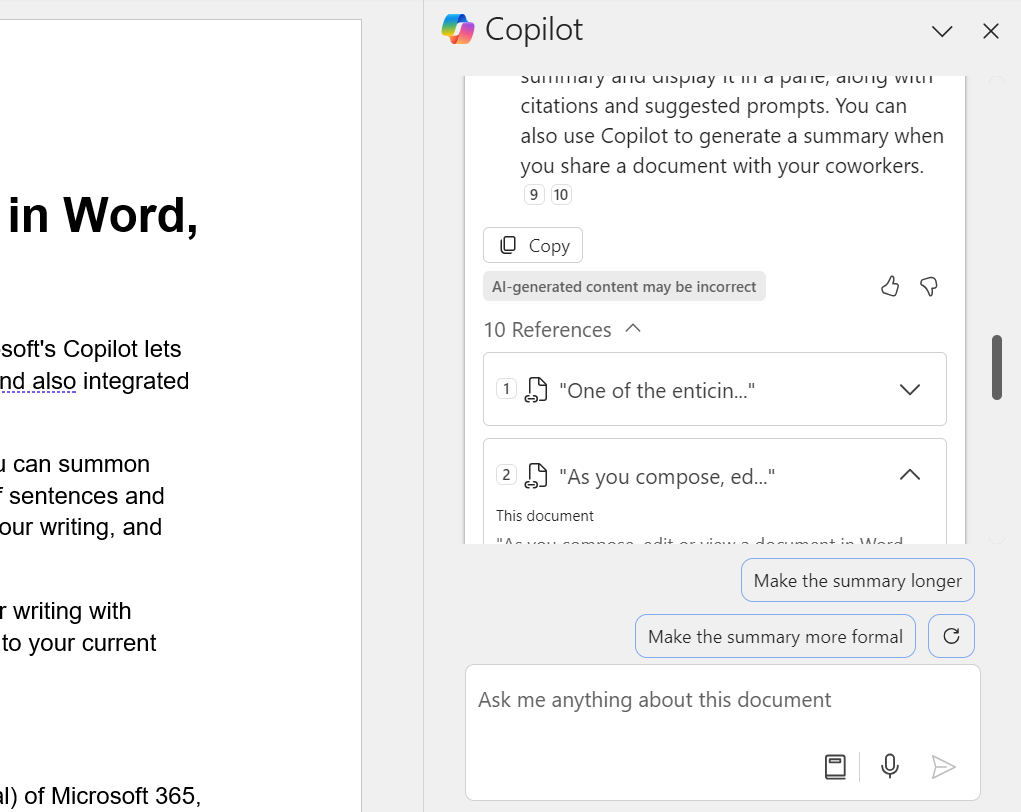
在其下方,您可以单击参考查看 Copilot 用于生成此摘要的文档中的引文列表。单击引用文本的片段将在应用程序的主窗口中显示这些单词在文档或页面中的位置。单击引文右侧的向下箭头将显示 Copilot 用作引文的段落。
温霍华/IDG
在结果字段和文本输入框之间,您将看到建议的提示,您可以单击这些提示来修改摘要。单击圆形箭头图标可使用新建议刷新这些提示。
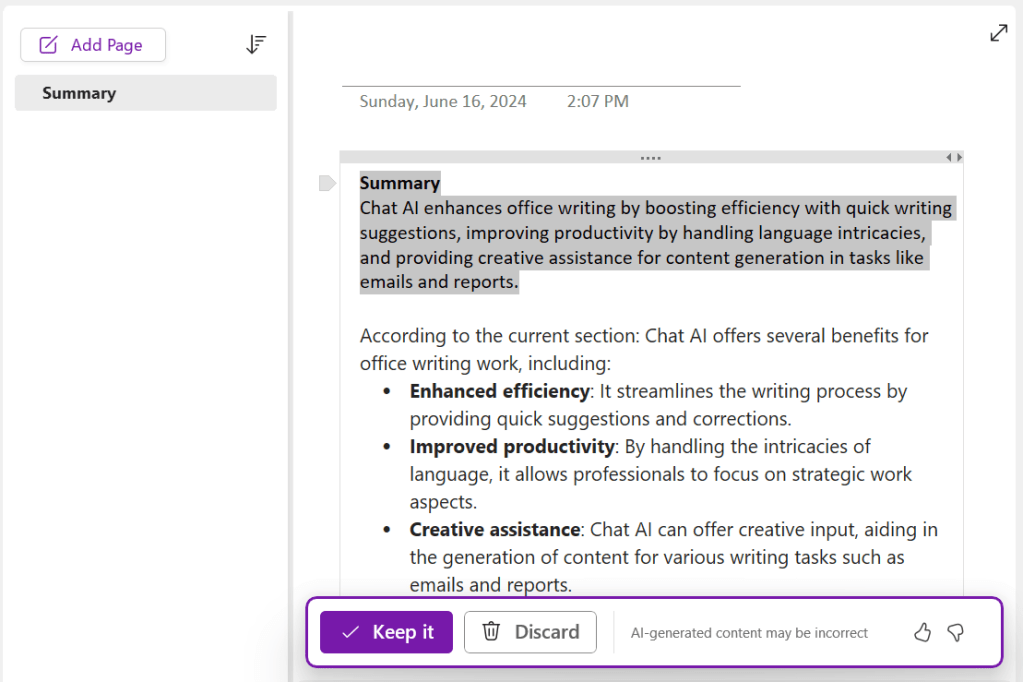
右键单击文本字段的顶栏。在打开的菜单上,选择副驾驶 > 总结。此操作将触发 Copilot 总结此文本字段内的所有内容。然后,摘要将设置在文本字段的顶部。
温霍华/IDG
在 Outlook 中汇总电子邮件和线程
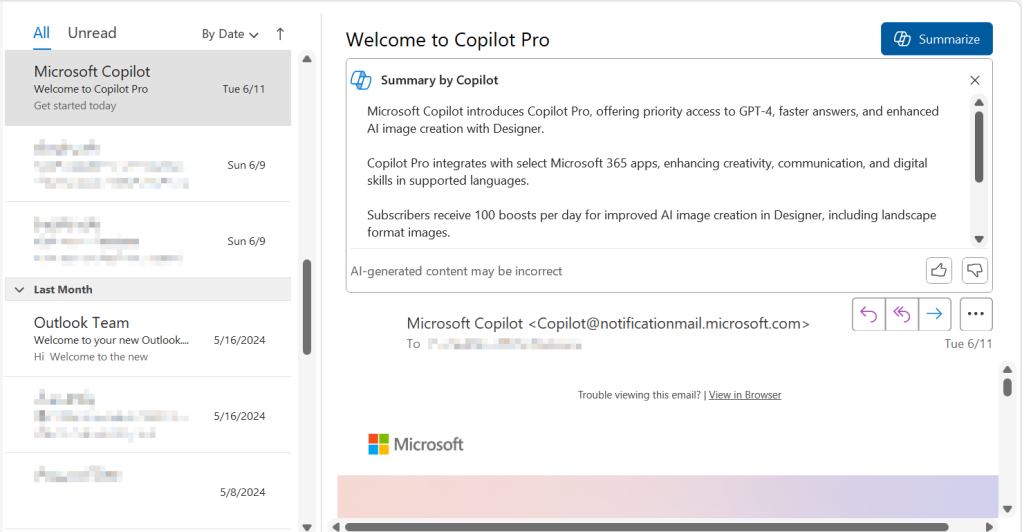
打开您要总结的电子邮件或对话。点击总结或者副驾驶总结在电子邮件线程的顶部。 Copilot 将生成电子邮件或线程的摘要。
温霍华/IDG
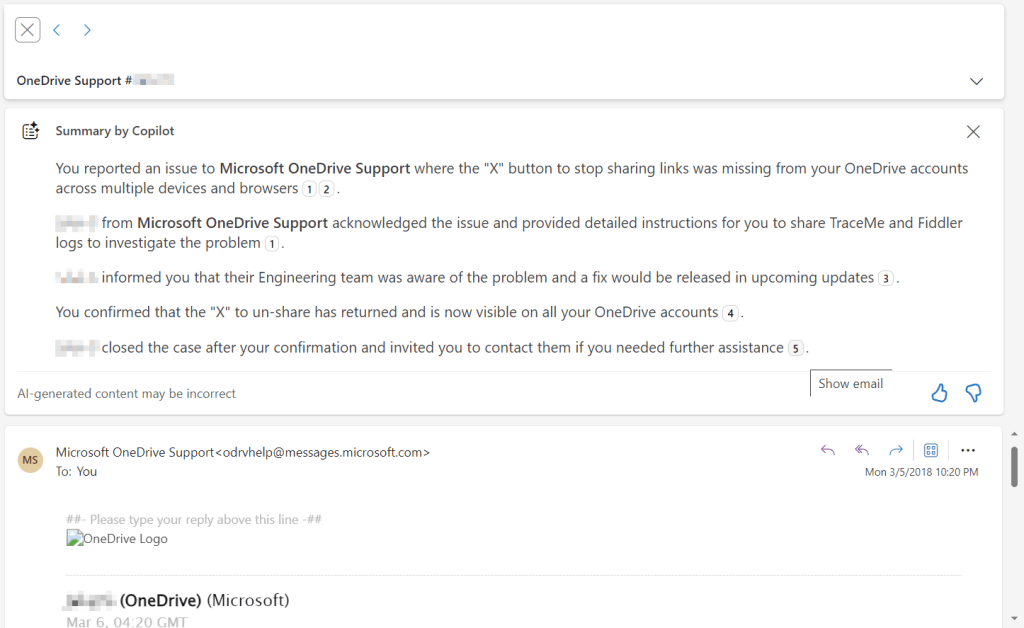
此摘要将发布在电子邮件或线程的顶部。线程摘要可能包括 Copilot 在生成摘要时使用的引用。单击引用(由数字表示)将向下滚动线程到引用的电子邮件供您查看。
温霍华/IDG
共享 Word 文档时获取摘要(仅限商业计划)
如果您拥有包含 Microsoft 365 业务计划的 Copilot,则在与同事共享 Word 文档时,可以使用 Copilot 生成该文档的摘要。此摘要作为文本段落插入您的同事收到的邀请他们协作处理文档的消息中。
在 Word 中打开文档后,单击分享按钮朝右上角。在打开的共享面板上,单击副驾驶“添加消息”组合框右下角的图标。 AI 将生成并插入摘要。您可以在发送邀请之前编辑摘要。
有关的: