
如何
2014 年 5 月 15 日5分鐘
Apple內容管理系統Mac Pro
自 2004 年以來,在 OS X 中,智慧型資料夾可以節省您的時間——只要您使用它們。 在這篇簡短的報告中,我們將了解它們是什麼、它們是如何製作的並建立一個範例資料夾。

它們是什麼
與 Spotlight 一樣,智慧型資料夾起源於 90 年代中期的 BeOS。 它們不包含原始文件,只是自動建立的別名,連結到原始內容(無論原始內容位於磁碟機上的哪個位置)。
智慧型資料夾使用 Spotlight 會根據您自己的搜尋條件自行填入。
這是什麼意思? 這意味著您可以設定智慧型資料夾來查找例如一個月內匯入的影像; 在特定日期內創建的文檔,甚至以特定節奏創建的歌曲。 您可以在搜尋中使用多個值、將其限制為特定文件格式、設定日期範圍等。
建立智慧型資料夾後,它將自動使用您新增的任何相關新檔案進行自我更新。 自從 Mavericks 發布以來,許多 Mac 用戶都使用了 Tags; 我更喜歡智慧型資料夾,因為我工作時不需要記住標記東西。
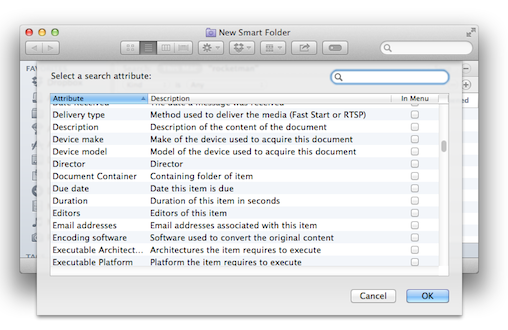
[多於:您可以使用 100 多種不同的標準。]
建立智慧型資料夾
1. 透過以下方式在 Finder 中建立智慧型資料夾:
檔案>新智慧資料夾或者命令-選項-N。
或者,在新的 Finder 視窗中開始搜尋。
2. 在標題列下,選擇要搜尋資料夾的位置。 要將其限制為特定資料夾,請選擇它並在搜尋欄中開始搜尋。 當您單擊+ 按鈕向右。
3.看文字“種類”和“任何”? 這些是標準。 使用透過點擊單字存取的下拉清單來更改這些。 預設 "種類”替代方案包括尺寸和建立日期,如果您選擇,還有 100 多種以上的可能性其他。 定義特定的文檔類型“任何”選單:應用程式、存檔、文件等。
4. 當您開始定義標準時,您將看到下面的視窗中顯示結果。 透過新增標準使這些更加準確 - 只需點擊+位於每個新標準條的右側。
5. 您將獲得大量新選項,其中一些位於出現的下拉式選單中,一旦您選擇,還有數十個其他。 如果搜尋仍然不夠準確,您可以透過按+ 按鈕。
6. 建立可準確找到所需內容的智慧型資料夾後,使用節省按鈕。 搜尋結果將保存在裡面“已儲存的搜尋”在裡面圖書館資料夾。 要使其在 Finder 側欄中可訪問,請勾選“添加到側邊欄”在裡面節省對話。
7. 若要編輯智慧型資料夾,請在側邊欄中以滑鼠右鍵按一下它,然後選擇“顯示搜尋條件”或打開它並在齒輪選單中選擇該選項。
8. 您可以儲存智慧型資料夾,使其僅在您選擇的情況下出現在特定應用程式中Command-F在裡面節省應用程式的對話框。

人口控制
例如,我們將建立一個智慧型資料夾來監視大檔案。
- 按命令-選項-N。
- 選擇這台Mac並點擊+ 按鈕
- 選擇文件大小並選擇「大於」。
- 流行音樂1在文字方塊中並選擇GB。
現在您可以看到系統上每個大小超過 1GB 的文件
若要完善此操作,請按一下+ 按鈕。
- 如果您想優化搜尋以監控電影,請選擇種類並選擇電影在新的標準行中 - 選擇您需要的任何標準。
- 儲存搜尋並檢查添加到側邊欄。
我希望這個簡短的指南可以幫助您更好地使用智慧型資料夾。
小牛隊的提示和技巧

您好,感謝您的光臨。 我是 Jonny Evans,自 1999 年以來一直在寫作(主要是關於 Apple)。我在 Computerworld.com 的部落格中探討了 Apple 在企業中日益增長的地位。 您也可以關注我的工作蘋果必須,然後關注我乳齒象,領英有可能)推特。