
蘋果新行動作業系統的最大變化之一涉及文件的處理方式; iOS 11 首次配備了類似 Finder 的系統。
對蘋果 iOS 最一致的批評之一是,是其組織文件和資料的能力有限。 到目前為止,在行動裝置上建立的文件已儲存到應用程式的文件空間中,開啟文件通常需要重新開啟應用程式 - 通常沒有簡單的方法來排序和組織文件。
這個過程(沙盒)背後的想法是將應用程式資料與其他應用程式和作業系統隔離,從而限制安全漏洞的可能性。 但 iOS 應用程式的沙盒性質意味著文件只能保存到創建它們的應用程式中,然後才能從其存取。 隨著時間的推移,蘋果增加了在應用程式之間和聯絡人之間共享資料的方式,首先透過電子郵件和短信,以及最近透過使用 DropBox 和 OneDrive 等線上服務,讓共享文件變得更加容易。
儘管如此,用戶仍然渴望更完整的「檔案系統存取」——一種從單一位置組織、標記和追蹤所有文件的方法。 在 iOS 11 中,Apple 終於推出了「檔案」功能。
 電腦世界
電腦世界iOS 11 的新文件應用程式為需要管理工作流程的 iPad 使用者提供了更傳統的文件查找器/檢視器。
Files 是 iOS 11 的新文件管理器,目前處於公開測試階段,預計今年秋季發布。 從本質上講,Files 是 iCloud Drive 應用程式和瘋狂 OS 桌面 Finder 迷你版的改進組合 - 針對行動裝置進行了最佳化,旨在。
從任何支援新儲存系統的應用程式建立的文件都將儲存到「檔案」應用程式中。 某些應用程式可能已經建立了資料夾,您可以深入研究它們並建立嵌套資料夾,按圖示或清單組織視圖,並按大小、修改日期或 Finder 標籤對文件進行排序。
換句話說,iOS 11 中的檔案功能與桌面上的 Finder 非常相似。 (只要您登入同一個 iCloud 帳戶,macOS 中標有任何 Finder 標籤的文件就會在您的行動裝置和其他 Mac 上自動更新。)
文件的工作原理
以下是在應用程式(例如 Apple 的文字處理程序 Pages)中建立文件時的工作原理範例:開啟 Pages 應用程序,點擊「建立新文件」按鈕,將會開啟一個空白文件。 頂部中心的標題是文件的名稱,點擊文件的名稱可以將文件名稱變更為您喜歡的任何名稱。 此操作會自動將檔案儲存至 iCloud Drive。
 Apple
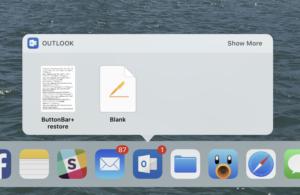
Apple透過短暫按住 Dock 中的應用程式圖標,您可以輕鬆找到最近的文件。
使用 iOS 11 可以透過三種方式存取此檔案: 如果您使用的是 iPad,第一種方法涉及點擊並按住應用程式(如果應用程式位於 Dock 中)。 該點擊並按住動作將列出最近的文件。 (在 iPhone 上,用力按主畫面上的應用程式圖示將彈出一個更有限的「最近使用」選單。)
第二種方法是經過驗證的,也是批評者過去抱怨的方法:打開應用程式並透過文件選擇畫面選擇您的文件。 文件選擇器本身僅提供一些排序選項。
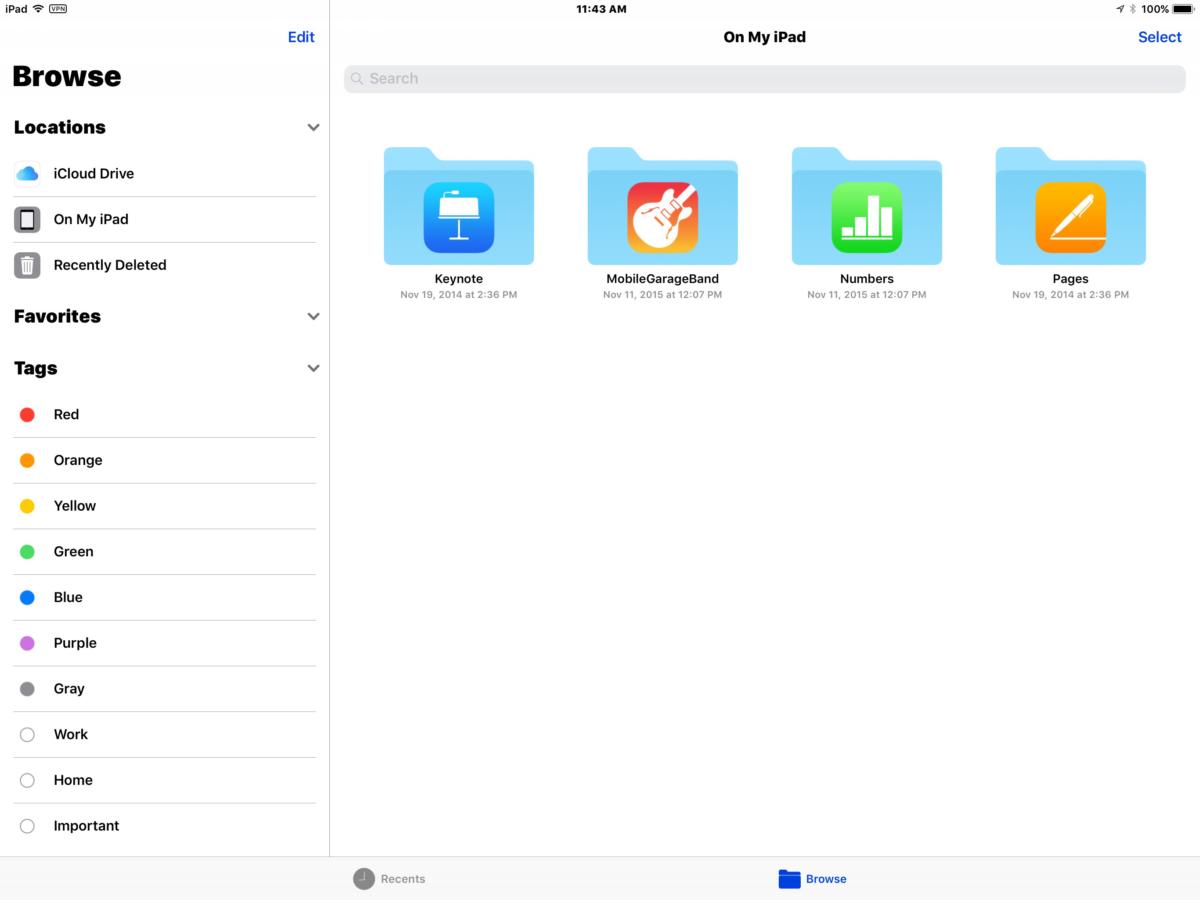
在 iOS 11 中,開啟文件的第三種方式是透過「文件」。 如果檔案位於 Dock 中,點擊圖示並按住(在 iPad 上)將再次顯示最近新增的內容; 開啟「檔案」應用程式將在清單或圖示檢視中顯示類似 Finder 的窗口,具體取決於您的設定。 文件可以移動、共享、刪除和複製——就像在桌上型電腦 Mac 上一樣; 與 Mac 類似,可以使用多個資料來源,包括一些線上雲端服務。 (當然,它們必須在文件支援的情況下編寫,並且您還需要登入這些服務。)
透過點擊檔案左上角的位置來存取這些來源。 這可讓您為要尋找的檔案選擇不同的文件位置,包括 iCloud Drive、DropBox 和其他線上文件儲存庫。 您可以透過點擊資料夾來瀏覽文件,直到找到適當的文件。
 Apple
AppleiOS 11 中的新文件應用程式使查找文件變得更加容易,因為它將來自多個來源的文件收集到一個位置。
「位置」部分還包含「收藏夾」和「標籤」選項,以便輕鬆存取標記為收藏夾或透過標籤標記的檔案。
根據您使用的服務,您可以從 OneDrive、Sharepoint、DropBox 甚至 OS X 伺服器存取資料。 如果您的 Mac 上啟用了 iCloud Drive 桌面和文件同步(透過系統偏好設定:iCloud:iCloud Drive:選項:啟用桌面和文件資料夾),您將能夠從您的 Mac 存取遠端 Mac 的桌面和文件內容。 iPhone 或iPad。
然而,仍然存在一些限制,因為並非所有數據都可以透過文件獲得。 例如,要存取使用 iPhone 相機拍攝的照片和視頻,您仍然需要導航到“照片”應用程式。
儘管仍處於測試階段,但當與 iOS 11 中的其他改進配合使用時,檔案功能可讓您詳細了解 Apple 行動產品線的生產力變化。 對於iPad 來說尤其如此,它將接收介面更新,例如新的Dock、多點觸控拖放以及跨應用程式處理多任務處理方式的變更(包括在多任務處理時將耦合的應用程式保持在一起)。
管理文件資料的能力可能在 iOS 上出現較晚,但它已被巧妙地整合到 iOS 11 中,這應該使使用文件成為大多數用戶的第二天性。 它為彌合平板電腦和更傳統的桌面運算之間以前存在的生產力差距提供了一座急需的橋樑。