
您的 PC 體驗將會更加高效。
我們都有壞習慣。在 Windows PC 上,很容易陷入“足夠好”的模式 — 它們可以完成工作,但可能不是實現目標的最快或最簡單的方法。
並不是這些習慣錯誤的——只是有些事情有點慢而且效率低。但只需進行一些簡單的更改,您就可以改變使用 PC 的方式、加快工作流程並獲得更好的全方位計算體驗。
以下是我認為你應該考慮打破的習慣,以及我建議的轉變。
想要更多 Windows PC 技巧嗎?訂閱我的免費 Windows Intelligence 新聞通訊。我將向您發送免費的 Windows 現場指南下載,作為特別的歡迎獎勵!
單擊 Windows“開始”菜單並不是打開應用程序的最佳方式。如果您發現自己滾動瀏覽所有應用程序的列表並試圖記住特定應用程序快捷方式的準確名稱,那麼您就是在浪費時間。
相反,請使用搜索 - 在“開始”菜單中輸入應用程序的名稱。將您使用的應用程序固定到任務欄 - 或者至少將它們固定到“開始”菜單的頂部,以便輕鬆訪問它們。考慮創建自定義鍵盤快捷鍵對於您最常啟動的應用程序來說,這也很簡單。
2. 在文件資源管理器中緩慢挖掘文件夾
每次打開文件資源管理器時,您很容易會發現自己重複單擊相同的文件夾。即使您確切地知道該往哪裡看、在哪裡不是想知道“我把它放在哪裡了……?”重複點擊的效率並不高。
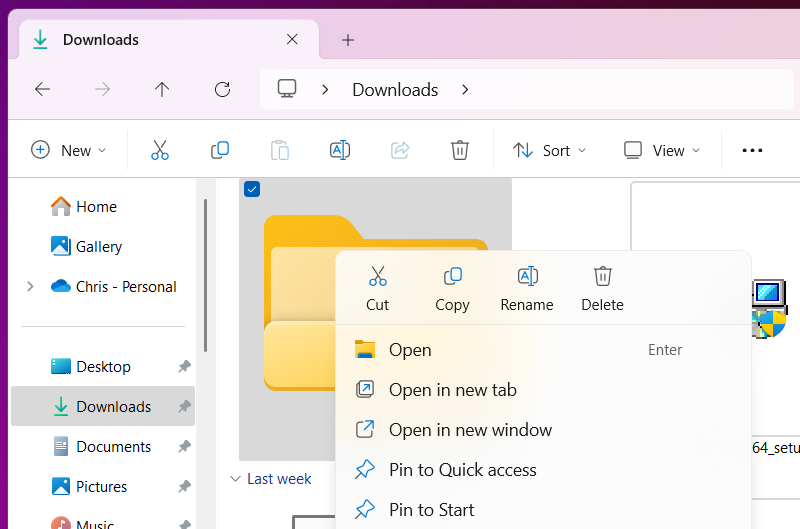
相反,讓這些重要的文件夾更易於訪問沒有大量點擊。如果某個文件夾對您很重要,請在文件資源管理器中右鍵單擊它,然後選擇“固定到快速訪問”。之後,您可以在文件資源管理器的側邊欄中輕鬆訪問它。
當您右鍵單擊任務欄上的文件資源管理器圖標時,您以這種方式固定的文件夾也會顯示,這要歸功於跳轉列表,它們將出現在整個 Windows 的文件打開和保存對話框中 — 您將在對話框窗口的左側看到相同的側邊欄。
克里斯·霍夫曼/鑄造廠
3.逐屏查找設置
這也發生在我身上:你發現自己慢慢地點擊“設置”應用程序,尋找那個特定的設置TM。它到底在哪裡?即使您還記得,您也可能必須依次點擊各個屏幕。有更好的方法。
相反,請使用搜索功能來查找設置:只需在“設置”應用程序的搜索框中鍵入您要查找的內容即可。您還可以按視窗+我(即字母“i”)從任何地方啟動“設置”應用程序並開始鍵入進行搜索。
“設置”應用程序甚至可以幫助您找到其他與設置相關的項目,例如“設備管理器” - 即使它們在技術上並不位於新的“設置”應用程序本身中。
4. 堅持使用默認的開始菜單和任務欄
我一遍又一遍地看到:很多人從未真正自定義他們的任務欄或開始菜單。這是一個巨大的錯誤。默認任務欄通常充滿了您不需要的固定應用程序(來自 Microsoft 和 PC 製造商的垃圾),默認的“開始”菜單也是如此。
您可以讓您的任務欄和“開始”菜單感覺更像您自己的 - 您應該這樣做。
要進行控制,首先取消固定您不需要的任務欄圖標 - 右鍵單擊每個圖標並選擇“從任務欄取消固定”。在“開始”菜單中,在固定項目區域中執行相同的操作 - 右鍵單擊某項並選擇“從開始取消固定”。然後,固定您的快捷方式做想要那裡。
您不僅可以配置哪些應用程序出現在“開始”菜單和任務欄中。例如,在 Windows 11 上,前往“設置”>“個性化”>“開始”以準確自定義“開始”菜單中顯示的內容 - 例如,您可能想要隱藏推薦的項目。要對任務欄執行相同的操作,請轉到“設置”>“個性化”>“任務欄”以調整其中顯示的內容 - 一方面,也許您不想看到“小部件”圖標。
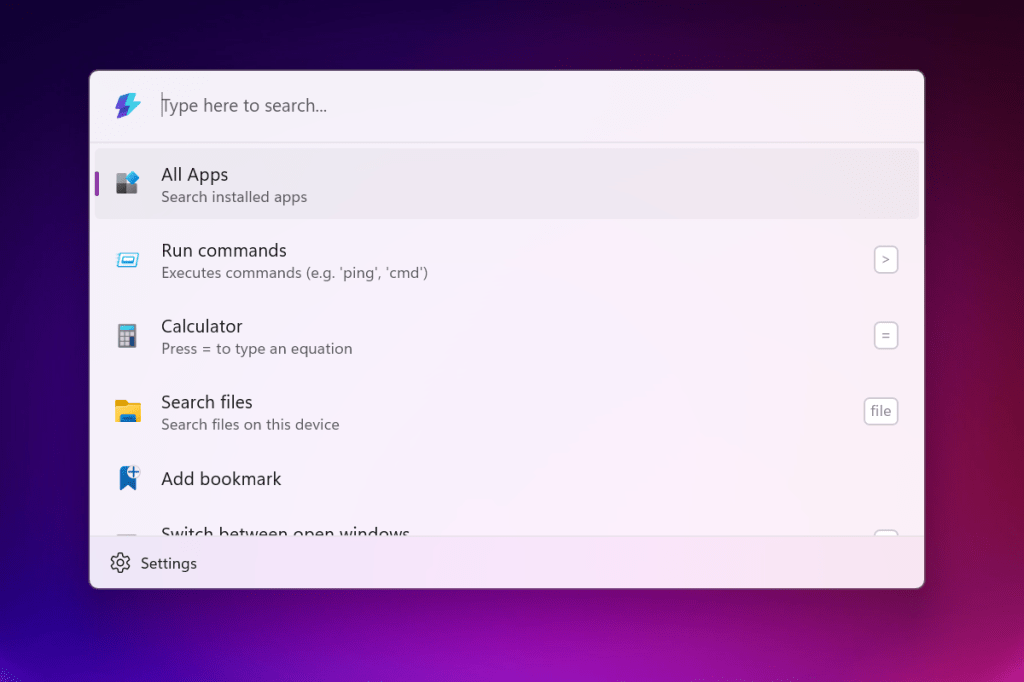
您可能還想完全跳過 Microsoft 的“開始”菜單並轉向或者嘗試類似的東西。選擇權取決於您。
克里斯·霍夫曼/鑄造廠
5. 手動定位窗口並調整窗口大小
雖然您可以在屏幕上拖動窗口並通過單擊和拖動來調整它們的大小,但這並不是使用 Windows PC 的最有效方法。
相反,轉向內置功能 - 通過拖放即可輕鬆使用,快捷方式如Windows+向左箭頭和Windows+向右箭頭,甚至視窗+Z在 Windows 11 上。
但 Snap 只是一種選擇。如果您有更大的顯示器或只是更高級的需求,Microsoft是控制 PC 上窗口定位工作方式的絕佳方法。當您啟動窗口時,它甚至可以自動將窗口移動到屏幕上最後一個已知的區域。也是一種通過一個快捷方式啟動各種應用程序的快速簡便的方法,並自動將它們放置在您喜歡的位置。
6.複製粘貼的繁瑣方式
想複製粘貼嗎?這通常意味著Ctrl+C和Ctrl+V— 或複制/粘貼按鈕。但還有更好的方法。
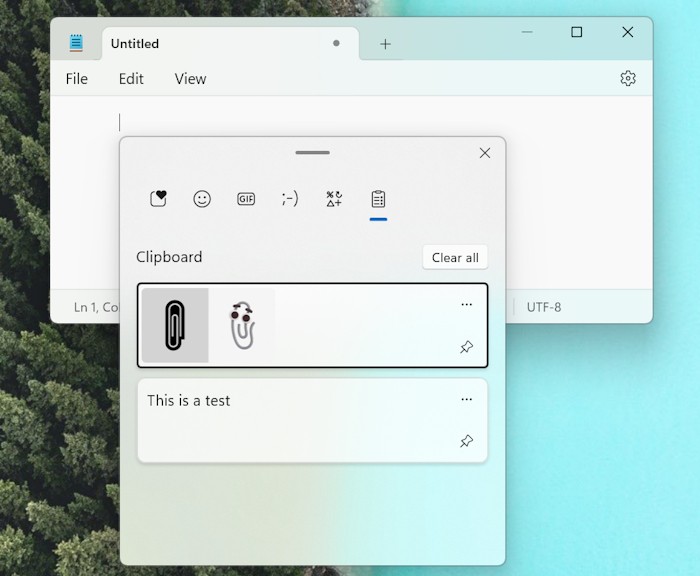
我真的推薦使用Windows 內置的剪貼板歷史記錄— 按啟動它視窗+V。在這裡,您將找到最近複製的項目,以便您可以輕鬆插入它們,而無需再次尋找它們。它還可以讓您固定經常粘貼的項目(文本和圖像),以節省將來的時間。
克里斯·霍夫曼/鑄造廠
剪貼板歷史記錄工具還可以幫助您快速粘貼某些內容而不需要格式化——這在 Windows 上可能非常煩人。在許多應用程序中(例如 Google Chrome)Ctrl+Shift+V快捷方式也將快速粘貼,無需格式化(粘貼為純文本)。
對於更高級的剪貼板管理器,請嘗試同上。
7. 艱難地截取屏幕截圖
您不必再捕獲全屏屏幕截圖並剪掉您想要的部分。 Windows 現在提供了一種更簡單的方法來執行此操作。
當您只想共享屏幕的一小部分時,請按Windows+Shift+S(或者打印屏幕)並在您想要捕獲的任何內容周圍繪製一個矩形。 (按下快捷鍵後,您可能必須使用屏幕頂部欄上的選項來選擇“矩形”。然後您可以將其快速粘貼到您喜歡的任何應用程序中。
8. 讓你的啟動應用程序自行選擇
Windows 上的許多應用程序都會添加啟動任務(這些任務會在您登錄時彈出),從而使登錄過程花費更長的時間,使您的系統托盤變得混亂,並且如果您不需要它們,就會浪費系統資源。但 Windows 可以讓您從一個中心位置快速控制它。
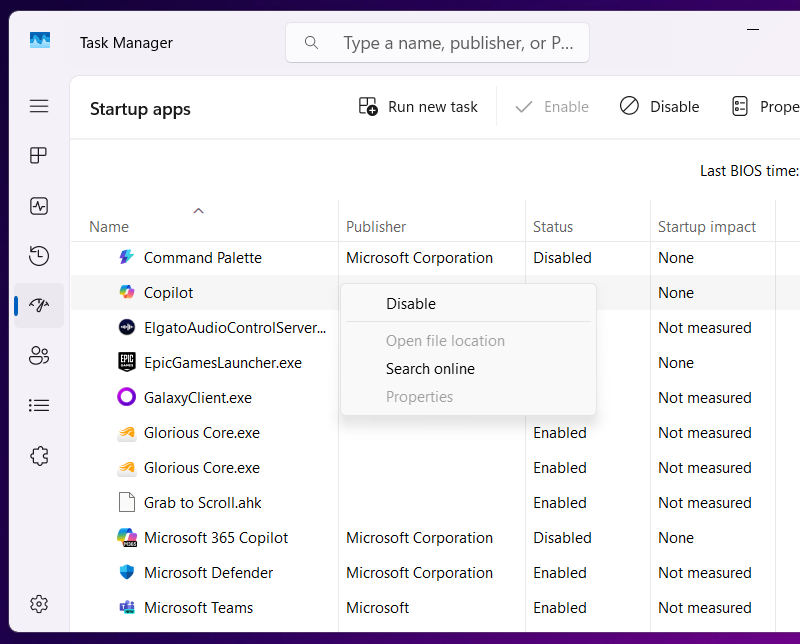
我更喜歡使用任務管理器來執行此操作 - 右鍵單擊任務欄上的空白位置並選擇“任務管理器”或按Ctrl+Shift+Esc啟動它。然後,單擊“啟動”選項卡(在 Windows 10 上,您可能必須先單擊“更多詳細信息”)。瀏覽此處的項目列表並禁用任何您不需要的項目 - 只需右鍵單擊某個項目並選擇“禁用”即可在您登錄時停止其運行。有關詳細信息,請右鍵單擊某個項目並選擇“在線搜索” - 如果您不確定,這可能會幫助您確定它的用途。
克里斯·霍夫曼/鑄造廠
9.總是使用鼠標
當您不習慣使用鍵盤快捷鍵時,或者您只是不了解所有快捷鍵時,一直使用鼠標很容易。但至少值得學習一些強大的鍵盤快捷鍵,這將逐漸提高你的電腦使用速度。
從一些基礎知識開始,例如視窗+E啟動文件資源管理器,Ctrl+Shift+Esc啟動任務管理器,以及視窗+我(字母“i”)啟動“設置”。並且一定要使用Windows+。或者Windows+;(這是一個句點或分號)啟動表情符號面板,也是——這很有用。
這也只是冰山一角 - Windows 充滿了鍵盤快捷鍵,因此我建議考慮一下您最常執行的任務,並查找這些任務的鍵盤快捷鍵。
快速重新啟動可以解決電腦上的許多問題。但是,如果您必須保存工作,然後在電腦重新啟動後重新打開所有程序,那麼重新啟動可能不會那麼快。
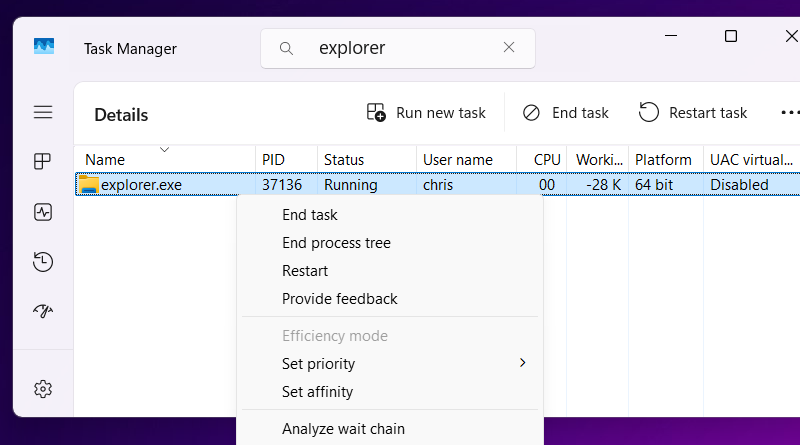
幸運的是,您可以直接從任務管理器修復許多小問題。啟動它Ctrl+Shift+Esc。然後,單擊“詳細信息”列表。
在 Windows 11 上,在窗口頂部搜索“資源管理器”。在 Windows 10 上,您必須在列表中尋找“explorer.exe”。右鍵單擊 explorer.exe 進程並選擇“重新啟動”。 Windows 將重新啟動處理桌面、任務欄和文件資源管理器窗口的資源管理器進程 - 這可以解決一系列問題,和讓您免於完全重啟。
任務管理器將幫助您查找並修復許多問題其他問題,也是如此。例如,如果某個應用程序使用大量 CPU 或內存,請在進程列表中找到它並刪除它。
克里斯·霍夫曼/鑄造廠
打破模式並加快您的 Windows 工作流程
這些技巧僅涉及您可以做的事情的表面,如果其中一個提示您能夠找到一種新的、更快的方式來使用您的電腦,我保證效率的提升將是值得的。
更重要的是,我鼓勵您找出您在 PC 上所做的不適合您的操作。如果您發現自己使用的工作流程似乎效率低下或簡直令人討厭,請考慮尋找更好的方法。 Windows PC 是非常靈活的工具。
要獲得更多生產力升級,請務必深入挖掘。我在上面提到了 FancyZones、Workspaces 和 Command Palette,但該軟件包中還有更多優秀的工具。
這只是開始!訂閱我的免費 Windows Intelligence 新聞通訊今天,我將在每個星期五向您發送三件新的嘗試。此外,您還將獲得 Paul Thurrott 的 Windows 現場指南的免費副本作為歡迎禮物。