
這比你想像的要容易。
筆記本電腦很棒,但你不知道有將自己限制在一個很小的筆記本電腦屏幕上——尤其是當您在辦公桌上使用筆記本電腦時。添加第二個屏幕比以往任何時候都更容易、更便宜。如果您也使用台式電腦,情況也是如此。無論您如何工作,都沒有理由將自己限制在一台顯示器上。
哎呀,即使是“監視器”這個詞也可以有多種含義。只需點擊幾下,您就可以通過無線方式將筆記本電腦投影到電視上。或者你可以買一個輕量級的便攜的無論您在何處攜帶筆記本電腦,都可以監控更多屏幕空間。
最佳的多顯示器設置並不是僅有的不過,關於硬件。這也與軟體使多顯示器設置在 Windows 上運行所需的技巧 — 從工具到故障排除技巧。那麼讓我們深入了解一下吧。
想要更多 Windows 知識嗎?查看我的免費 Windows Intelligence 新聞通訊。我將免費向您發送深入的 Windows 現場指南(價值 10 美元)作為特別歡迎獎金!
您的多顯示器硬件
設置第二台 Windows 顯示器的第一步是確定您的電腦具有哪些輸出。如果您有筆記本電腦,請查看其端口。在現代筆記本電腦上,您可能會看到HDMI輸出,您也可以簡單地通過 USB-C 連接外部顯示器。 (其他筆記本電腦可能有 DisplayPort 或 mini DisplayPort;這取決於具體的系統。)
如果您有台式電腦,幾乎肯定有辦法連接第二台顯示器。再次查看電腦背面的輸出。
您可以購買專門為 筆記本電腦也是如此。這些是您可以放入包中的輔助顯示器,它們通過 USB-C 電纜連接。 (USB-C 電纜也為顯示器供電。)您通常可以以 100 美元或更少的價格找到這些顯示器 - 它們比您想像的更好、更方便。
或者,您的家中或辦公室可能已經擁有所需的顯示器。即使是某種程度的硬件也可以作為輔助顯示器完成工作——尤其是當您仍在決定是否喜歡這個想法時。如果您不需要巨大的高分辨率顯示器,您可以花很少的錢購買低端(甚至二手)外部顯示器。
如果您打算在辦公桌上使用帶有大顯示器的筆記本電腦,您應該考慮投資碼頭, 也。然後,您可以將顯示器和其他外圍設備(鍵盤、鼠標、揚聲器等)直接連接到擴展塢,然後通過單個快速連接將筆記本電腦連接到所有這些設備。
請記住,您對電纜的選擇非常重要。較便宜或較舊的 HDMI 或 DisplayPort 電纜可能沒有足夠的帶寬在現代顯示器上以高屏幕分辨率提供快速刷新率。如有疑問,請花幾美元購買經過最新硬件標準認證的現代電纜。不要只是從抽屜裡拿出一些東西並將其與高端顯示器配對。 (當然,如果您只是用舊的或要求較低的東西來測試它,那麼您手邊的任何東西幾乎肯定都能正常工作。)
電視的可能性
正如我提到的,即使是電視也可以充當筆記本電腦的有效第二個顯示器。您也許可以直接使用 HDMI 電纜連接它,然後您只需要無線鼠標和鍵盤即可控制它。
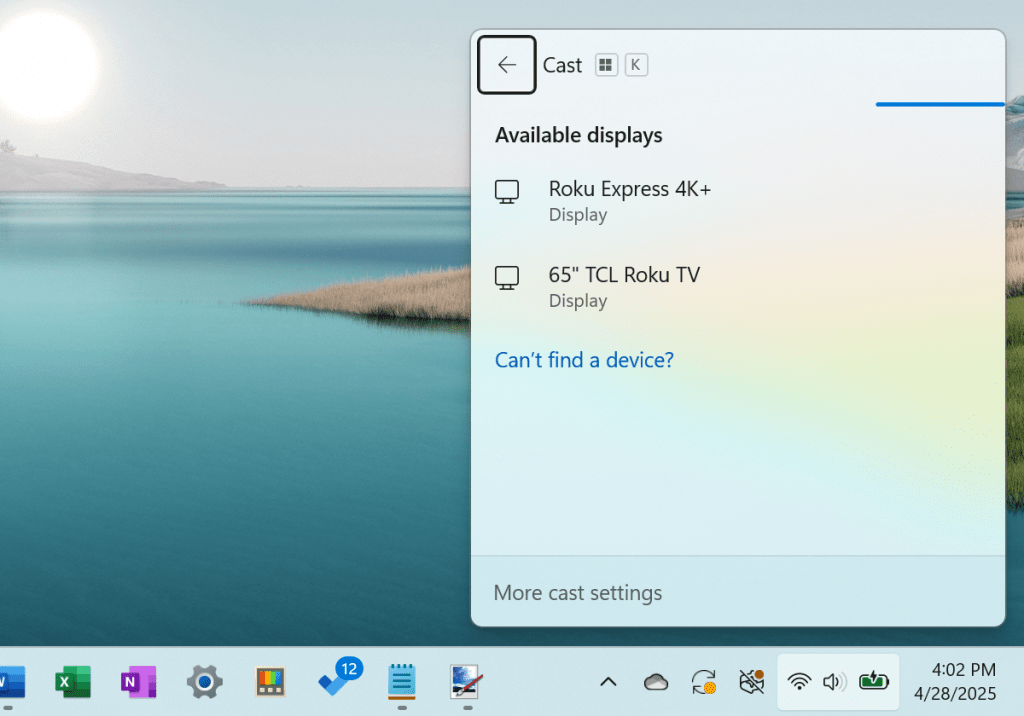
此外,還有多種方法可以在現代電視上使用無線投影,這意味著您只需點擊幾下即可將電視當作外部顯示器無線使用。要開始投射並查看您的電視是否在 Windows 上顯示為一個選項,請按視窗+K。請記住,這更適合展示某些內容或共享您的顯示器,因為它遠不如正確的有線連接那麼快速和清晰。但這是您可以利用 PC 做更多事情的另一種方式。
克里斯·霍夫曼,鑄造廠
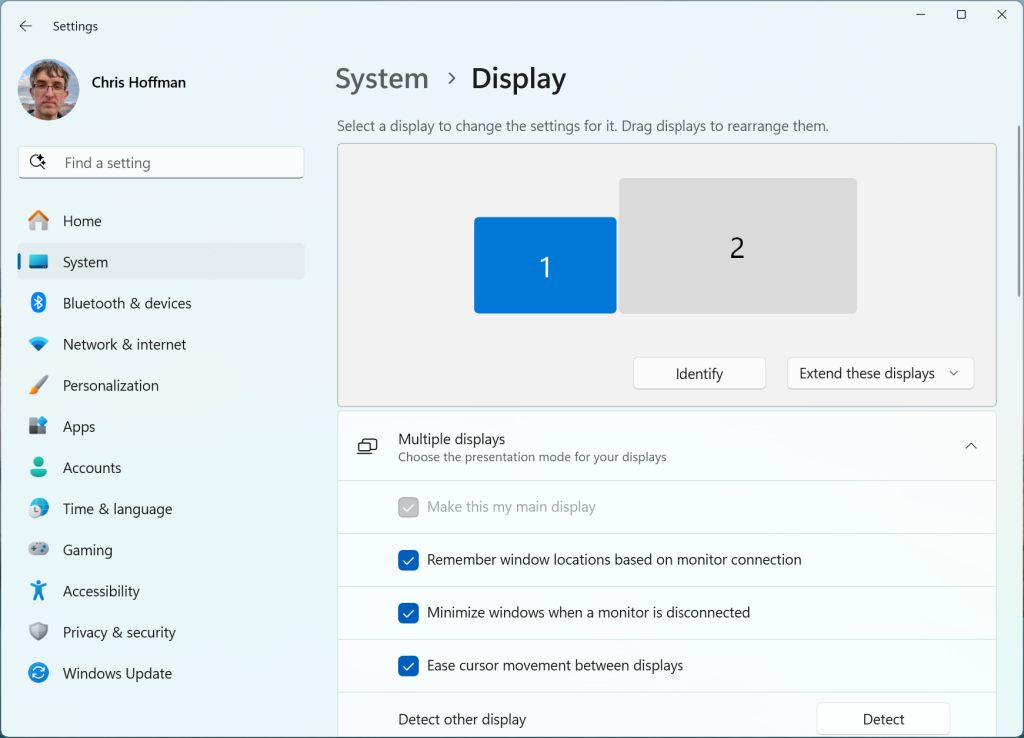
Windows 上的多顯示器設置通常非常簡單 - 只需插入即可使用。然後在 Windows 中打開“設置”應用程序並前往“系統”>“顯示”。
從那裡,您只需將各種顯示器拖放到屏幕界面中的正確排列中,即可告訴 Windows 各種顯示器的物理位置如何。您還可以更改屏幕上文本的縮放比例,選擇顯示器的方向,並選擇您希望 Windows 如何處理顯示器(鏡像,作為兩個獨立的顯示器,或者與一台顯示器(如您的筆記本電腦)完全不使用,而是保持黑暗)。
需要注意的一件事:確保將正確的顯示器設置為您的主要顯示器。在顯示屏幕上單擊您想要的任何一個,然後選中“將此設為我的主顯示器”。
克里斯·霍夫曼,鑄造廠
您可能還需要在此處更改屏幕分辨率設置,儘管 Windows 通常應該為您正確選擇該設置。 (刷新率是 Windows 經常做的事不不過,會自動檢測,因此值得轉到“設置”>“顯示”>“高級顯示”並選擇顯示器支持的最高刷新率。 )
投影和任務欄因素
將筆記本電腦插入塢站並連接到外部顯示器後,您可以通過多種不同的方式對其進行處理。您可以繼續將其用作輔助(或主)顯示器。或者,您甚至可以關閉屏幕並關閉筆記本電腦,將其變成為顯示器和鍵盤供電的台式電腦。
對於許多用途,您根本不需要筆記本電腦和台式電腦。您只需要一台筆記本電腦和合適的外圍設備,然後您就可以隨時將系統當作台式機使用。無論是在移動筆記本電腦模式下還是在辦公桌上使用電腦時,您都將擁有完全相同的軟件設置和文件 - 無需同步或額外的工作。
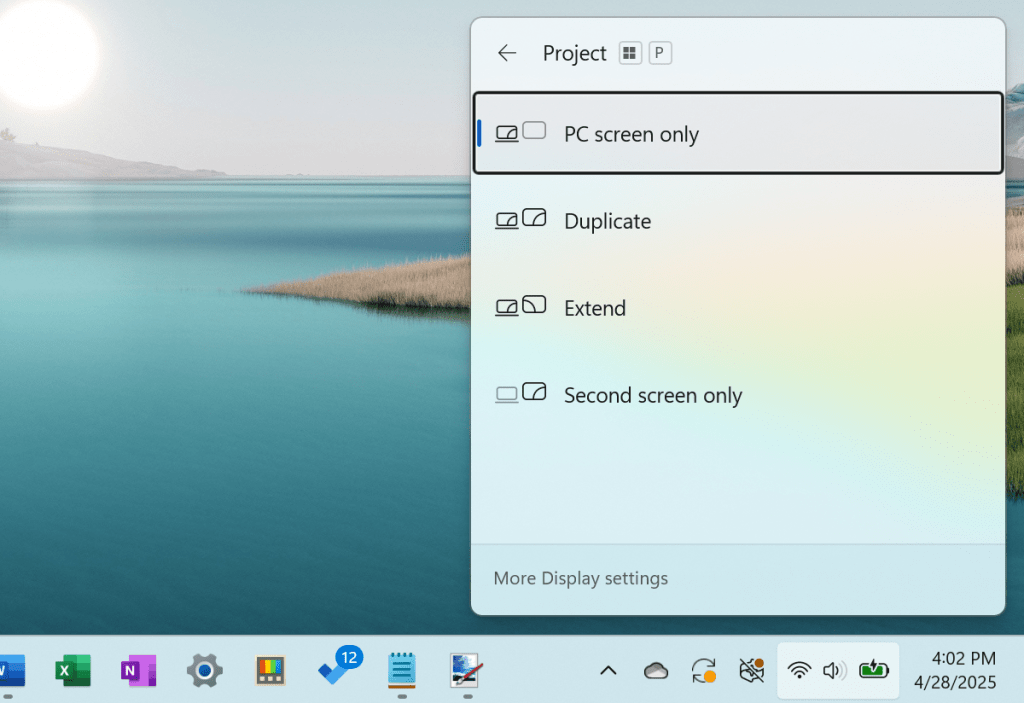
您還可以按視窗+P隨時訪問“項目選項”彈出窗口,您可以在其中準確選擇 Windows 處理各種顯示器的方式。
克里斯·霍夫曼,鑄造廠
Windows 還為您提供了任務欄在多個顯示器上顯示方式的選項。前往“設置”>“個性化”>“任務欄”>“任務欄行為”,您將找到“在所有顯示器上顯示我的任務欄”等設置,以及一個可讓您控制窗口應用程序是顯示在所有任務欄上還是僅顯示在它們浮動的顯示器上的任務欄的設置。
當您使用完外接顯示器後,只需將其拔掉即可;視窗應該正確處理一切 - 無需重新啟動或其他設置。 Windows 11 在這方面比 Windows 10 更好,當您在單顯示器模式和多顯示器模式之間切換時,它甚至會嘗試以有意義的方式自動重新定位窗口。如果您確實遇到問題,請按Ctrl+Windows+Shift+B找到修復它的隱藏快捷方式。
高級 Windows 多顯示器技巧
基本的多顯示器使用非常簡單 - 您可以將窗口拖放到顯示器之間的邊緣並重新定位它們,就像您使用一台大型顯示器一樣。
不過,如果您願意深入挖掘,您還可以做更多事情。這— 尤其是在 Windows 11 上 — 在多顯示器場景中非常有用。使用 Windows 鍵和箭頭鍵或按視窗+Z(在 Windows 11 上)找到它們。
如果您有更大的顯示器並且想要執行更多操作,是必須安裝的。您將獲得額外可定制的、靈活的窗口佈局。 (另一件事對大顯示器有幫助:,這樣就無需小心地將鼠標放在那些微小的窗口滾動條上。 )
在多顯示器上也非常有用。您可以啟動您使用的應用程序,而不是花時間一一打開窗口並小心地重新定位它們一次,使用 PowerToys Workspaces 保存確切的佈局,然後獲得方便的桌面快捷方式,您可以在將來雙擊 — 啟動全部您的首選工作應用程序,並完全按照您的喜好重新定位它們。
如果您有一個大而寬的顯示器,您可能更喜歡將任務欄垂直放置在屏幕的左側或右側邊緣,而不是底部。這在 Windows 10 上很容易,但令人煩惱的是,微軟從 Windows 11 中刪除了該選項。在這種環境中,您需要依賴諸如開始11($10) 或瀏覽器補丁程序(免費)獲得垂直任務欄。
您完美的多顯示器設置
當談到這些顯示器設置時,我會慢慢開始——也許使用您已經擁有的外部顯示器或可以用來試水的廉價顯示器。然後您就會了解自己對這個設置的喜歡程度,以及更大或更高分辨率的顯示器是否適合您。
一旦你準備好了,你就可以考慮很多事情。你不有例如,使用桌上的顯示器;你可以改為使用外接顯示器臂它可以夾在您的辦公桌上,讓您輕鬆重新定位顯示器,從而改善人體工程學並增加辦公桌空間。
有些顯示器還可以從水平方向旋轉到垂直方向。寬屏顯示器旁邊的第二個縱向模式顯示器可能正是您所需要的——一個用於閱讀或跟踪電子郵件或工作聊天的出色屏幕。
或者您可能會發現您更喜歡單屏體驗,但只是想要更多的屏幕空間 - 這就是原因超寬顯示器是為了.
無論您採取哪種方式,有一點是肯定的:擁有大量屏幕空間是使用 Windows PC 而不是小型智能手機或平板電腦的樂趣之一。即使是最不起眼的筆記本電腦也可以支持多屏幕設置,不僅使用起來很棒,而且設置起來也非常簡單。
想要更多由人類為人類編寫的 Windows 建議嗎?訂閱我的免費 Windows Intelligence 新聞通訊。我將在每個星期五向您發送三項新的嘗試,以及免費的 Windows 現場指南作為歡迎禮物。