

有想法、会描述,就能让无代码 AI 服务把应用做出来。Google AI Studio、Lovable 和 Bolt 是目前在“凭感觉写代码”爱好者和开发者里越来越受欢迎的三个,各有别家比不上的地方。可真正让一个应用从“能用”变成“好用”的,是它能不能解决一个实际问题。有位经常做硬件和游戏性能测试的用户,想要一个能读取测试数据、用大白话告诉他“这次跑得顺不顺、该设多少帧率上限”的应用,于是把同一份需求分别交给三个工具。小编先说结论:三家的数字都算对了,差距出在“读懂数据”这一步,Lovable 最像内行,Bolt 过于笼统,AI Studio 界面最漂亮却有个离谱建议。
测试怎么设计:一份提示词、两份数据、不返工
他故意用行内人的说法写提示词,不解释任何术语,看看模型能不能在没人手把手教的情况下做对。提示词的大意是:做一个检查游戏性能测试的网页应用,上传 CapFrameX 或 PresentMon 导出的帧时间 CSV 文件,用通俗的话说明这次跑得顺不顺;要显示平均帧率和 1% Low,统计耗时超过 50 毫秒的帧有多少、出现在运行的哪个时间段,还要画出标记了这些帧的帧时间曲线;最后给出建议的帧率上限,也就是电脑在 99% 的时间里都能守住的最高帧率。
规则是:不追加修复提示、不手动改代码,每个工具用同样的两份数据:一份是《星球大战 绝地:幸存者》最高画质下一分钟的记录,另一份是更短的第二次测试。相关工具可以看 CapFrameX 和 PresentMon 的官方页面。
Bolt:数字全对,结论却错了
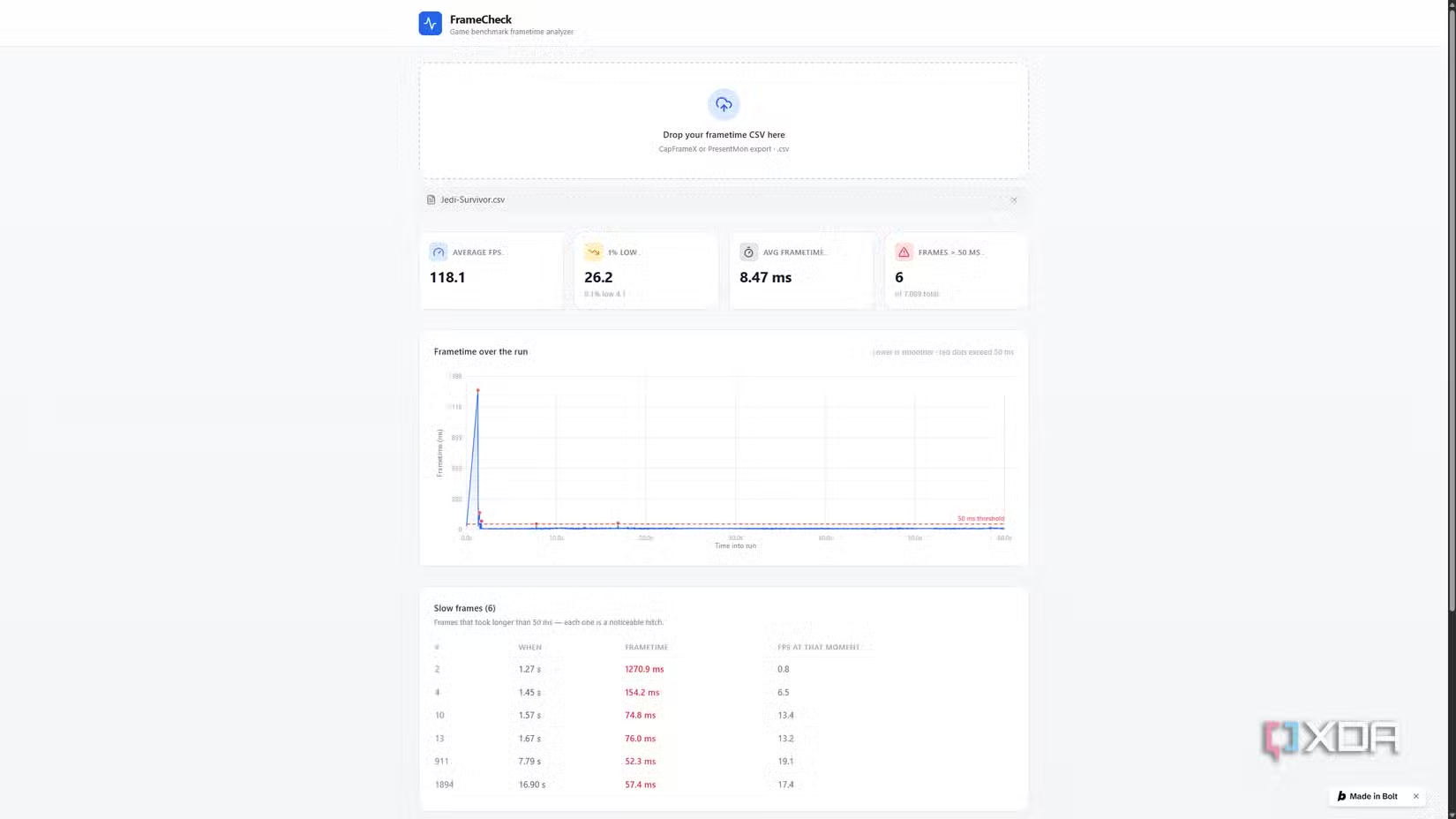
Bolt 的界面最朴素,但核心计算没有问题:第一份数据平均 118.1 FPS,1% Low 为 26.2 FPS,有六帧超过 50 毫秒且时间点准确,建议的帧率上限是 75 FPS;第二份数据给出的 57 FPS 上限也正确。
问题出在解读。游戏开头有一次长达 1.27 秒的卡顿,Bolt 把整张图的刻度都围绕这一帧来缩放,结果剩下一分钟的曲线被压成了贴底的一条线。接着它的结论说两次运行都“卡顿、频繁掉帧”,而实际上六个慢帧里有四个出现在开头两秒。
他翻代码发现了原因:只要 1% Low 低于平均值的 60%,Bolt 就输出同一句话,不管卡顿发生在什么时候、有几次。这意味着开头加载时卡了一下的测试,和全程反复掉帧的,会得到同样的“卡顿”标签。同时处理很多份数据时,这种结论是不可信的。
Google AI Studio:做得最用力,却建议“限制到 0 FPS”
搭载新模型 Gemini 4 Hydrogen 的 Google AI Studio 被寄予厚望。公平地说,它用时 4 分 51 秒,做出的功能最多,界面也最赏心悦目,打开时他一度以为赢家已经出现。
它的曲线默认只看 0 到 65 毫秒区间,可切换完整刻度、支持拖拽缩放,还画出帧率上限线;卡顿日志可以一键跳转到每次卡顿;一张表格展示 30 到 120 FPS 每个上限能覆盖多少比例的运行时间;整份分析还能下载成 .txt 报告。主要建议和另外两家一致:第一份数据 75 FPS,第二份 57 FPS。
麻烦在主建议下面的一条琥珀色提示:如果在 75 FPS 下仍觉得掉帧,应该降到 0 FPS。他以为是偶然错误,换第二份数据试,结果它建议降到 1 FPS。主上限两次都对,但 0 或 1 FPS 的建议,相当于劝他别玩了。
Lovable:像内行一样读数据
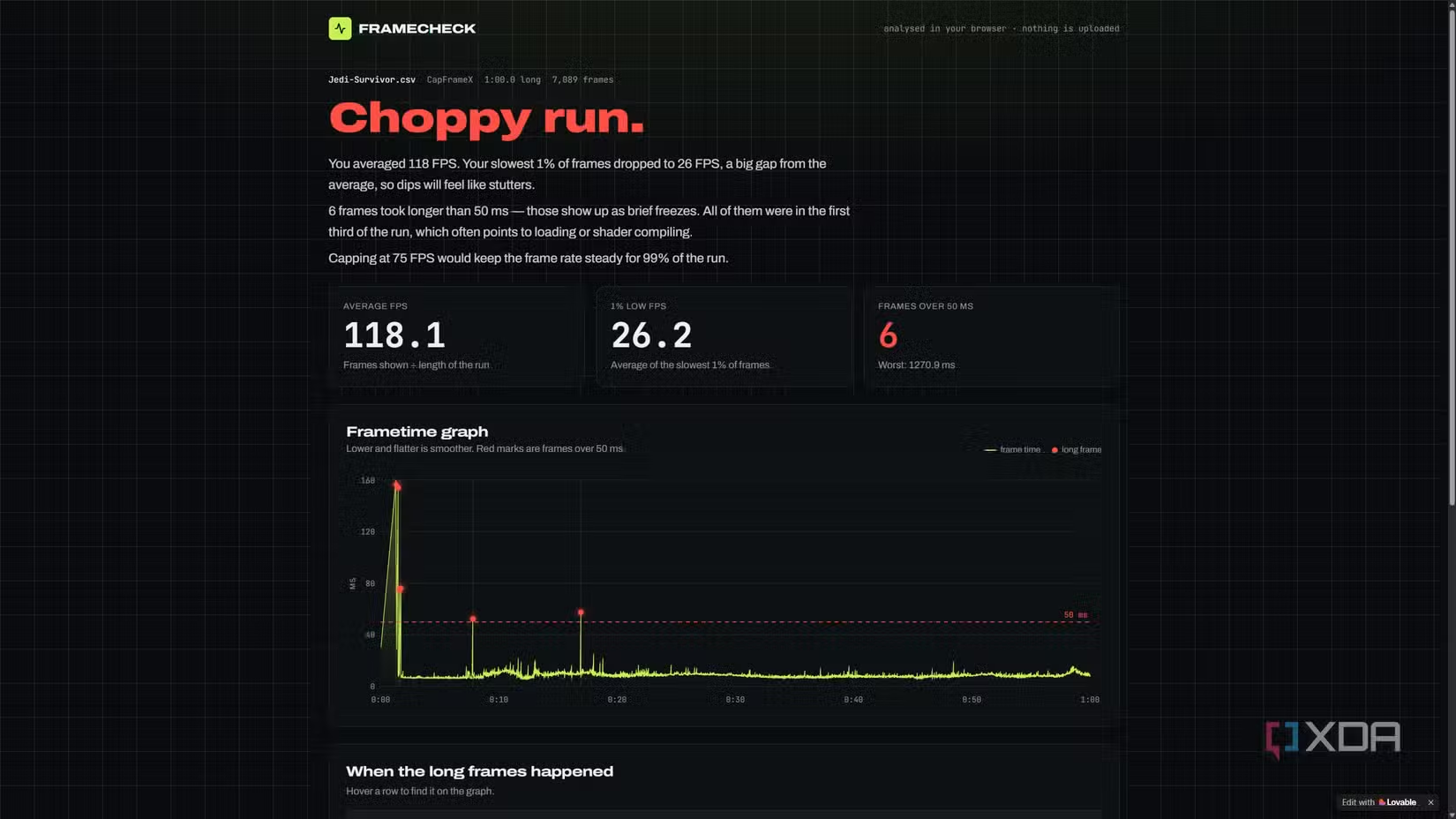
Lovable 完成得最快,也是三个里他唯一愿意再打开的。放入数据后数字立刻显示,建议和另外两家相同:第一份约 75 FPS,第二份 57 FPS。
真正的区别在于它怎么解读数字。三家都判断这次运行有卡顿,但 Bolt 只停留在贴标签,AI Studio 注意到卡顿集中在开头,却仍把原因归咎于较重的场景;Lovable 则说清了为什么卡:它发现卡顿集中在开头,归因于加载或着色器编译,并且点到为止,没有过度推断。
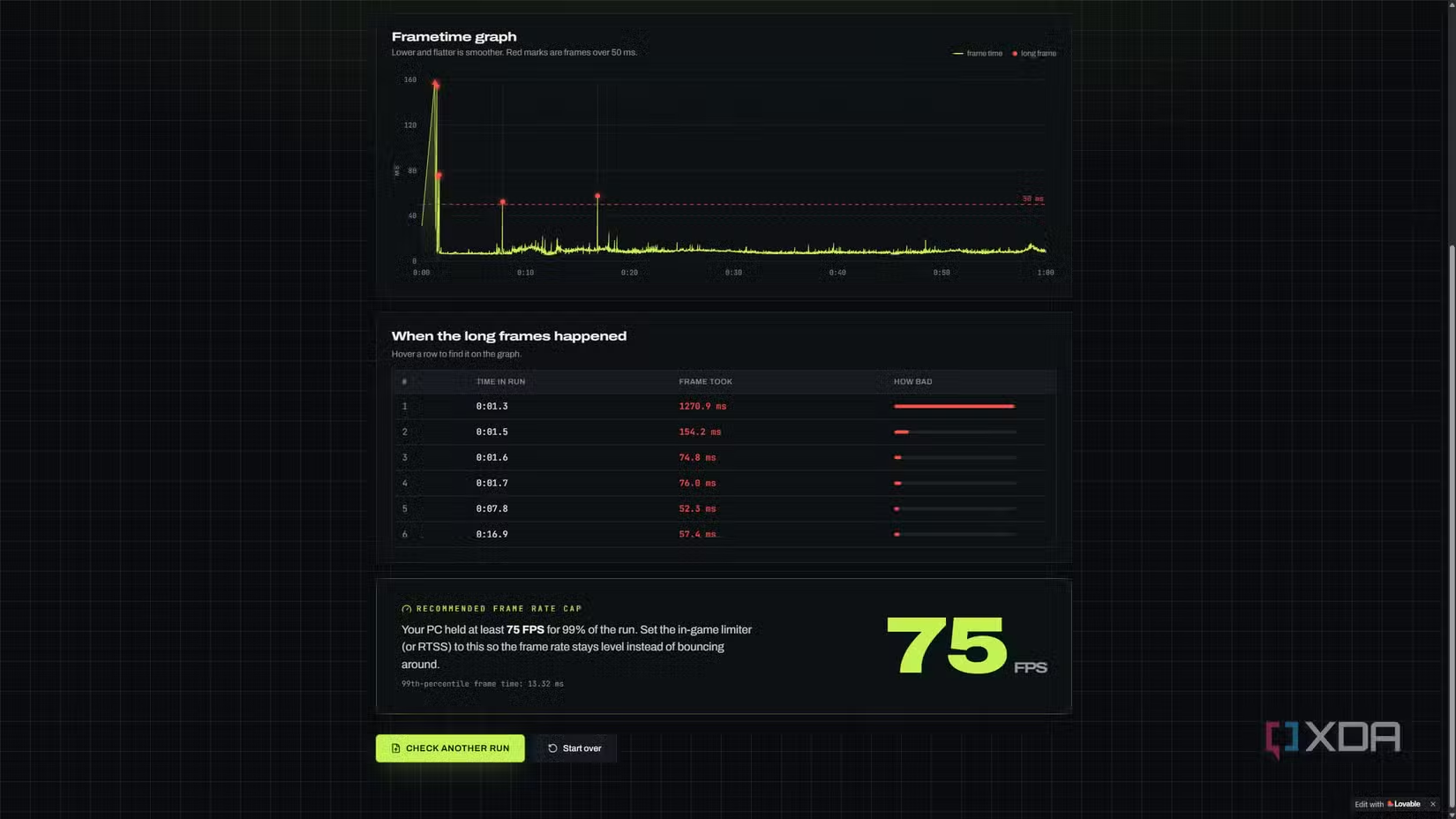
它还告诉他帧率上限该在哪里设:用游戏内置限帧功能或 RTSS,让帧率保持平稳,而不是上下乱跳。不因为几秒钟的加载就给整次运行下结论,这正是他一次看五六张图时最需要的判断。
一张表看懂三家差别
| 工具 | 数字准确性 | 解读质量 | 主要问题 |
|---|---|---|---|
| Bolt | 全部正确 | 一刀切,开头加载卡顿也被判“频繁卡顿” | 曲线被一帧拉坏,结论模板化 |
| Google AI Studio | 主上限正确 | 注意到卡顿在开头,但仍归因于重场景 | 建议降到 0 或 1 FPS |
| Lovable | 全部正确 | 能区分加载卡顿与持续掉帧,还给出限帧工具建议 | 界面不如 AI Studio 精致 |
他的总结是:测试前他以为有 Gemini 4 Hydrogen 撑腰的 AI Studio 会领先,它的界面确实最精致,可缩放的图表对数据分析也很有用。但这次每个工具只有一次机会、不允许修复,一个技术性的错误就足以拉开差距。Lovable 一次做对,给出的分析也显得“懂语境”;如果愿意后续打磨,AI Studio 的潜力还很大。
小编要补充的是,这类对比只做了一次,结果会随模型版本和提示词变化,别当成固定排名。想看更多 AI 编程工具的横向对比,可以读 三款 AI 编程工具做同一个赛车游戏,只有一个让人玩上瘾,以及 找不到顺手的 App?不如用 Vibe Coding 自己做。
常见问题(FAQ)
什么是 1% Low?
它反映最慢的那部分帧对应的帧率,数值越低,说明卡顿越明显,是衡量流畅度的常用指标。
建议的帧率上限是怎么来的?
按提示词的定义,是电脑在 99% 的运行时间里都能守住的最高帧率,设成上限能让帧率更平稳。
三个工具要写代码才能用吗?
这次测试只靠一段自然语言提示词,没有手动改代码。但他事后翻看代码,才发现了 Bolt 的结论逻辑问题。
这个结果能直接用来选工具吗?
只能参考。它是同一个任务、一次生成的结果,换任务或模型版本,结果可能不同。
为什么不追加提示词修正?
为了公平比较“一次生成”的能力:不修复、不手改,每个应用只给一次机会。