
您的 Marshmallow 手機或平板電腦上缺少系統範圍內的 Google Now 快捷方式嗎?如果你知道如何的話,帶回來真的很容易。
Android 6.0 的一大特色功能是,一個新的系統範圍的上下文助手。
問題在於,就其目前的形式而言,Now on Tap 實際上只在一小部分且相當有限的場景中有用,而且總的來說,它的工作效果不夠穩定,不足以成為您可以依賴的東西。隨著時間的推移,它幾乎肯定會變得更好,但就目前而言,它更像是一個你偶爾嘗試的巧妙技巧,而不是你一直使用的東西。
因此,很多人對 Now on Tap 取代 Android 系統範圍內的 Home 按鈕快捷鍵這一事實並不感到興奮——你知道,在以前的 Android 版本中,這個快捷鍵可以讓你從設備上的任何位置直接跳轉到完整的 Google Now 界面。毫不奇怪,我被問到最多的與棉花糖相關的問題是:“我如何才能恢復該死的 Google Now 快捷方式?!”
好吧,我有個好消息:如果您不經常使用 Now on Tap,而是希望將 Google Now 快捷方式放回到原來的位置,那麼只需快速點擊幾下即可實現。
這就是你所要做的:
- 在 Marshmallow 手機或平板電腦上,打開系統設置。選擇 Google(在標有“個人”的部分下),然後選擇“搜索和即時”,然後選擇“即時卡片”。
- 看到名為“Now on Tap”的選項了嗎?取消選中旁邊的切換開關。 (取消選中後,它將顯示為灰色而不是藍色。)
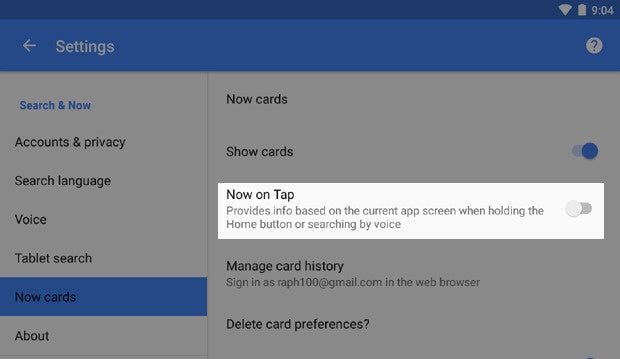
就是這樣:完成這兩個步驟後,從系統中的任何位置(無論是在主屏幕上還是在任何應用程序或進程中)點擊並按住主屏幕按鈕,您就會直接進入 Google Now,就像在棒棒糖時代一樣。是的,無論您使用的是 Google Now Launcher 還是第三方替代方案,這都有效。
與過去唯一不同的是,有了 Marshmallow,你總是輕敲並按住主頁按鈕而不是向上滑動 - 帶有 Google 徽標的小動畫(如本故事頂部所示)看起來不像以前那樣 - 但最終結果是相同的。這才是最重要的。
如果您決定再次嘗試 Now on Tap,您所要做的就是按照上述相同步驟操作,只需查看單擊“立即點擊”旁邊的切換按鈕,而不是取消選中它。很容易,對吧?
欲了解更多棉花糖答案,請點擊我的深入。隨著棉花糖慢慢走向世界,請繼續關注未來幾週的更多提示和技巧。