

订阅越来越多,每个月 1 号账单上都要多出几笔”Pro”或”Premium”。原作者的 Grammarly Pro 就是其中之一:每月约 30 美元,而且个人账户默认可能把您的草稿用于改进和训练模型,除非自己手动关闭。
于是他换了思路:显卡本来就能跑本地大模型,为什么不让它来校对文字?小编把原文整理了一遍,咱们看看用本地大模型替代 Grammarly到底行不行。
为什么原作者不想再用 Grammarly
据原作者介绍,Grammarly 的个人账户(包括免费版和单人 Pro 版)默认开启”产品改进与训练”,隐私说明里提到会抽取随机的、去标识化的文字片段。没看过隐私设置的话,草稿就等于默认授权了。
即使手动关闭,Grammarly 仍然要联网分析文字,您写的内容还是得先传到它的服务器。写作助手会跟着您出现在私人邮件、工作沟通等各种场合,这点确实让人不踏实。
用 Writing Tools 让本地模型变成全局校对工具
本地模型过去最大的短板是”够不着”:只能在聊天窗口里来回复制粘贴,而 Grammarly 能跟着您进入几乎所有应用。原作者找到的解决办法是 GitHub 上的开源免费应用 Writing Tools(作者 theJayTea),它常驻系统托盘,能把选中的文字发给您指定的本地模型。
设置思路
- 从 GitHub 发布页下载压缩包,解压后直接运行程序。
- 默认接的是 Google Gemini,可在设置里改。原作者选了”OpenAI 兼容”接口,指向自己 RTX 4070 Ti Super 上已运行的 llama-server,模型是 Qwen3.6-35B-A3B(UD-IQ4_XS 量化)。
- 请求只走本机地址,数据只在自己的显卡上往返,不经过第三方服务器。
- 选中文字后按 Ctrl+Space,可选择校对、改成友好或专业语气、压缩成更简洁的版本。结果直接替换选中内容,不满意按 Ctrl+Z 即可还原。
实测:24 处错误全部改对
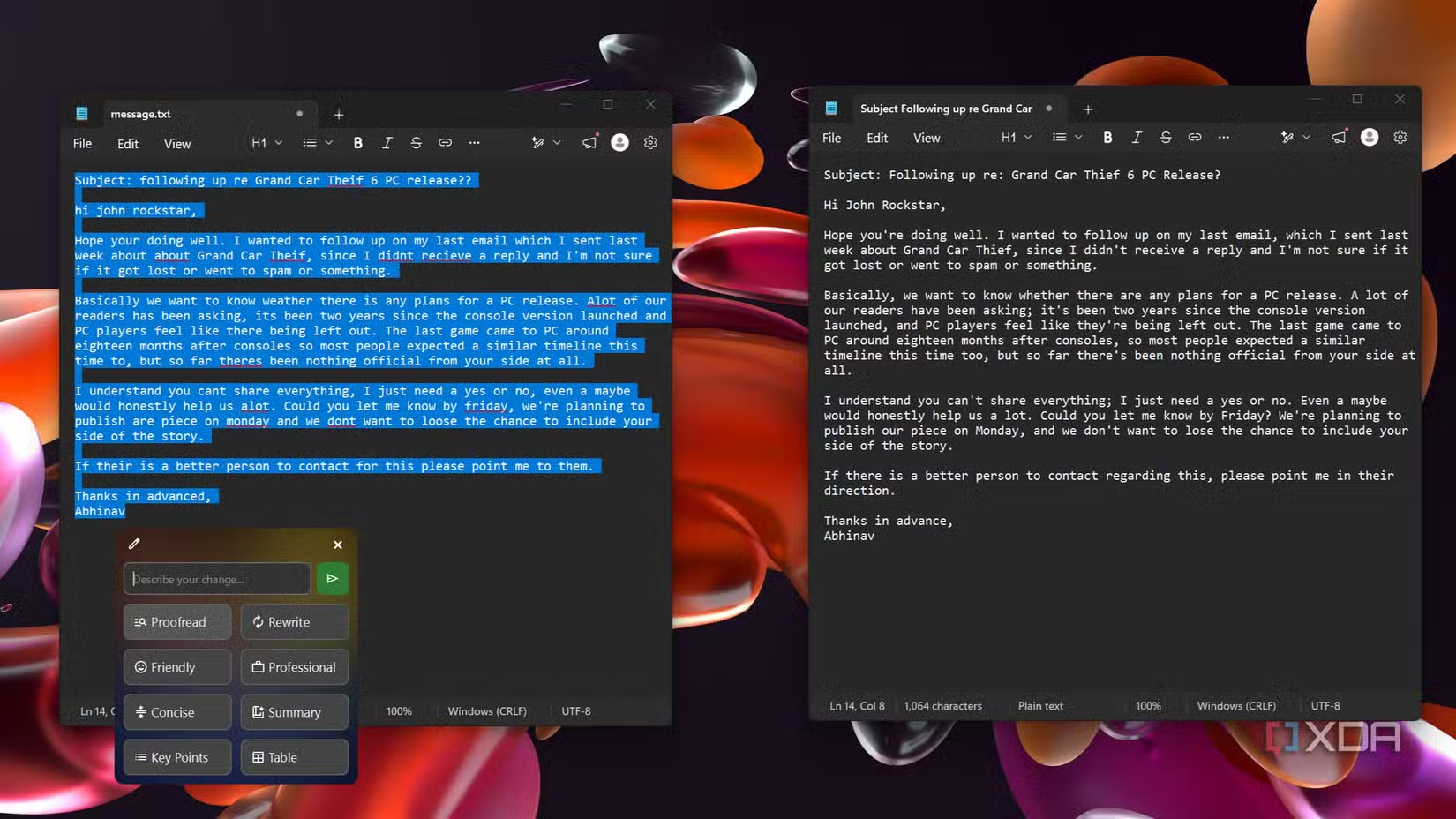
原作者故意写了一封错误百出的玩笑邮件,里面埋了 24 处错误。”校对”功能把它们全部改对,唯一多余的改动是重写了一句话,但意思没变。
不过也有短板:其他按钮(比如”专业”语气)在保留原意方面没那么准。有一次它甚至把玩笑邮件”纠正”成写给游戏公司的正经邮件。所以语气改写类的结果,最好自己再过一遍眼。
不想用命令行?LM Studio 和 Ollama 也行
llama.cpp 不是唯一的选择。Writing Tools 内置了 Ollama 选项,LM Studio 的本地服务器也能接到”OpenAI 兼容”选项上,同一个快捷键照样用,命令行操作少很多。无论选哪种,都能省下订阅费,数据也留在自己电脑里。
常见问题(FAQ)
本地模型校对能完全替代 Grammarly 吗?
据原作者的使用体验,日常校对基本够用,而且能在各个应用里调用。但语气改写等功能需要人工复核。
Writing Tools 需要付费吗?
它是开源免费的应用,需要付费的只可能是您自己选择接入的云端模型。接本地模型则不产生接口费用。
我没有高端显卡,能用吗?
原作者用的是 RTX 4070 Ti Super。显卡较弱时可以换更小的模型,校对这类任务对模型的要求相对不高,但效果小编未能独立验证。
文字真的不会上传到云端吗?
按原作者的配置,Writing Tools 只与本机 llama-server 的本地地址通信。如果您改回默认的 Gemini,那就会走云端了,设置时请留意。
总结
本地模型加 Writing Tools,补上了”随处可用”这块短板,校对质量在原作者的测试里也过关,还能省下订阅费并保护隐私。如果您常写邮件、文档,又介意草稿外传,值得试一试。本文内容均来自原作者的使用体验,小编未能逐项独立核实,具体效果以您自己的环境为准。