
附:靠近一点。你的 Android 手机有一个鲜为人知的超能力——一个未来系统,可以连接你周围的物理世界和你设备上的数字世界。这是谷歌保守得最好的秘密之一。它可以节省您大量的时间和精力。
哦——不,它。
它是一个叫做 Google Lens 的小东西,早在“AI”成为我们流行用语的一部分之前,它就一直潜伏在 Android 上,并且悄悄地变得越来越强大。奇怪的是,谷歌并没有对此大惊小怪,而且你真的必须不遗余力地意识到它的存在。但一旦你揭开它,你就会感觉口袋里有一根魔杖。
从本质上讲,Google Lens 最好被描述为现实世界的搜索引擎。它使用(是的......)人工智能识别图像中以及手机摄像头实时视图中的文本和对象,然后它可以让您以各种有趣的方式了解这些元素并与之交互。
尽管 Lens 识别花朵、查找书籍或为您提供有关地标的信息的能力确实令人印象深刻,但该系统看似更平凡的生产力能力更有可能在您的日常生活中找到一席之地。
所以,拿起你最近的 Android 小工具,去安装,如果你还没有——或者从以下任何一个中选择其他智能 Google Lens 启动快捷方式- 准备好教你的手机一些非常有用的新技巧。
[嘿——喜欢走捷径?我的免费Android 快捷方式超级课程将教您大量节省手机时间的技巧。立即注册并开始学习!]
稍微有点疯狂的是,我们列表中的第一个也是最新的 Google Lens 好东西也是所有东西中最古老和最熟悉的一个 - 至少,如果你长期关注这个领域的话。
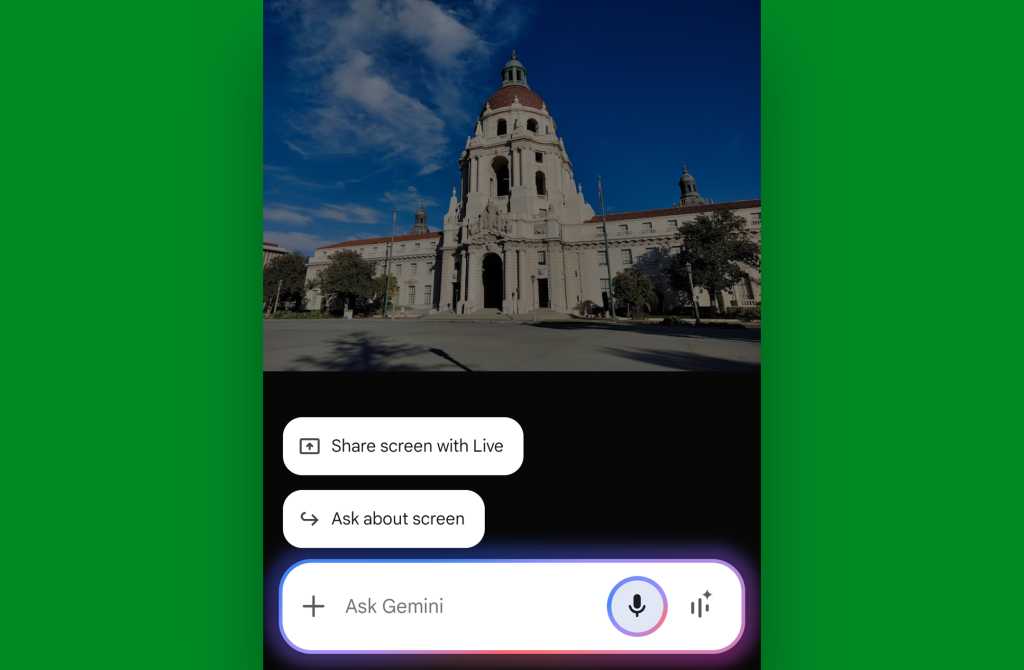
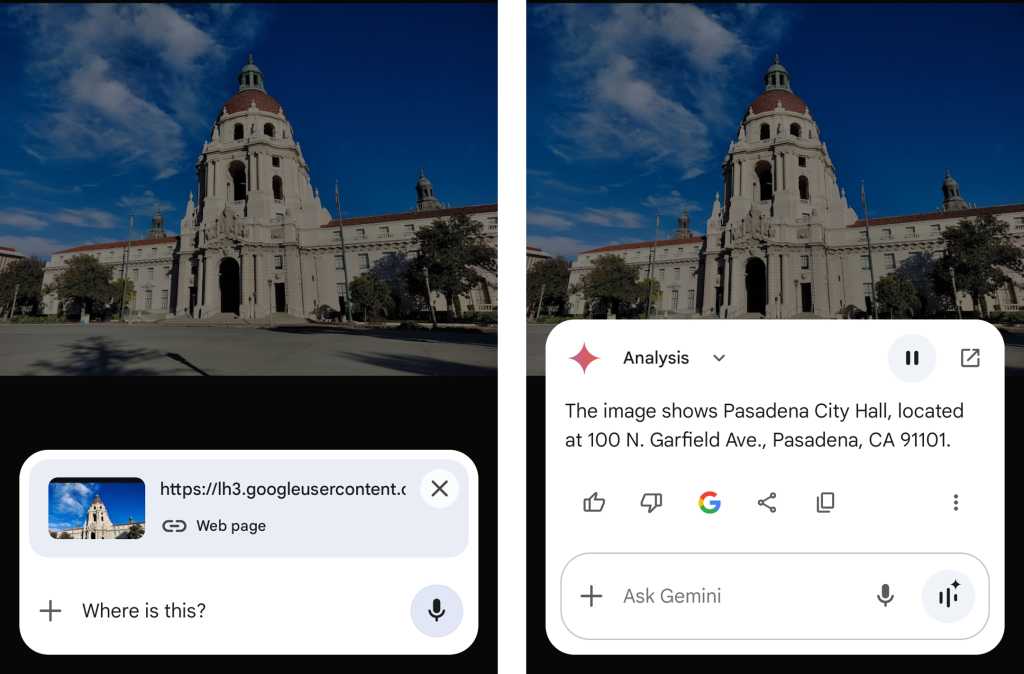
这是一项时髦的新功能,可让您间接让 Lens 分析屏幕上的所有内容,然后为您提供有用的额外背景信息。
这个其实是可以访问的通过。只需使用“Hey Google”热词或任何其他您喜欢的方法召唤 Gemini,然后在其覆盖界面中查找可点击的“询问屏幕”按钮即可。
JR 拉斐尔,铸造厂
虽然答案就在 Gemini 中,但为其提供动力的技术与 Lens 中多年来一直存在的技术相同。它同样令人印象深刻。
JR 拉斐尔,铸造厂
如果你对此有一种讨厌的似曾相识的感觉,那么,你应该是:谷歌首先宣布了最新版本的点播屏幕搜索系统两年多前,适用于上一代 Google Assistant 系统。在此之前,助理曾短暂提供过类似的设置没有镜头的参与。并且之前那,谷歌有一个非常有用的原生 Android 功能,称为,早在 2015 年的 Android 6.0 (Marshmallow) 时代 - 尽管有趣的是,我们还没有达到搜索智能的水平。
嘿,我们能说什么?
Google Lens 技巧#2:复制现实世界中的文本
从虚拟世界到我们周围的物理世界,Google Lens 最强大的功能也是我最常依赖的功能是它能够从物理文档中抓取文本——一张纸、一本书、一块白板、一个可疑的冗长纹身,或者任何其他上面有文字的东西——然后复制该文本到您手机的剪贴板上。从那里,您可以轻松地将文本粘贴到 Google 文档、笔记、电子邮件、Slack 聊天或任何其他可以想象到的地方。
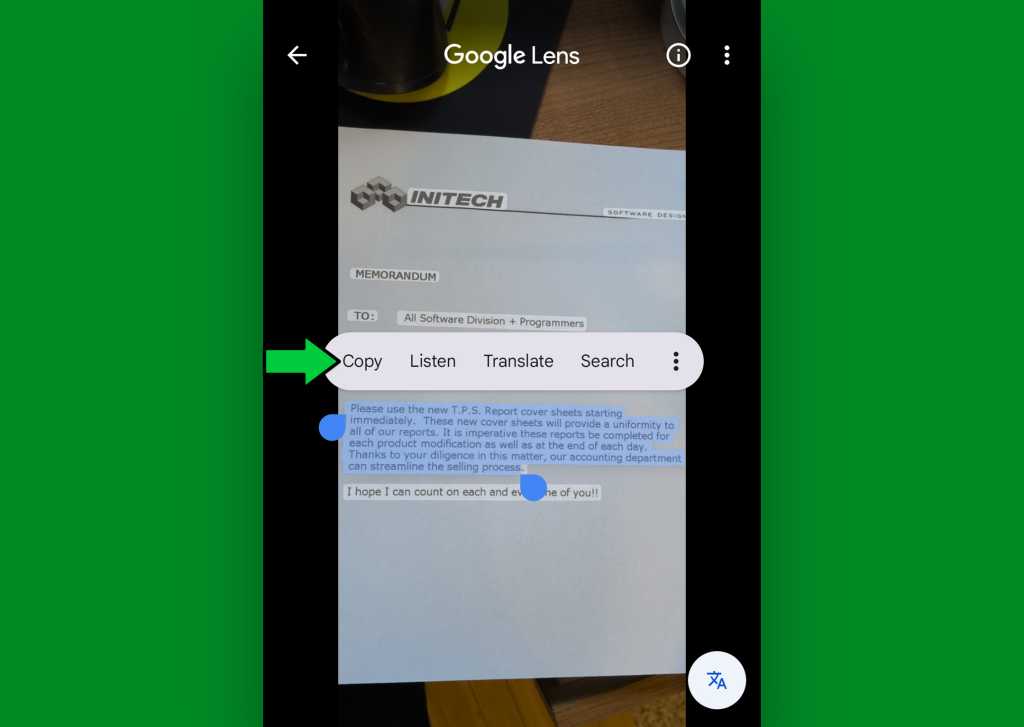
要做到这一点,只需打开谷歌镜头,将设备的摄像头对准您周围的任何文本,然后点击大的圆形搜索图标 - 您将能够使用手指精确选择所需的文本部分,就像网站上的常规数字文本一样。
剩下的就是点击旁边弹出窗口中的“复制”命令,最后的每一个单词都将出现在您的系统剪贴板上,并准备好粘贴到您那颗小心脏想要的任何地方。
JR 拉斐尔,铸造厂
Google Lens 技巧#3:将文本连接到您的计算机
让我们面对现实:我们大多数人都没有工作仅有的从我们的 Android 手机。如果您需要将一些现实世界的文本传输到计算机上,Lens 也可以为您处理。
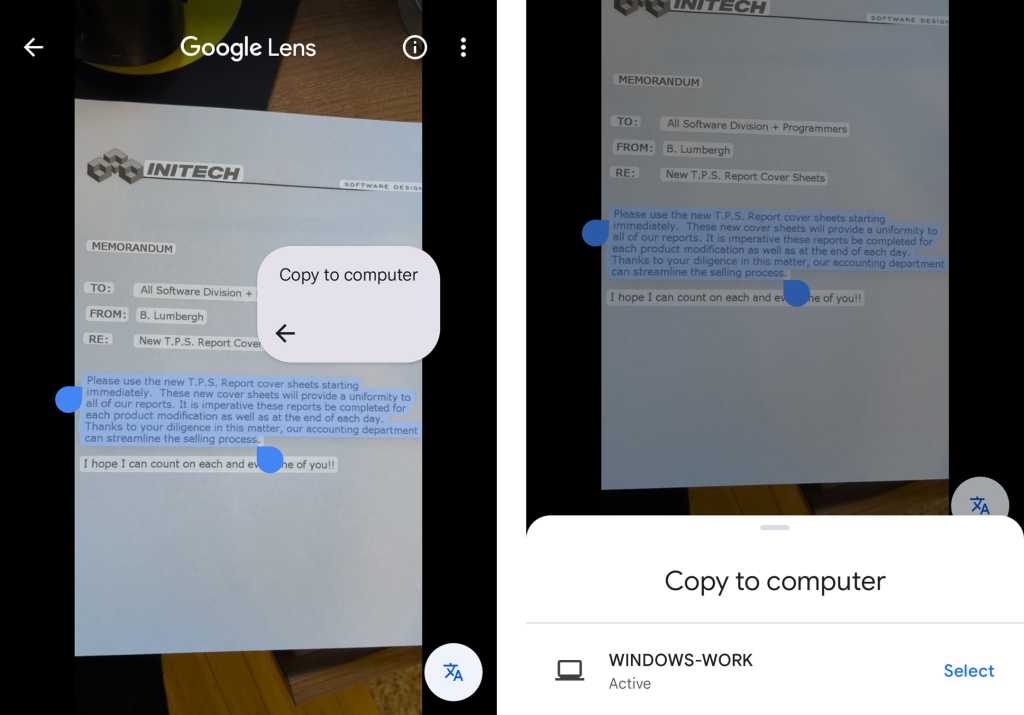
只需执行我们前一秒执行的相同步骤,但这一次,在同一弹出菜单中查找“复制到计算机”选项。 (您可能需要点击该弹出窗口中的三点图标才能显示它。)只要您在计算机上使用相同的 Google 帐户主动登录 Chrome - 任何计算机,无论是 Windows、Mac、Linux 还是- 该选项应该出现。当您点击它时,您将获得所有可用目的地的列表。
JR 拉斐尔,铸造厂
选择您想要的设备,就像魔术一样,物理文档中的文本将出现在该计算机的剪贴板上 - 准备好并等待粘贴到您想要的任何地方。按 Ctrl-V(或 Cmd-V,在 Mac 上),然后 Shazam!它将弹出到任何支持粘贴的应用程序或进程中的任何文本字段中。
谷歌镜头技巧#4:大声听到任何声音
也许你刚刚收到了一份很长的备忘录、一份打印出来的简报,或者是你亲爱的莎莉阿姨的一封信。无论是什么,请让您的眼睛休息一下,让 Lens 在您忙碌的途中和会议间隙为您朗读。
只需将手机指向纸张,就像我们之前所做的那样,然后再次选择图像中的一些特定文本。这一次,在图像顶部的弹出面板中查找“聆听”小选项。
用你的小指敲打那个坏男孩,Google Lens 应用程序实际上会以舒缓宜人的声音向你大声朗读所选的文本。
嘿,谷歌:在我们讲故事的时候讲一个午睡故事怎么样?!
谷歌镜头技巧#5:问、问、问
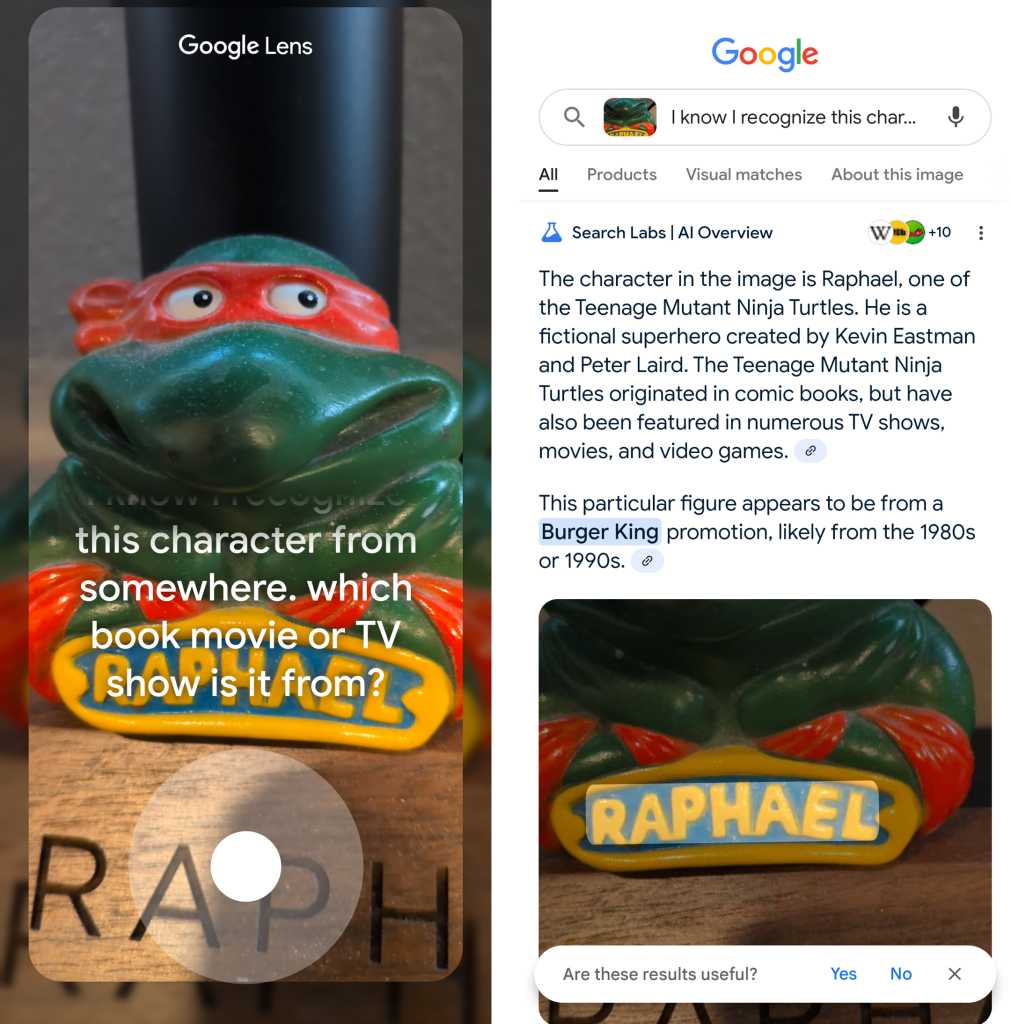
在现在看来有伏笔的举动中,Lens拥有完全隐蔽的能力,让你聊天大声询问有关设备摄像头显示的任何内容。
要尝试它,您所要做的就是打开镜头,将相机对准某个物体,然后按抓住Lens 的大搜索按钮。然后,您可以简单地大声说话,并以完全自然的对话方式询问您想到的任何问题。
JR 拉斐尔,铸造厂
谷歌对该功能的官方介绍涉及询问为什么某种产品不能按预期工作,或者如何解决一些常见的现实世界维护问题,但它对几乎任何目的都有帮助 - 任何时候你发现自己面临以下问题:某物在你面前。
目前,该版本似乎仅在美国提供且以英语提供。
Google Lens 技巧#6:与图像中的文本进行交互
除了实时内容之外,Lens 还可以从图像中提取和处理文本 - 包括您拍摄的实际照片和您捕获的屏幕截图。
后一部分开启了一些非常有趣的可能性。举例来说,您刚刚收到一封包含跟踪号码的电子邮件,但跟踪号码是某种时髦的文本类型,令人烦恼的是无法复制。 (这种情况似乎经常发生在我身上。)或者您可能正在查看网页或演示文稿,其中文本由于某种原因无法选择。
好吧,同时按下手机的电源和音量减小按钮来截取屏幕截图,然后转到 Google Lens 应用程序。点击 Lens 左下角的图像图标,在出现的图库中查找您的屏幕截图,然后点击它。从那里,您只需用手指触摸屏幕上的任意位置即可选择您想要的任何文本。 (同样的功能现在也存在于顺便说一句,尽管该功能的可用性仍然受到很大限制。)
然后,您可以复制文本,将其发送到计算机,或执行 Lens 的任何其他突破边界的技巧。说到这……
Google Lens 技巧#7:随时随地搜索任何文本
从 Google Lens 应用中选择任何形式的文本后,请在其顶部出现的弹出面板中查找“搜索”选项。这很容易被忽视,但除了我们已经讨论过的其他选项之外,还有简单且极其有用的“搜索”。
请记住该选项,这是一种超级简单的方法,可以从任何物理文档或捕获的图像中获取文本信息,而无需自己手动输入单词。 (有时,Lens 甚至会将相关结果放在图像下方的面板中,无需任何额外的搜索。)
并在相关说明中......
Google Lens 技巧#8:搜索相似的视觉效果
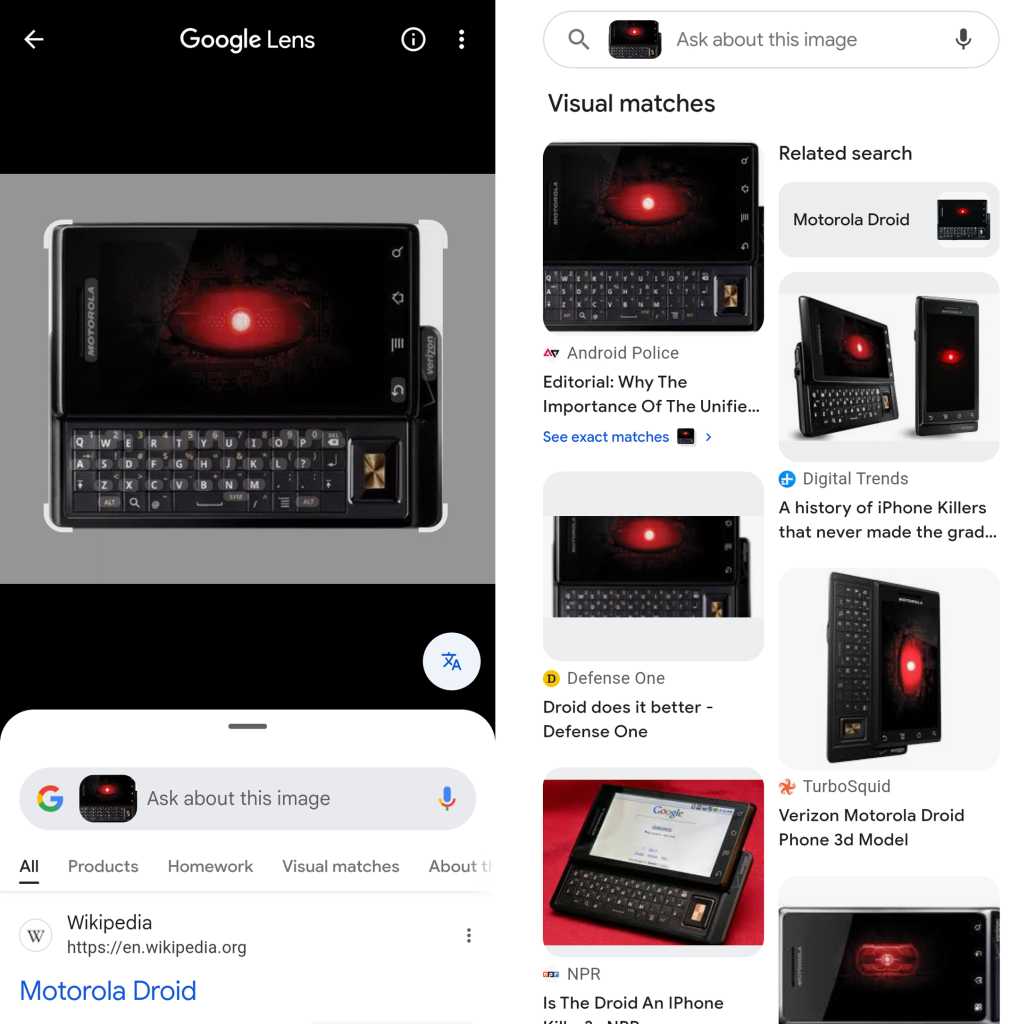
我们已经知道 Lens 可以搜索文本来自图像。但该应用程序是还能够搜索到网络对于其他图像 - 与实际相符的图像物体在您正在查看的任何照片或屏幕截图中。这是查找视觉上相似的图像甚至识别照片中特定手机型号或产品等内容的绝佳方式。
要实现这一谷歌魔法,请打开 Lens 中任何内容的图像 - 或者只需将手机指向现实世界中的一个物体 - 然后向上滑动出现在其下方的面板并查找“视觉匹配”部分。
JR 拉斐尔,铸造厂
如果您发现自己拿着一张名片,心想:“好吧,天哪,我真的不想把所有这些都输入到我的通讯录应用程序中。”首先,祝贺自己对 blimey 的出色使用——然后让您美丽的人的外壳坐下来,让 Lens 为您处理繁重的工作。
打开 Lens,将手机的摄像头对准卡片,然后点击此人的电话号码或电子邮件地址。 Google Lens 应用应该能够识别信息的性质并提示您添加联系人。
再按一下,事情就完成了。
Google Lens 技巧#10:电子邮件、电话、短信或导航
您有需要使用手机进行特定操作的地址或号码吗?它可以出现在名片上、信件上,甚至可以出现在任意企业的门前。无论哪种情况,只需打开 Google Lens 应用,将手机对准它,然后点击文本即可。 (或者,选项 B:拍摄相关信息的照片,然后稍后在 Lens 应用中将其调出。)
一旦 Lens 看到它,它就会采取最适合所涉及信息类型的措施。然后,只需轻按一下,您就可以将地址准备好滚动到新的电子邮件草稿中,准备好在拨号器或消息应用程序中拨打或发短信的号码,或者打开并准备好在浏览器中查看的网站 - 无需浪费时间打字。
Google Lens 技巧#11:翻译现实世界中的文本
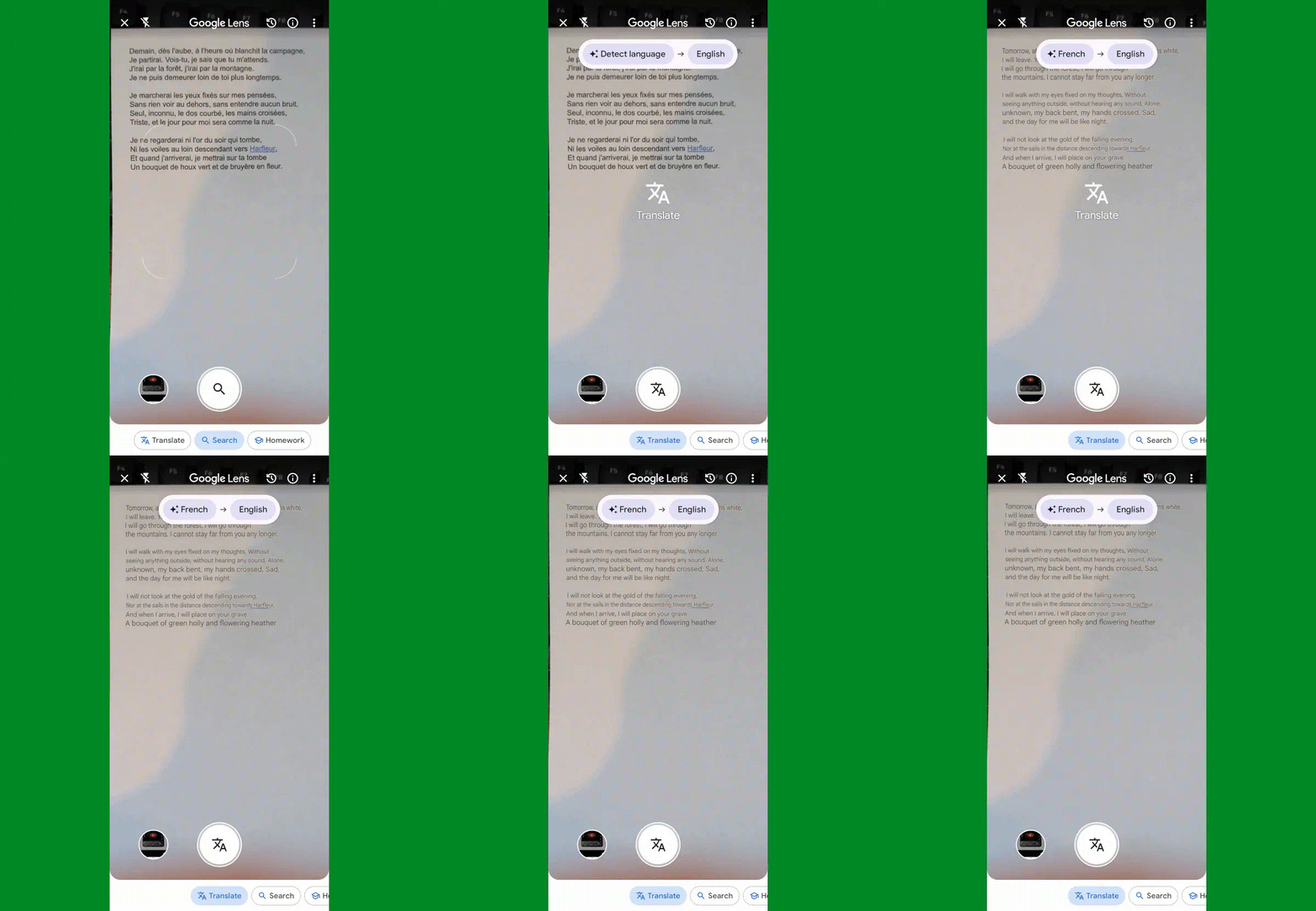
如果您发现自己盯着另一种语言的标牌,想知道它到底在说什么,请记住 Google Lens 应用程序具有内置翻译功能。要找到它,请打开应用程序,将手机对准文本,然后点击屏幕底部边缘的“翻译”一词。
在您不知不觉中,Lens 会将您屏幕上的单词替换为对应的英语单词(或者,如果您不是英语,则使用您选择的任何语言的翻译)一杯茶)——几乎是实时的。它的速度和效率之快令人毛骨悚然。
JR 拉斐尔,铸造厂
不错,呃?
Google Lens 技巧#12:快速计算
下次当你在疲惫的旁观者面前遇到数字挑战时,让你发霉的大脑休息一下,让 Lens 为你做一些好的老式解决方案。
只需打开 Lens,然后将手机对准相关方程式 - 无论它是在白板上、纸上,甚至是您面前的屏幕上。沿着镜头取景器屏幕底部的线滚动,直到看到“家庭作业”一词(不用担心:尽管该标签意味着什么,但您不必是一个烦人的年轻且浓密的学生才能使用它)。
点击它,然后点击大镜头搜索图标。从基本方程到高等数学、化学、物理和生物学,Lens 都会热切地为您进行计算,并在眨眼之间给出答案。
如果你不说我也不会告诉你。
谷歌镜头技巧#13:扫描你的皮肤
这是一个奇怪的现象:如果您的哺乳动物皮肤上有一些神秘的标记,并且发现自己担心它是雀斑还是其他更邪恶的东西,那么您可以自己解决问题,让 Lens 为您扮演皮肤科医生的角色。
只需打开您手中的任何 Android 手机,然后将取景器对准您的手机即可引起不幸的疣完全自然的表皮异常,然后点击镜头搜索按钮。在你说出“Holy moley”这个词之前,Lens 会为你提供一个最好的猜测,让你知道你正在做什么。
当然,它的结果并不科学,但它们是基于将您的标记与 Lens 在网络上寻找的无数示例进行匹配 - 因此,它们是让您在等待时放松心情的好方法。实际的医生检查您可疑斑点的外层。
谷歌镜头技巧#14:破解密码
“当时 Android 代码读取应用程序风靡一时,至今仍有很多人在使用它们。不过,只要您的手机上有 Google Lens 应用,您猜怎么着?你不需要更多的东西。
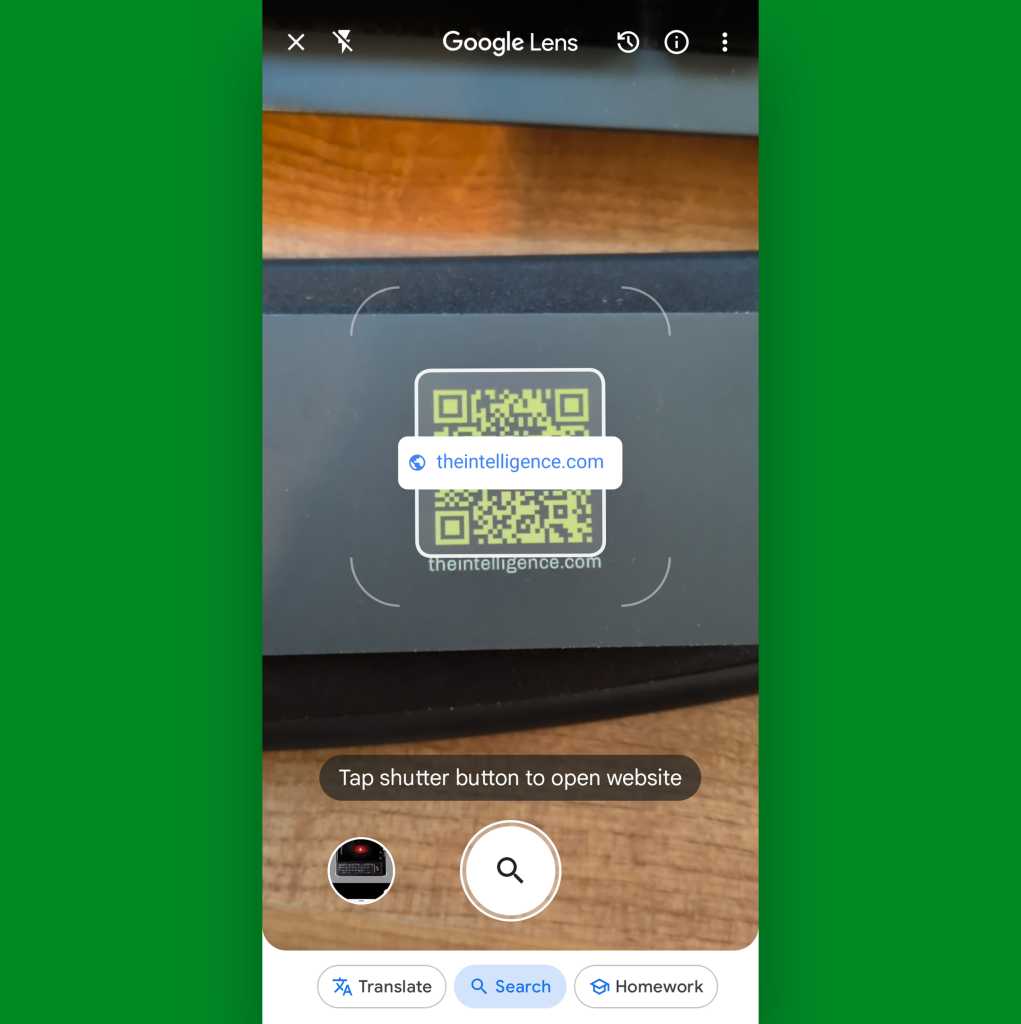
只需打开 Lens,将相机对准任何条形码或 QR 码,然后“噗”一声:Lens 将向您显示该代码包含的任何内容,比您问“QR 代表什么?”的速度更快。
JR 拉斐尔,铸造厂
成为一名移动技术魔术师从未如此令人满意。
获得六天的高级 Android 知识我的免费 Android 快捷方式超级课程。您将学到大量节省时间的手机技巧!